技術情報ブログ
Dataverse
2026.02.11

Dataverse:Dataverse入門(1)!商品管理アプリを作ってみる-Dataverseテーブルの作り方

Dataverse:Dataverse入門(1)!商品管理アプリを作ってみる-Dataverseテーブルの作り方
伊礼圭吾

こんにちは。アーティサン株式会社の伊礼(いれい)です。

DataverseはPower Platformとの親和性高度なデータ管理・セキュリティ機能を備えた強力なクラウドデータベースサービスです。

Microsoft Dataverse とは – Power Apps | Microsoft Learn

しかし、その機能を存分に活用するには、設計の段階で注意するべきポイントがいくつかあります。

そこで今回は、全6回にわたってDataverseのテーブル設計における基本的な考え方やポイントについて解説していきたいと思います。

第1回となる今回は、「テーブルの作成」です。
実際に「注文管理システムを構築してみる」というシナリオでテーブルを作りながら、基本的な設定や注意点を学んでいきましょう!

弊社はPower Platform(Power Apps・Power Automate)に関するアプリ開発や、
皆様が内製化を行う際の支援サービスを提供しておりますので、
Power Platformに関する内容でお悩みがある場合は、以下からぜひお問い合わせください。

 

ハンズオン:テーブルを作成しよう

それでは早速、Dataverseで新しいテーブルを作成してみましょう。 今回は、お店で販売する商品を管理するための「商品(Product)」テーブルを作成します。


1.新しいテーブルの作成

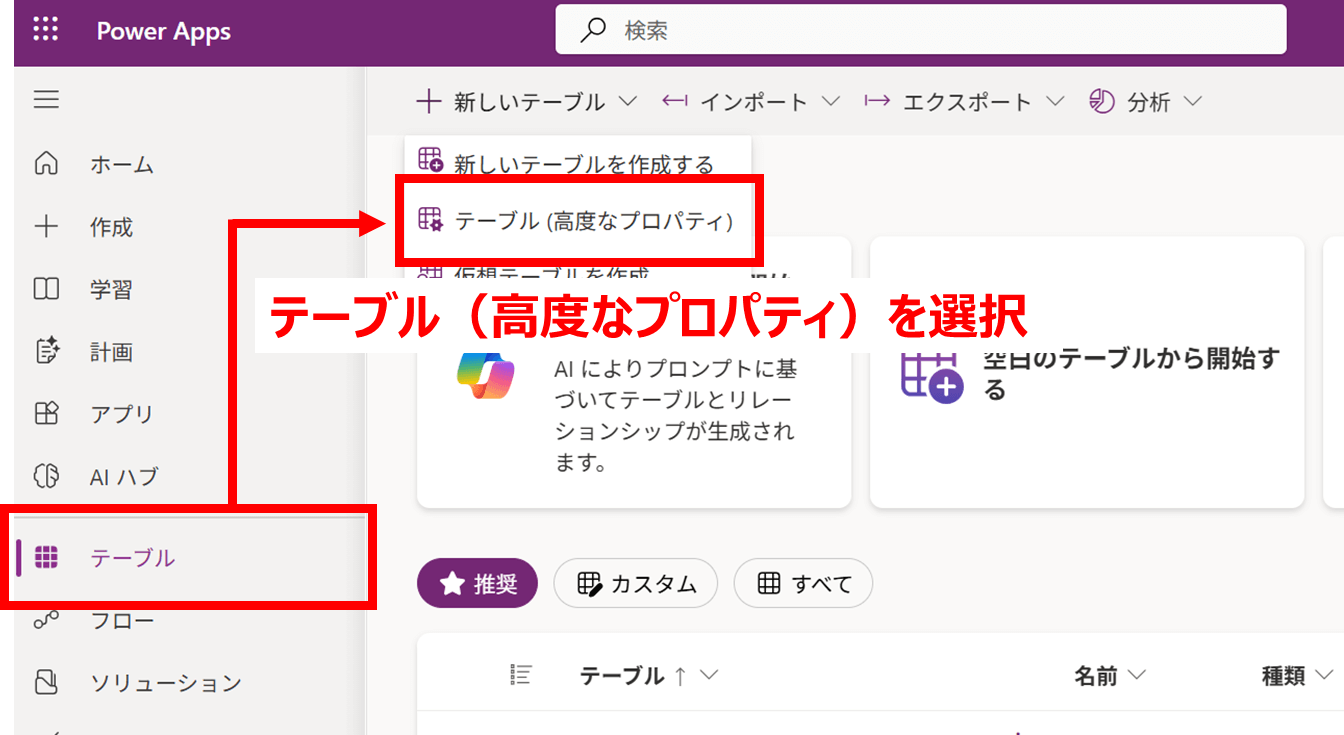
Power Appsの作成画面(make.powerapps.com)から、「テーブル」メニューを開きます。

するとDataverseテーブルの一覧画面が表示されるので、画面上部の「新しいテーブル」から「テーブル(高度なプロパティ)」をクリックします。
Dataverse_01

テーブルの設定画面が表示されますが、画面には「プロパティ」と「プライマリ列」の2つのタブがあります。

まずは「プロパティ」から設定していきましょう。


2.プロパティの設定

まずは基本的なプロパティから。
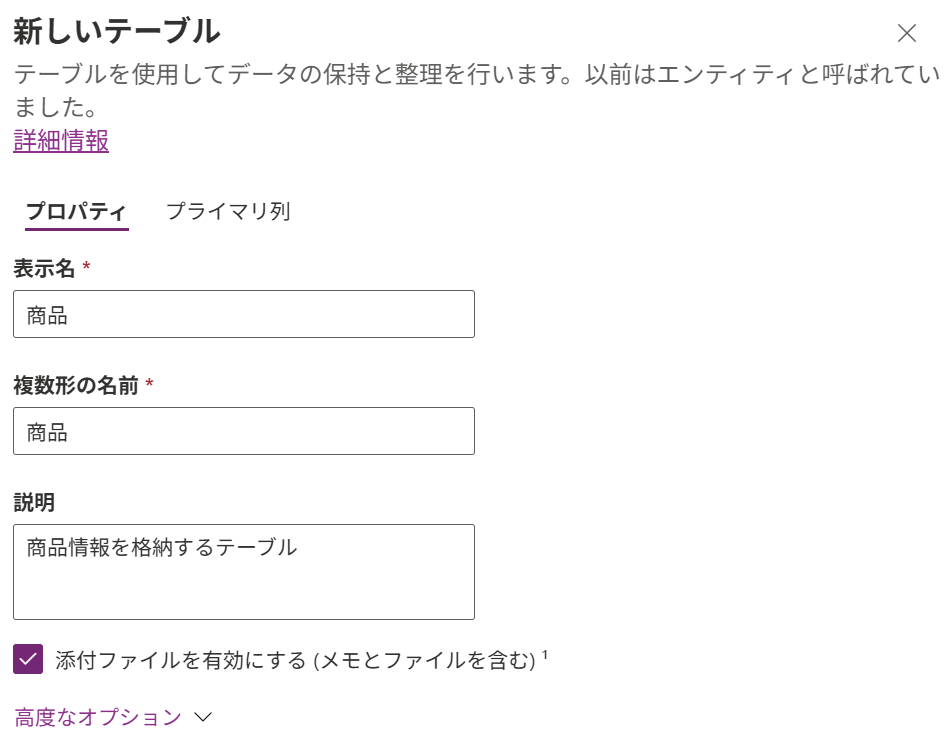
Dataverse_02
  • 表示名: 商品
    ユーザーや開発者に表示されるテーブルの名前です。ここで命名する名前については日本語でも英語でも問題ありませんので、わかりやすい名前にしてあげましょう。

  • 複数形: 商品
    次回以降の記事で解説する、リレーションなどを設定した際に表示されるものになります。基本的には、表示名を入力すると自動的に同じ文字列が入力されます。日本語ではあまり意識することがないかもしれませんが、英語などで命名している場合は複数形に修正してあげると良いでしょう。

  • 説明: 商品情報を格納するテーブル
    このテーブルがどういった役割のテーブルかを記載する欄になります。ここは設定しなくても直接的にテーブルとしての機能に支障はありませんが、運用や保守の場面を考慮すると設定しておくことが推奨されます。

また、添付ファイルを有効にするという項目がありますが、ここもチェックを入れておきましょう。


3.高度なオプション

続いて、プロパティの高度なオプションを設定しましょう。

様々な項目がありますが、特に重要な以下の3つを設定します。
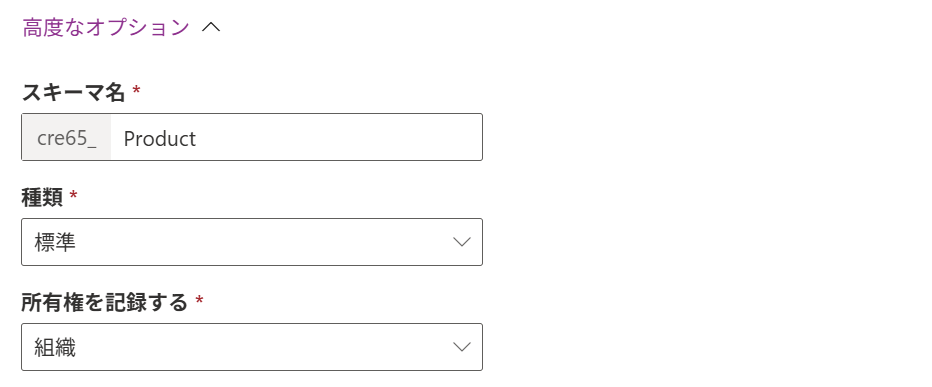
Dataverse_03
  • スキーマ名: Product
    システムが内部的に使用する名前で、英数字のみ使用可能です。Power AppsやPower Automateなどと連携してコードやフィルタークエリを記述する際には、このスキーマ名を使用することが多いので、基本的には表示名を英訳したような命名にしていただくと分かりやすいでしょう。

  • 種類: 標準
    Dataverseテーブルには「標準」、「活動」、「仮想」、「弾性」と4種類のテーブルがあります。それぞれの特徴は以下の通りですが、基本的には「標準」を選択すれば問題ありません。

    • 標準: 最も一般的なテーブルです。通常のデータ管理にはこちらの標準テーブルを使用します。

    • 活動: タスク、メール、電話、会議など、カレンダーや時間に関連するアクションを管理するための特殊なテーブルです。

    • 仮想: SharePointやオンプレのDBなど、Dataverse外のデータと同期し、参照・操作するためのテーブルです。

    • 弾性: IoTデータやログデータなど、非常に大量のデータを高速に処理・格納するために最適化されたテーブルです。

    テーブルの種類 – Power Apps | Microsoft Learn

  • 所有権を記録する: 組織
    テーブルに格納したデータの所有者をどのように管理するかを決める項目で、格納されたレコードをどのユーザー範囲まで公開するかといったセキュリティ要件に影響します。

    • ユーザーまたはチーム: 各レコードに「所有者」が紐づきます。営業案件や日報など、「誰のデータか」を区別してアクセス権を制御したい場合に選びます。

    • 組織: 全員で共有するデータです。所有者の概念がなく、全ユーザーが参照できます。

    今回は商品のマスタとして全社員が同じデータを参照する想定ですので、「組織」を選択します。


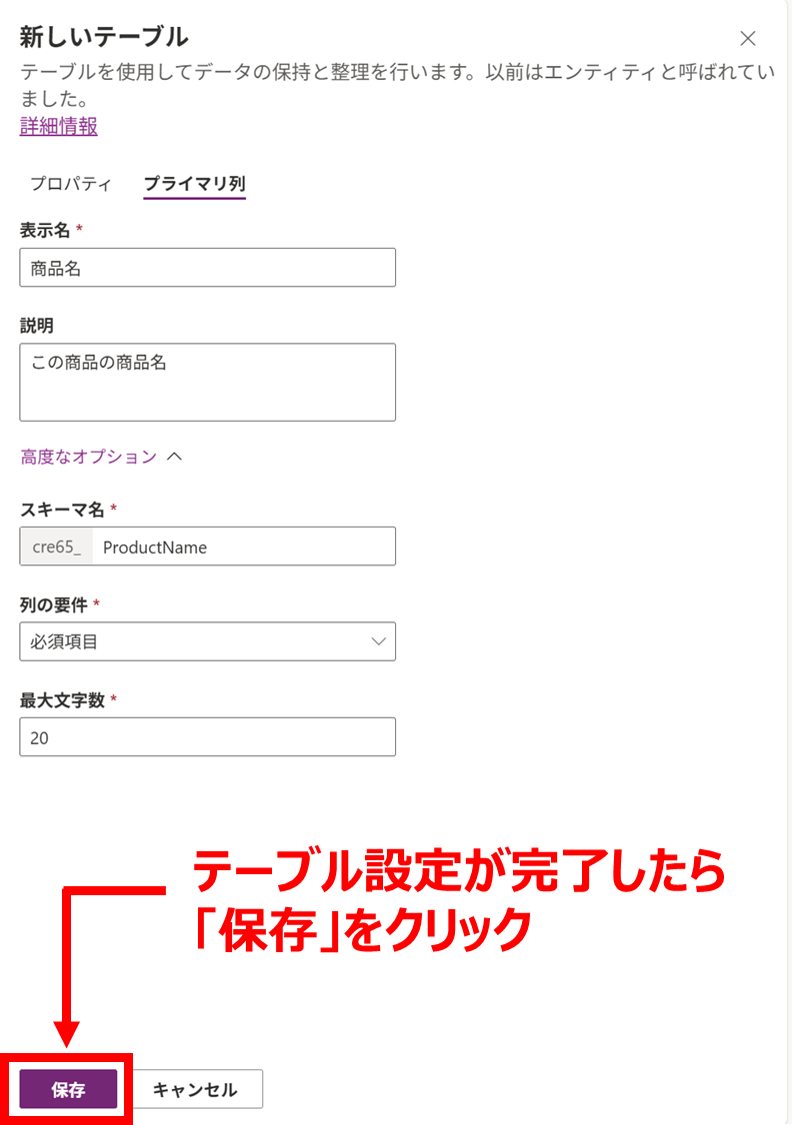
4.プライマリ列

テーブル作成の最後にプライマリ列の設定を行いましょう。

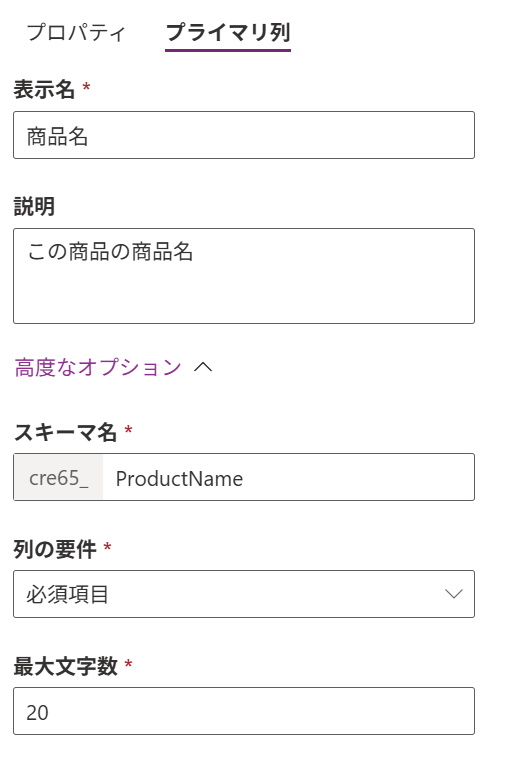
Dataverse_04
  • プライマリ列: 商品名

  • 説明: この商品の商品名

  • スキーマ名: ProductName

  • 列の要件: 必須項目

  • 最大文字数: 20

プライマリ列とは、テーブルに追加された各レコードの代表となる列です。Power AppsやPower BIなど外部のツールなどからこのテーブルのレコードを参照する際には、この列が名前として表示されます。

なので、基本的にはそのレコードを識別できる情報、今回の商品テーブルであれば商品名などを設定するのが良いでしょう。

また、そういった代表となる項目が未記入のレコードが追加されるとデータの整合性が取れなくなる事態も考えられますので、必須項目としておくと安心です。

以上でテーブル作成時に設定しておきたい項目となります!

設定が終わったら、設定画面の左下にある「保存」ボタンをクリックしましょう。
Dataverse_05

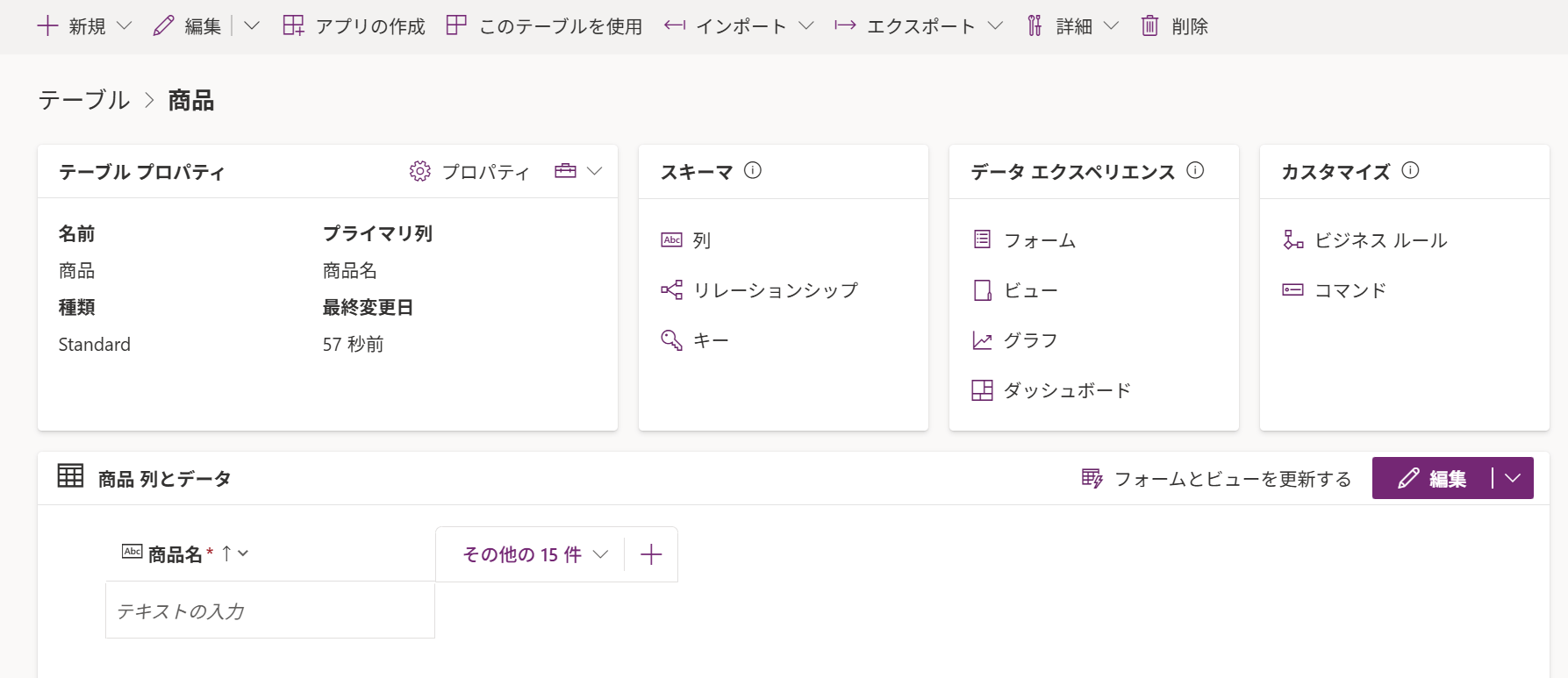
このような画面が表示されたら、テーブルの作成は完了です!おつかれさまです!
Dataverse_06


おわり

今回は「商品」テーブルを実際に作りながら、Dataverseテーブル作成の基本を解説しました。

特に「スキーマ名」「所有権」は、後からの変更ができない項目です。テーブルの作成自体は手軽にできますが、「とりあえず作成!」と手を動かしてしまう前に、一呼吸おいて設計を確認する癖をつけると、後々のトラブルを防ぐことができます。

次回は、作成した商品テーブルに列を追加する方法や注意点を解説していきます!
列の追加は命名や型、文字数など気を付けることが沢山ありますので、ぜひ次回も読んでいただけると嬉しいです!

それでは!

Power Platform(SharePoint・Power Apps・Power Automate)に関する営業活動や設計、開発などを担当:伊礼 圭吾

伊礼 圭吾

🖊伊礼圭吾さんのブログ一覧はこちら

音楽と料理が生きがいです Power Platform関連を中心に、ローコードノーコード関連とかで学んだことをアウトプットしていきます。

Microsoftクラウド関連

シェアする
記事カテゴリ
最新記事
2026.02.11

Dataverse:Dataverse入門(1)!商品管理アプリを作ってみる-Dataverseテーブルの作り方

2026.02.04

ローコードツール(Power Platform)を活用した官公庁での発注形態について:元自治体職員(地方公務員)が官公庁におけるローコードツールを活用したシステム開発の発注・契約方法について考えてみた

2026.01.28

Power Apps:自由を手に入れよう!カスタムコンポーネントを構築してみる【実装編】

2026.01.21

Power Apps:PCFって何?カスタムコンポーネントを構築してみる【環境構築編】

2026.01.14

【2026年1月更新】Power Automate 初心者 ~ 中級者 向けロードマップ

attributeO/Rマッパーマーカークラスタリングライブラリviewメールdialogerrorレスポンシブ レイアウトOpenAI環境構築手順複数項目削除変更Copilotテスト事例HTTP リクエストカスタムスクリプトドキュメント管理カラーセットテンプレート活用Power Apps 比較validationazure sql databasetailwindcssビューfirst()関数Tips復元responsive layoutオープンAIpipelineシェアポイントフォルダ外部DBlicenseテストスタジオ活用ワーケーション業務効率化IT管理カラーユニバーサルデザイン自動化事例モデル駆動型 とはローコードCase式マルチテナントアクセス制限nest新機能restoreデータ行の制限チャットGPTCI/CD便利機能ゴミ箱連携添付ファイルコントロール使い方サイトブランド化名古屋ファイル保存申請システムアプリデザインNode.jsシステム構築AngularHTTP Requestドロップダウンメニューノーコード入れ子変数Power BI引き継ぎgalleryパイプラインカレンダー完全削除接続ファイルサイズ基本知識フォントカスタマイズ体験記エンティティワークフロー自動化UI/UXVisual Studio CodeAccessCSSBreakpointObserver承認動的リスト検索個人列退職ギャラリーDevOpsCalendarモデル駆動型データフローフルリモートワークPowerAutomateブランドセンター感想フォルダ構成設定アクセシビリティPCFInfoPathxUnitメディアクエリリマインドcollectionMicrosoft 365グループユーザー列所有者を変更スクロールMicrosoft 365Teamsセキュリティロールrecycle binアーティサンX-SP Designテーマ作成チームサイトMicrosoft Learn Docsアジャイル開発Wordテンプレート環境構築MatTable.Net Core 3.1スマホSetコレクションセキュリティグループSharePoint Online異動コンテナ簡易在庫管理ローコード開発ビジネスルールアクセス許可Artisanスライドショーデザイン拡張コミュニケーションサイトカスタムコネクタ準委任契約業務自動化カスタムコンポーネントAngular MaterialVSCodePCForAll複数の添付ファイル送信元リストLoopショートカットキー時間外非エンジニアDataverseSharePoint Framework転職Slide showMicrosoft365サイトの種類OpenAPI請負契約効率化Power Platform CLIデータ構造.Net Core Test ExplorerレスポンシブUpdateContext承認フローメールの送信非表示Microsoftshortcut key通知体験談JavaScriptSPFx主キー比較移行要件定義MCPサーバー総合評価型入札資料作成開発手順モデル駆動型アプリSortByColumns関数Dataverse for TeamsDynamics 365ロードマップform差出人アプリdesignconcat関数ファイル勉強表示サンプルCopilot Studio社内ポータル多言語化サイト構成FAQエージェントデジタルトランスフォーメーション初心者向け拡張機能Power AppsTypeScriptitem関数入門技術エクスポートインスタントクラウドフロー[市民開発者JSON文字制限フィルター クエリ内製化切替samplePowerAppsグループウェアMUI権限設計AIチャットボットプロポーザル方式ハウツービルドPower PlatformHTMLGoogle Maps初心者Itインポート自動化したクラウドフロー構築デザインフロー実行ドキュメント ライブラリ市民開発登録者X-SPNFCタグエンゲージメントMultilingualデータ移行実運用官公庁システム画像挿入プロジェクト作成SharePointEF CoreMarker Clusterer中級者DXカスタマイズ委任自動化したクラウド フロー運用開発環境filter query管理システム列StyleDLPポリシー地方自治体MLJSON書式保守性デジタル化推進複数レコードPCFギャラリーExcelマイグレーションRANK()関数キャンバスアプリノウハウcomponentVBAフローの種類選択肢列環境sortガバナンス登録日StudioTestCopilot Studiot共有リンクテンプレート化DX推進テーマカラーPDF変換業務システムPower AutomateFramework CoreDynamics 365 SalesDatePicker情報技術ダイアログエラーインスタント クラウド フロー参照列本番環境ソートerror notification更新者AICanvas自治体DXレポート化サイト複製作り方ダークモード資料自動作成キャンバスアプリ 違いC#Attribute directivesMicrosoft TranslatorDropdownメッセージIDコンポーネントエクセルスケジュール済みクラウド フローChatGPTライセンスmultiple itemエラー通知更新日生成系AITest Studio生成AI自治体APIPnP PowerShellページ承認Formulasプロパティフロー設計Power Apps 導入
PageTop
ページトップに戻る