
こんにちは。アーティサン株式会社の伊礼(いれい)です。

伊礼 圭吾いれい けいご
得意領域
Power Platformの設計・開発・コンサルティングを担当しています。既存システムからの移行検証や、Power Platformの特性に合わせた再設計はお任せください!
保有資格
DataverseはPower Platformとの親和性と高度なデータ管理・セキュリティ機能を備えた強力なクラウドデータベースサービスです。
Microsoft Dataverse とは – Power Apps | Microsoft Learn
しかし、その機能を存分に活用するには、設計の段階で注意するべきポイントがいくつかあります。
そこで今回は、全6回にわたってDataverseのテーブル設計における基本的な考え方やポイントについて解説していきたいと思います。
第1回となる今回は、「テーブルの作成」です。
実際に「注文管理システムを構築してみる」というシナリオでテーブルを作りながら、基本的な設定や注意点を学んでいきましょう!
【このシリーズの過去回一覧】
-
Dataverse入門(1)!注文管理アプリを作ってみる-Dataverseテーブルの作り方
-
Dataverse入門(2)!テーブルに列を追加してみる-列の型の決め方
-
Dataverse入門(3)!リレーションでデータを構造化する-テーブル間の連携とは?
-
Dataverse入門(4)!代替キーってどんな場面で役に立つの?-データの重複を許さない
-
Dataverse入門(5)!モデル駆動型アプリの作り方-キャンバスアプリとの違いは?
-
Dataverse入門(6)!テーブルへのアクセス権限を管理する-部署とセキュリティロールを使いこなそう
-
Dataverse応用(1)!列レベルのセキュリティを設定してみよう!-特定の列だけマスクする
-
Dataverse応用(2)!オートナンバー列で自動採番する-実は多い注意点
-
Dataverse応用(3)!モデル駆動型アプリのコマンドバーをカスタマイズする-レコードを複製するボタンを追加してみる
弊社はPower Platform(Power Apps・Power Automate)に関するアプリ開発や、
皆様が内製化を行う際の支援サービスを提供しておりますので、
Power
Platformに関する内容でお悩みがある場合は、以下からぜひお問い合わせください。







ハンズオン:テーブルを作成しよう
それでは早速、Dataverseで新しいテーブルを作成してみましょう。 今回は、お店で販売する商品を管理するための「商品(Product)」テーブルを作成します。
1.新しいテーブルの作成
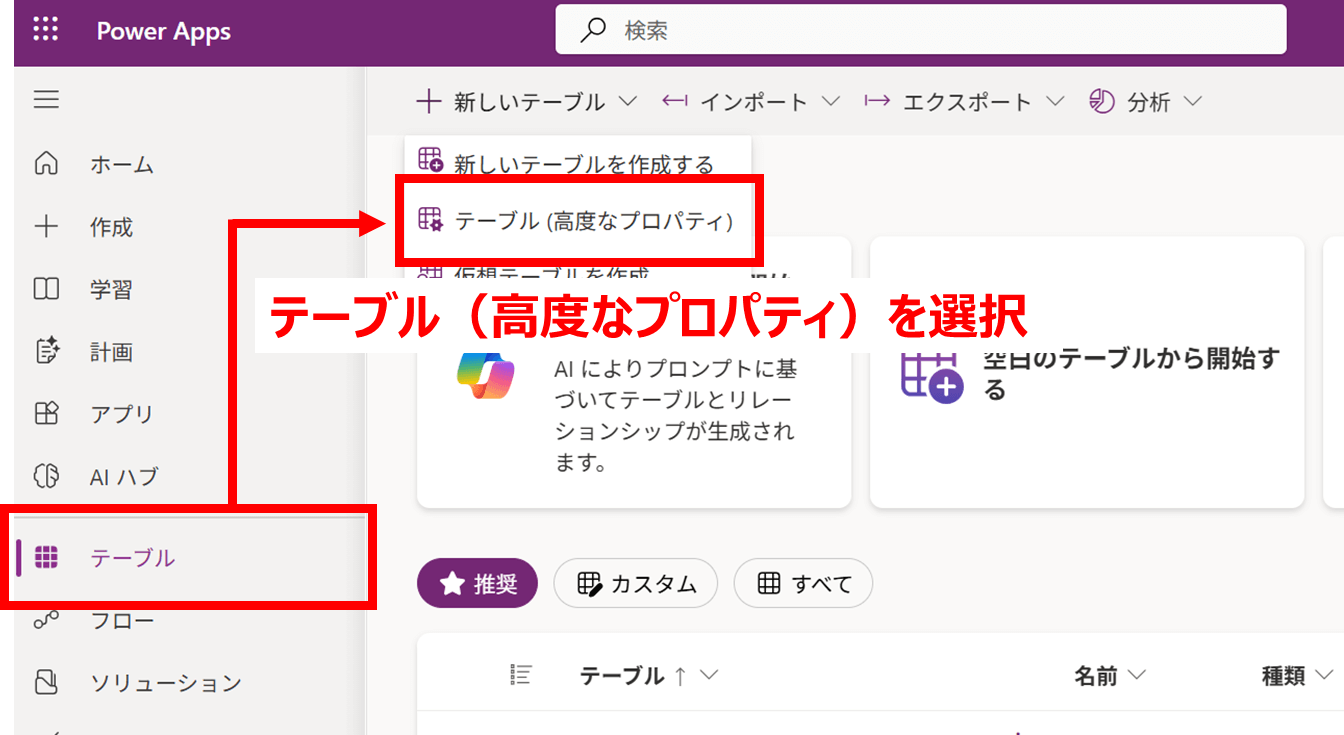
Power Appsの作成画面(make.powerapps.com)から、「テーブル」メニューを開きます。
するとDataverseテーブルの一覧画面が表示されるので、画面上部の「新しいテーブル」から「テーブル(高度なプロパティ)」をクリックします。
テーブルの設定画面が表示されますが、画面には「プロパティ」と「プライマリ列」の2つのタブがあります。
まずは「プロパティ」から設定していきましょう。
2.プロパティの設定
まずは基本的なプロパティから。
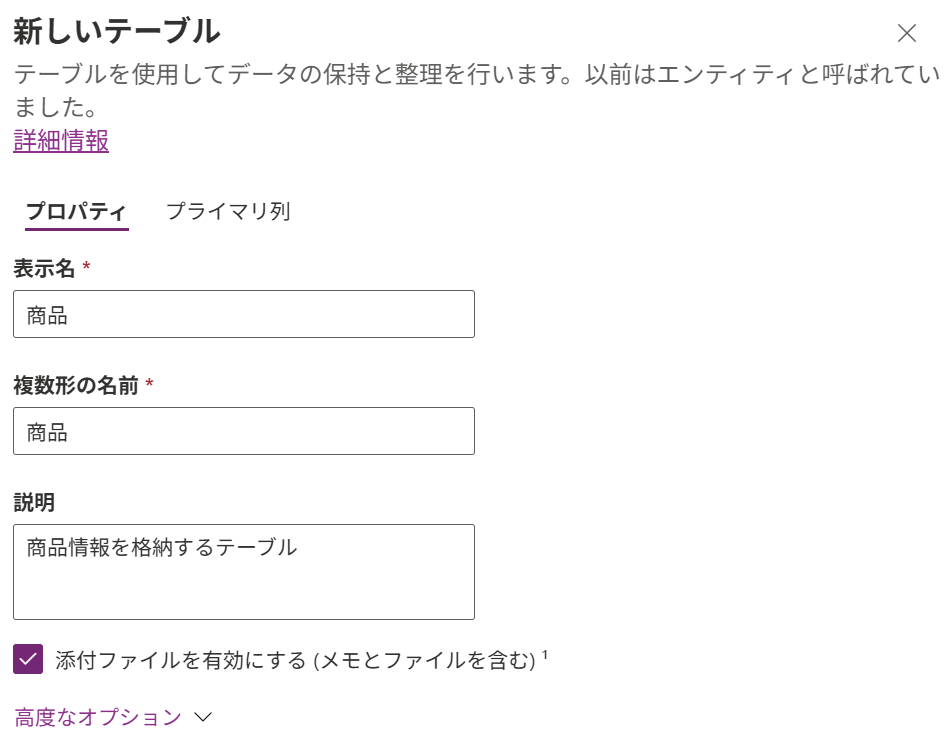
-
表示名: 商品
ユーザーや開発者に表示されるテーブルの名前です。ここで命名する名前については日本語でも英語でも問題ありませんので、わかりやすい名前にしてあげましょう。 -
複数形: 商品
次回以降の記事で解説する、リレーションなどを設定した際に表示されるものになります。基本的には、表示名を入力すると自動的に同じ文字列が入力されます。日本語ではあまり意識することがないかもしれませんが、英語などで命名している場合は複数形に修正してあげると良いでしょう。 -
説明: 商品情報を格納するテーブル
このテーブルがどういった役割のテーブルかを記載する欄になります。ここは設定しなくても直接的にテーブルとしての機能に支障はありませんが、運用や保守の場面を考慮すると設定しておくことが推奨されます。
また、添付ファイルを有効にするという項目がありますが、ここもチェックを入れておきましょう。
3.高度なオプション
続いて、プロパティの高度なオプションを設定しましょう。
様々な項目がありますが、特に重要な以下の3つを設定します。
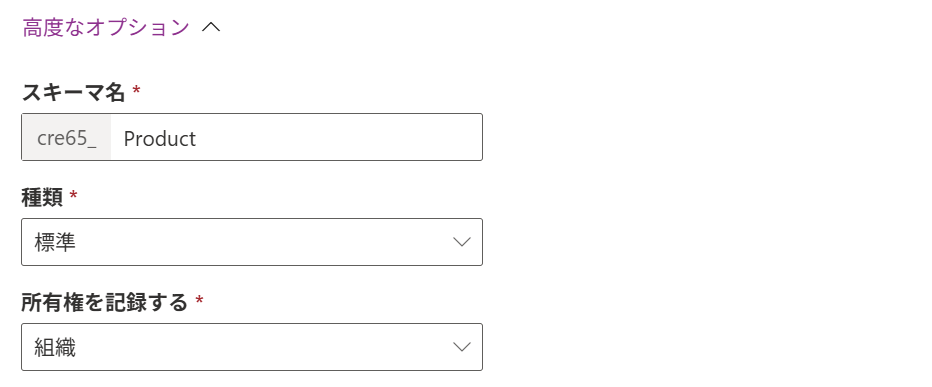
-
スキーマ名: Product
システムが内部的に使用する名前で、英数字のみ使用可能です。Power AppsやPower Automateなどと連携してコードやフィルタークエリを記述する際には、このスキーマ名を使用することが多いので、基本的には表示名を英訳したような命名にしていただくと分かりやすいでしょう。 -
種類: 標準
Dataverseテーブルには「標準」、「活動」、「仮想」、「弾性」と4種類のテーブルがあります。それぞれの特徴は以下の通りですが、基本的には「標準」を選択すれば問題ありません。-
標準: 最も一般的なテーブルです。通常のデータ管理にはこちらの標準テーブルを使用します。
-
活動: タスク、メール、電話、会議など、カレンダーや時間に関連するアクションを管理するための特殊なテーブルです。
-
仮想: SharePointやオンプレのDBなど、Dataverse外のデータと同期し、参照・操作するためのテーブルです。
-
弾性: IoTデータやログデータなど、非常に大量のデータを高速に処理・格納するために最適化されたテーブルです。
-
-
所有権を記録する: 組織
テーブルに格納したデータの所有者をどのように管理するかを決める項目で、格納されたレコードをどのユーザー範囲まで公開するかといったセキュリティ要件に影響します。-
ユーザーまたはチーム: 各レコードに「所有者」が紐づきます。営業案件や日報など、「誰のデータか」を区別してアクセス権を制御したい場合に選びます。
-
組織: 全員で共有するデータです。所有者の概念がなく、全ユーザーが参照できます。
今回は商品のマスタとして全社員が同じデータを参照する想定ですので、「組織」を選択します。
-
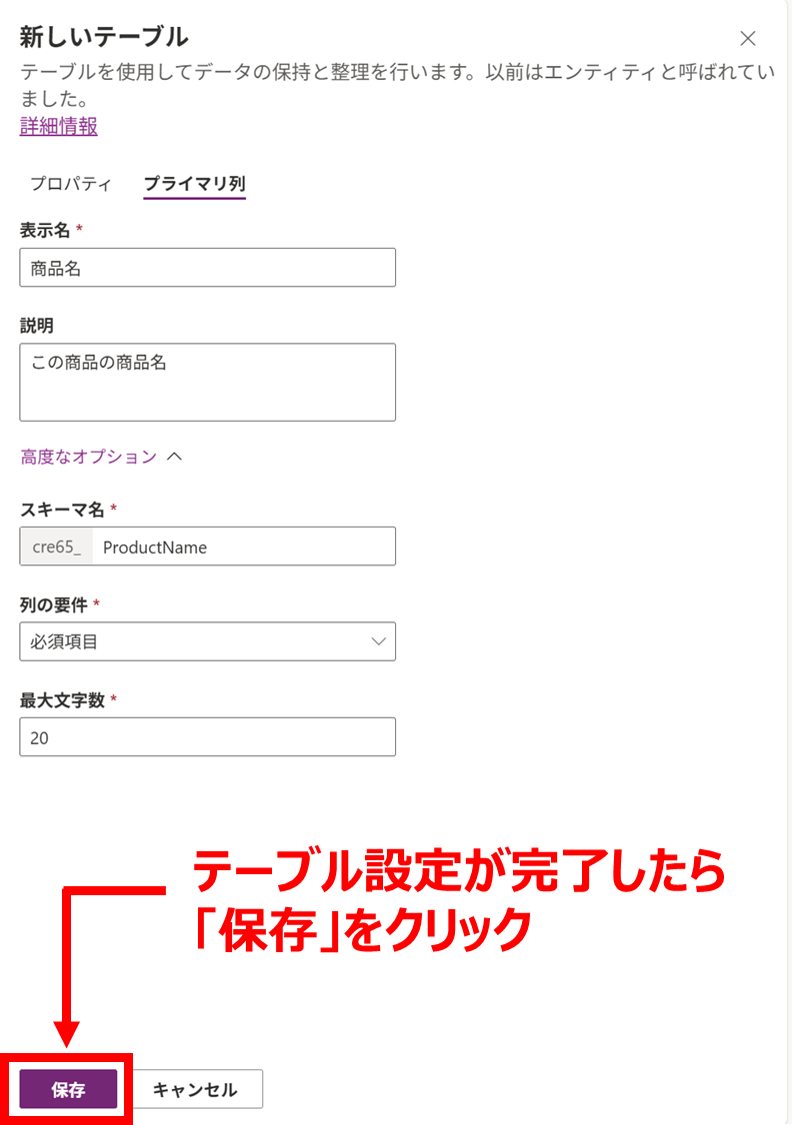
4.プライマリ列
テーブル作成の最後にプライマリ列の設定を行いましょう。
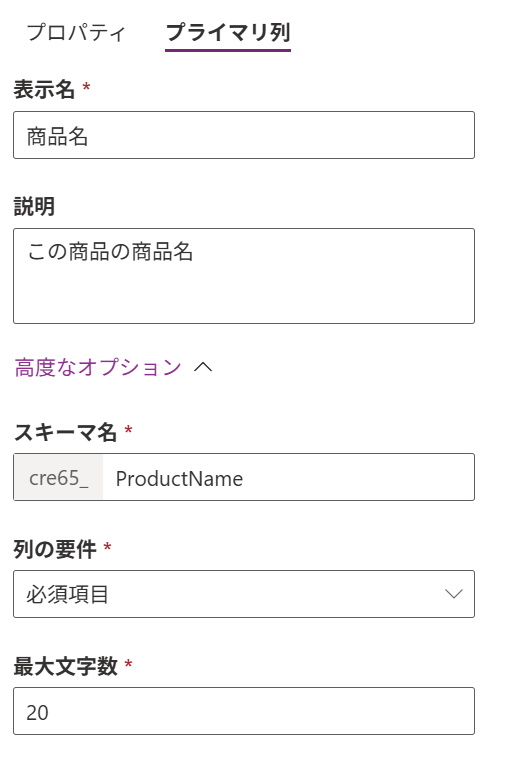
-
プライマリ列: 商品名
-
説明: この商品の商品名
-
スキーマ名: ProductName
-
列の要件: 必須項目
-
最大文字数: 20
プライマリ列とは、テーブルに追加された各レコードの代表となる列です。Power AppsやPower BIなど外部のツールなどからこのテーブルのレコードを参照する際には、この列が名前として表示されます。
なので、基本的にはそのレコードを識別できる情報、今回の商品テーブルであれば商品名などを設定するのが良いでしょう。
また、そういった代表となる項目が未記入のレコードが追加されるとデータの整合性が取れなくなる事態も考えられますので、必須項目としておくと安心です。
以上でテーブル作成時に設定しておきたい項目となります!
設定が終わったら、設定画面の左下にある「保存」ボタンをクリックしましょう。
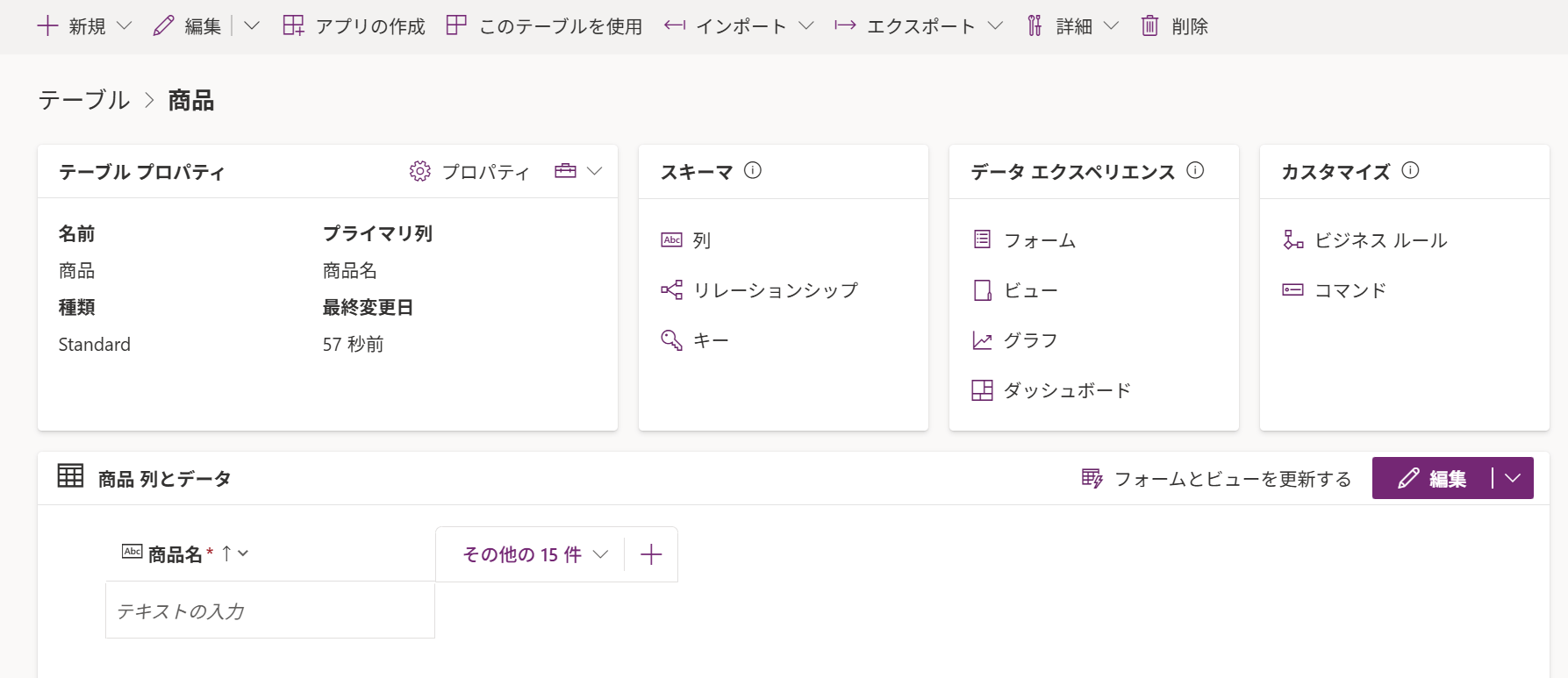
このような画面が表示されたら、テーブルの作成は完了です!おつかれさまです!
おわり
今回は「商品」テーブルを実際に作りながら、Dataverseテーブル作成の基本を解説しました。
特に「スキーマ名」と「所有権」は、後からの変更ができない項目です。テーブルの作成自体は手軽にできますが、「とりあえず作成!」と手を動かしてしまう前に、一呼吸おいて設計を確認する癖をつけると、後々のトラブルを防ぐことができます。
次回は、作成した商品テーブルに列を追加する方法や注意点を解説していきます!
列の追加は命名や型、文字数など気を付けることが沢山ありますので、ぜひ次回も読んでいただけると嬉しいです!
それでは!
【このシリーズの過去回一覧】
-
Dataverse入門(1)!注文管理アプリを作ってみる-Dataverseテーブルの作り方
-
Dataverse入門(2)!テーブルに列を追加してみる-列の型の決め方
-
Dataverse入門(3)!リレーションでデータを構造化する-テーブル間の連携とは?
-
Dataverse入門(4)!代替キーってどんな場面で役に立つの?-データの重複を許さない
-
Dataverse入門(5)!モデル駆動型アプリの作り方-キャンバスアプリとの違いは?
-
Dataverse入門(6)!テーブルへのアクセス権限を管理する-部署とセキュリティロールを使いこなそう
-
Dataverse応用(1)!列レベルのセキュリティを設定してみよう!-特定の列だけマスクする
-
Dataverse応用(2)!オートナンバー列で自動採番する-実は多い注意点
-
Dataverse応用(3)!モデル駆動型アプリのコマンドバーをカスタマイズする-レコードを複製するボタンを追加してみる