技術情報ブログ
Power Platform
2024.03.20

Power Apps×Teams:Teams上からPower Appsを実行する方法

Power Apps×Teams:Teams上からPower Appsを実行する方法
小刀稱知哉

こんにちは。アーティサン株式会社の小刀稱(ことね)です。

Power AppsのアプリをTeams上から実行できることは皆さんご存知でしょうか?
よく使うアプリはTeamsのサイドバーにピン留めすることで、すぐアプリへアクセスすることができるようになります。

今回は、Teams上からPower Appsを実行する方法について紹介します。


全体概要

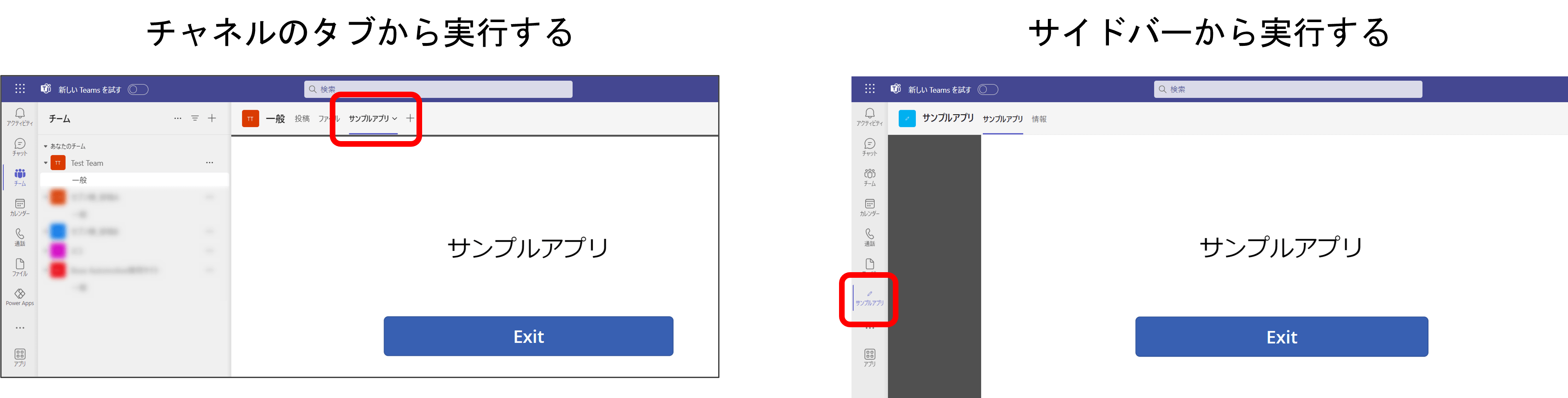
Teams上からPower Appsを実行する方法については、以下パターンがあります。

実行方法
実行方法

サイドバーから実行する方法については、アプリを自分だけにピン留めするパターンと
特定のポリシーに属するユーザーに対して、一斉にピン留めするパターンの2通りがあります。

(一斉にピン留めができると、「全社員に対して特定のアプリをサイドバーに追加したい」という要望にも対応可能ですね)

各パターンの設定方法について、以降で説明します。


チャネルのタブから実行する

チャネルのタブからPower Appsを実行するパターンです。

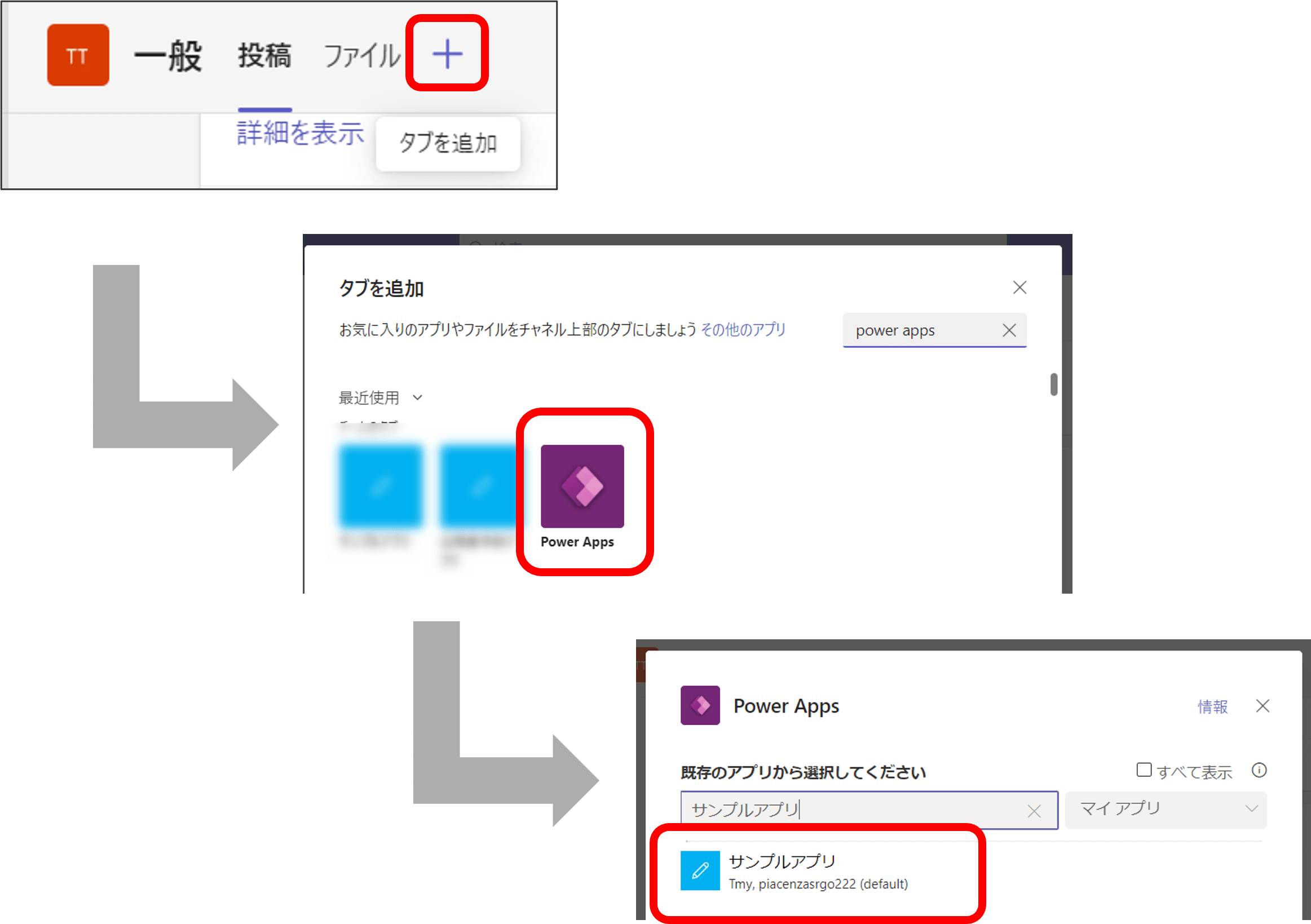
設定方法としては、以下のとおりです。

  • 特定のチャネルのをクリック

  • Power Appsを選択

  • 追加したいアプリを選択

設定方法1(チャネルのタブから実行)
設定方法1(チャネルのタブから実行)

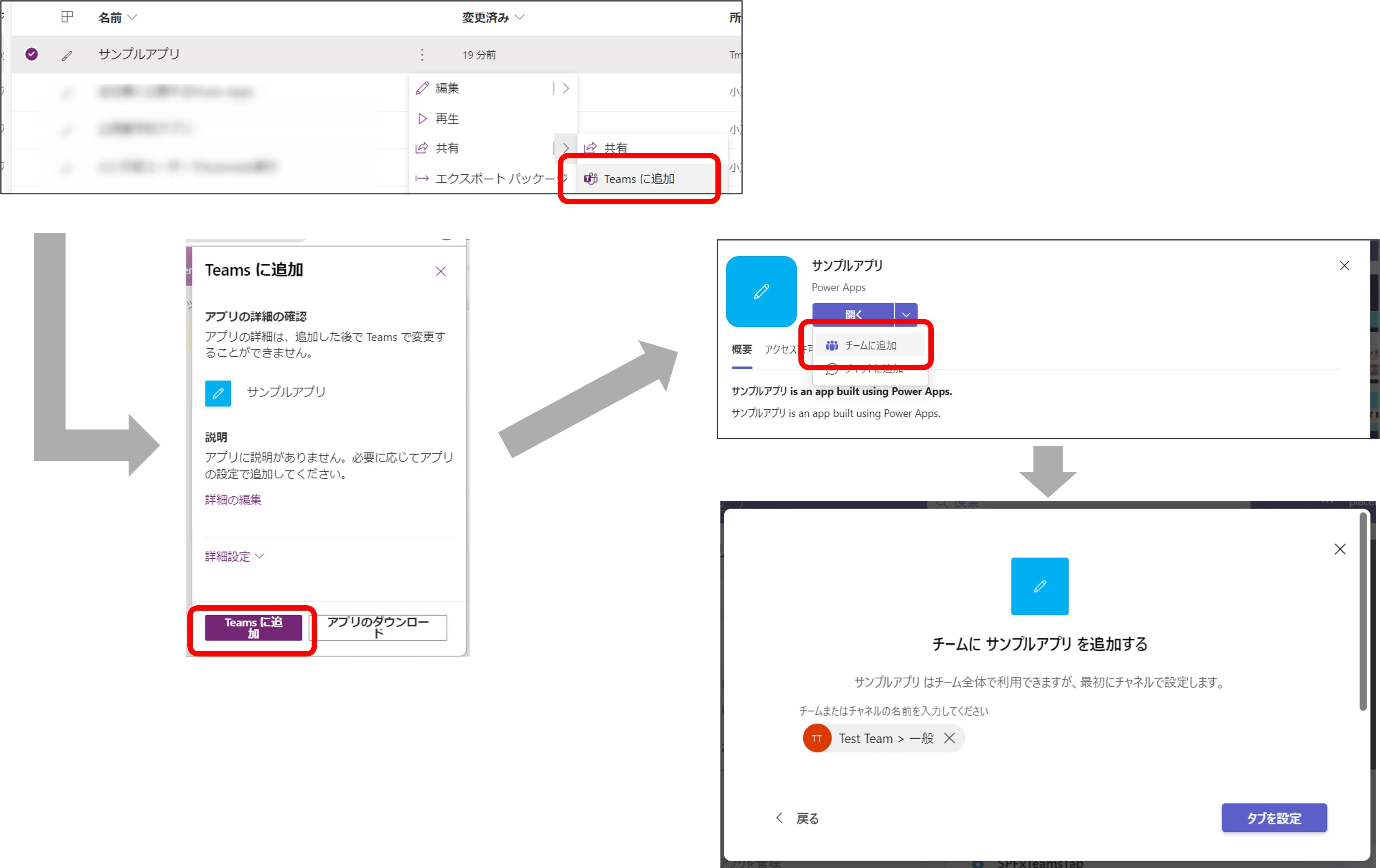
また、Power Appsの画面上からも設定可能です。

  • Power Appsの画面(https://make.powerapps.com/)から、追加したいアプリの三点リーダーをクリック

  • 共有Teamsに追加をクリック

  • Teamsに追加をクリック

  • 開く横からチームに追加をクリック

  • 対象のチーム・チャネルを選択

設定方法2(チャネルのタブから実行)
設定方法2(チャネルのタブから実行)


●サイドバーから実行する
自分だけにピン留め

続いて、サイドバーから実行する方法について紹介します。
まずはじめに、自分だけが使うアプリをサイドバーにピン留めする方法です。

設定方法としては、以下のとおりです。

  • サイドバーのアプリをクリック

  • 追加したいアプリを選択

  • 追加をクリック

  • アプリを右クリックし固定をクリック

    最後の「固定」をしないと、アプリがサイドバーから消えてしまいますので、忘れず対応しましょう
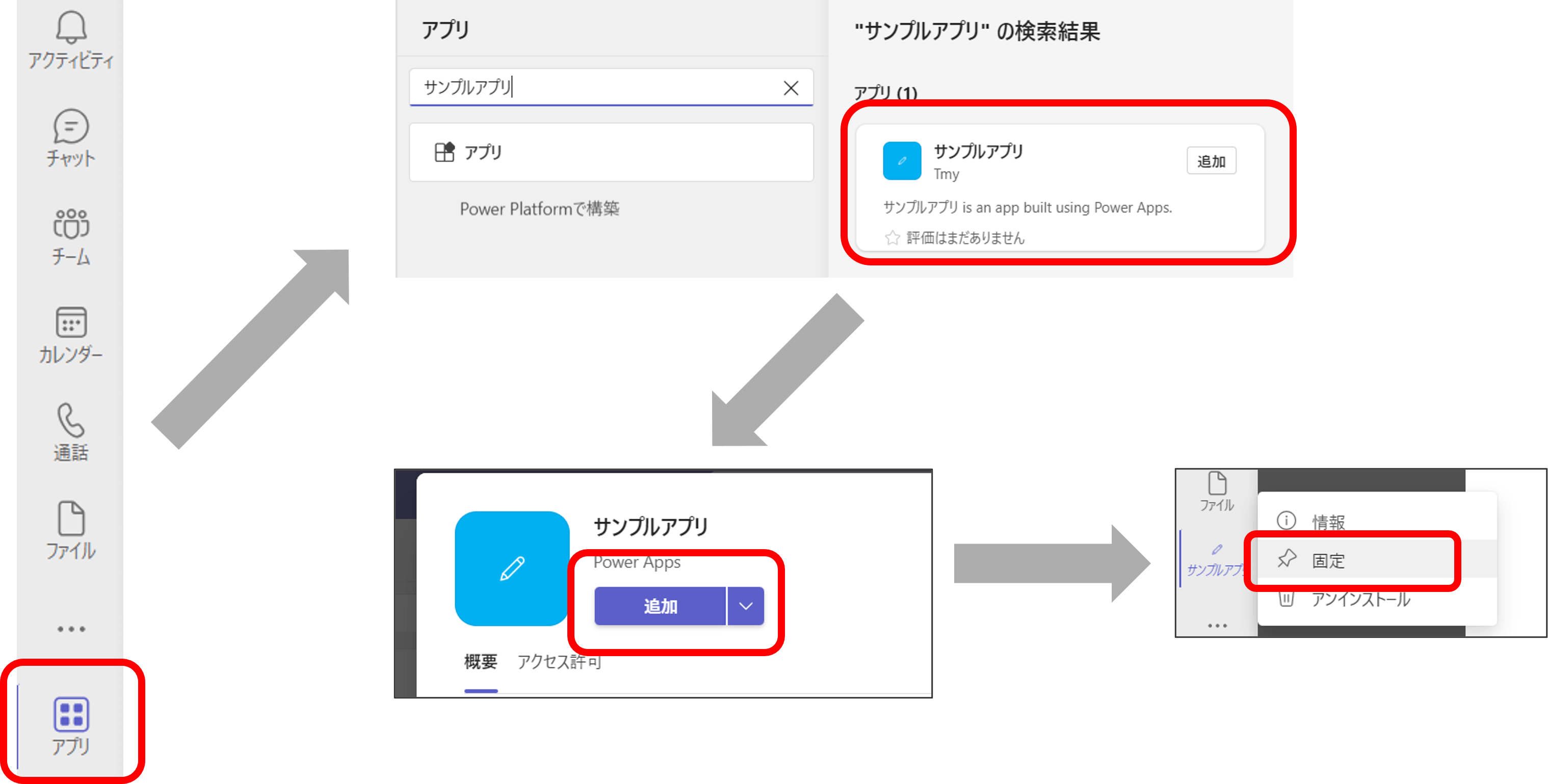
設定方法(自分だけピン留め)
設定方法(自分だけピン留め)


●サイドバーから実行する
特定ポリシーに含まれるユーザーにピン留め

続いて、特定ポリシーに含まれているユーザーに対して一斉にピン留めする方法についても紹介します。
(全社員が使うアプリをピン留めする際などに用いる手法です。)

また、本方法はTeams管理者のみが設定可能です。

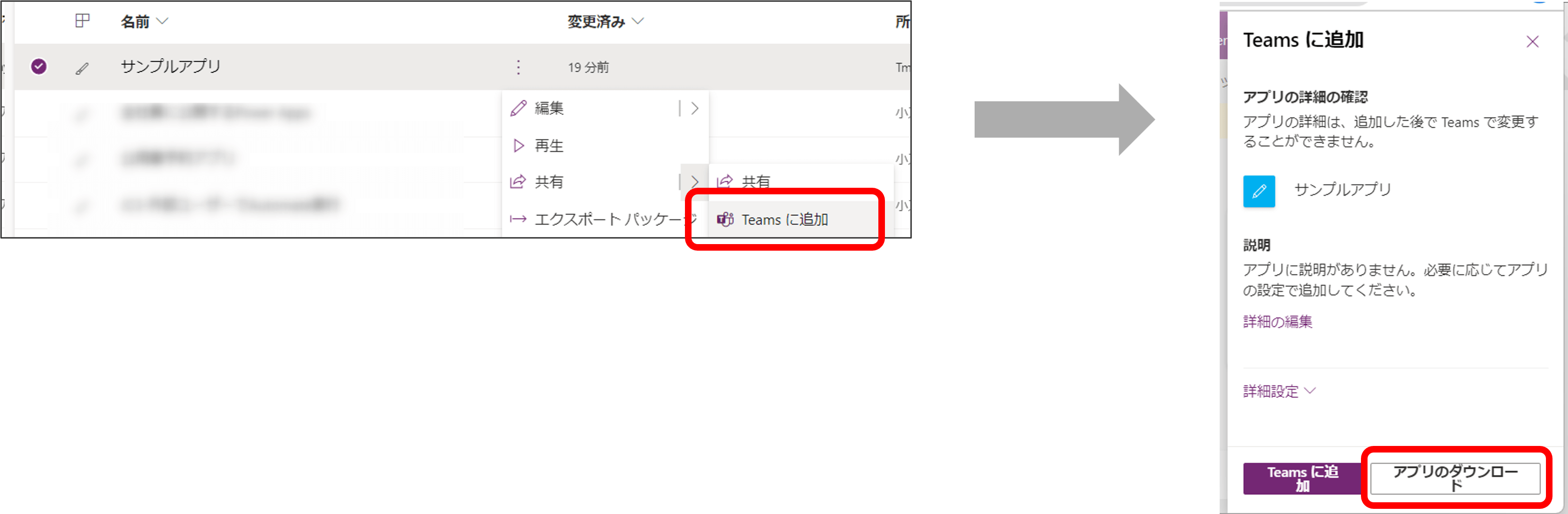
まずは、Power Appsアプリのダウンロードを行います。

  • Power Appsの画面(https://make.powerapps.com/)から、追加したいアプリの三点リーダーをクリック

  • 共有Teamsに追加アプリのダウンロードをクリック

設定方法(特定ポリシーに含まれるユーザーにピン留め)1

上記の手順にて、アプリのzipファイルがダウンロードされます。

続いて、Teams管理センターからアプリをアップロードし、組織内のユーザーがアプリを利用できるように設定します。

  • Teamsの管理センター(https://admin.teams.microsoft.com/)にアクセス

  • Teamsのアプリアプリを管理をクリック

  • +新しいアプリをアップロードをクリック

  • アップロードから先程ダウンロードしたzipファイルを選択

上記手順を行い、「すべてのアプリ」に対象のアプリがアップロードされていることを確認してください。
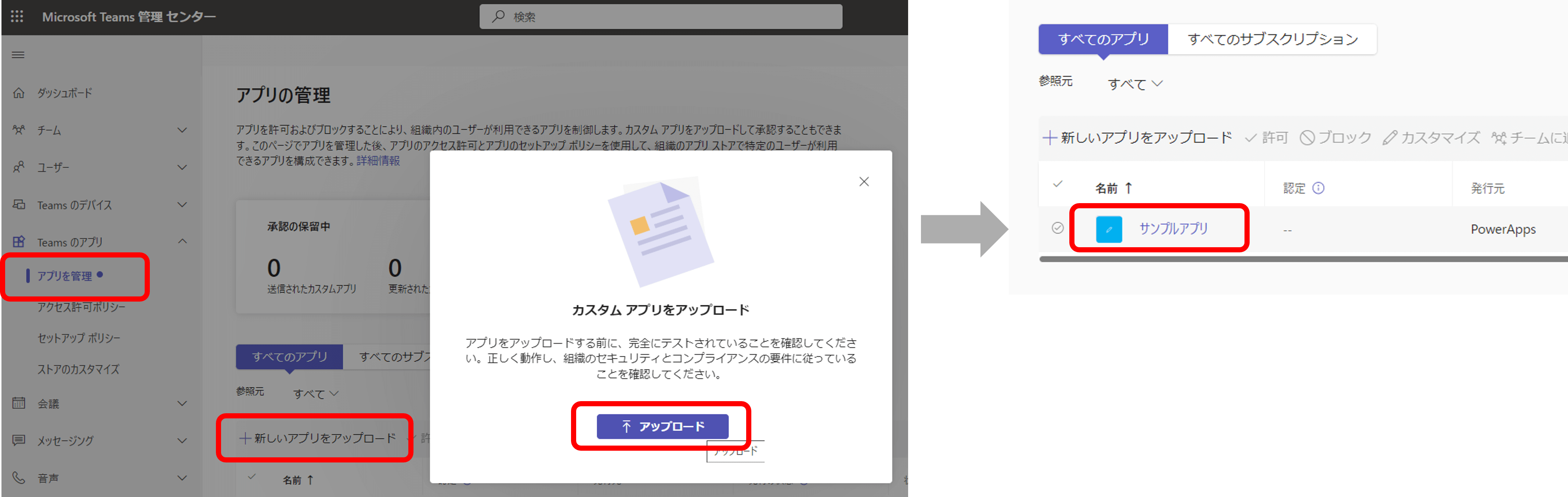
設定方法(特定ポリシーに含まれるユーザーにピン留め)2

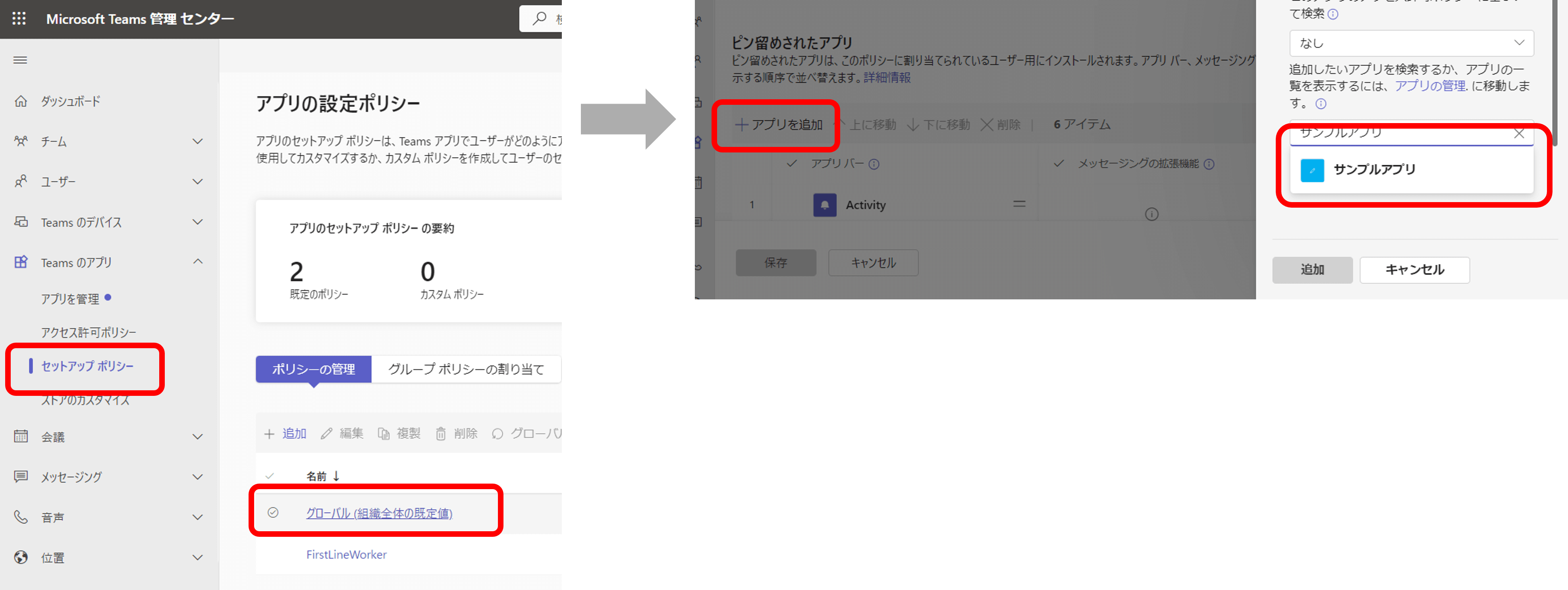
続いて、特定のポリシーに含まれているユーザーに対して、サイドバーにアプリがピン留めされるよう設定します。

  • Teamsの管理センター(https://admin.teams.microsoft.com/)にアクセス

  • Teamsのアプリセットアップポリシーをクリック

  • 特定のポリシーをクリック(今回は「グローバル」を選択しています。)

  • ピン留めされたアプリ+アプリを追加をクリック

  • 対象アプリを選択し、追加をクリック

  • (必要であれば)サイドバー上でのアプリの表示位置を変更(右側の「=」から位置を変更できます)

  • 保存をクリック

設定方法(特定ポリシーに含まれるユーザーにピン留め)3

ここまでの手順で、特定のポリシーに含まれているユーザーのサイドバーにアプリがピン留めされているかと思いますので、ご確認ください!
(設定が反映されるまで多少時間がかかるようです。私の場合は10分程度で反映されました。)

ところで、上記の手順でPower Appsをzip形式でダウンロードする手順がありました。
勘の良い方は「zipファイルをダウンロード・アップロードするのであれば、アプリ改修時に都度アップロードし直す必要があるのか」と思いませんでしたか?

安心してください。
私も同様に疑問に思い、挙動について調査してみましたが、アプリ改修時は、再アップロードせずともその内容は最新化されました。

(またダウンロードされたzipファイルの中身を確認しましたが、Power Appsの接続情報に関するマニフェスト情報しか格納されていませんでした。)


注意点

上記の設定を行う上で、以下の注意点があります。

  • Power Appsの共有について

    Power Appsを他のユーザーが利用できるようにするためには、Power Appsの共有設定を行う必要があります。
    共有設定を行わず、タブやサイドバーに追加しただけでは、Power Appsにアクセスした際に、権限エラーの画面が表示されますので、注意してください。

  • 権限設定

    作成したアプリを追加するようにするためには、権限が適切に設定されている必要がります。
    アプリを追加できない場合は、確認してみてください。
    確認方法は以下です。(※Teams管理者のみ閲覧可能です。)

    • Teamsの管理センター(https://admin.teams.microsoft.com/)にアクセス

    • Teamsのアプリアプリを管理をクリック

    • 組織全体のアプリ設定をクリック

    • カスタムアプリのUpload custom apps for personal useがオンになっているか確認
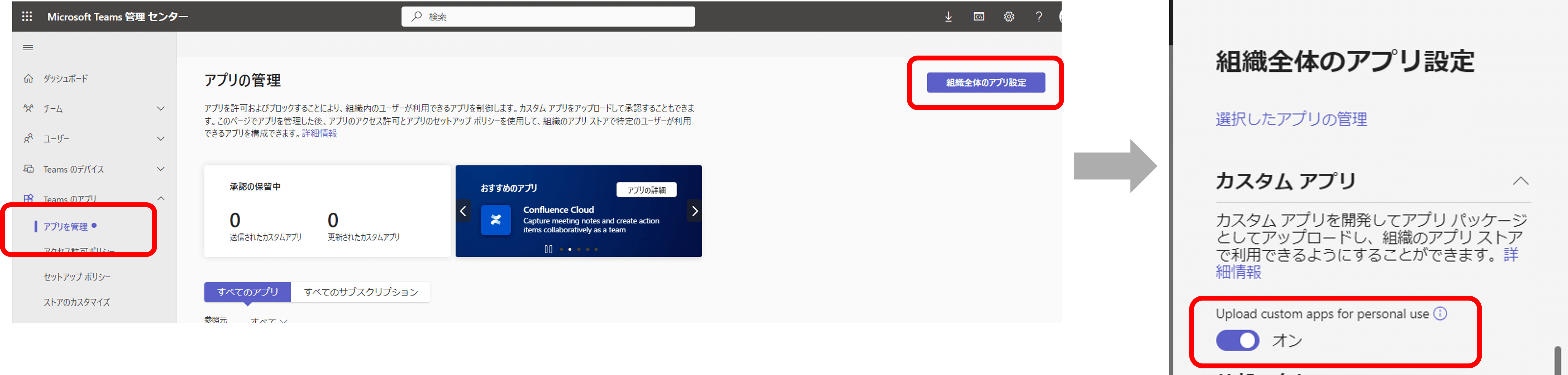
組織全体のアプリ設定
組織全体のアプリ設定


まとめ

今回紹介した3パターンについて、以下にまとめました。

パターン

公開範囲

使用頻度

設定できるユーザー

チャネルのタブから実行する

チーム・チャネルに属する
ユーザー

チーム・チャネルに属する人

サイドバーから実行する:
自分だけにピン留め

自分のみ

自分のみ

サイドバーから実行する:
特定ポリシーに含まれるユーザーに
ピン留め

ポリシーに属する
ユーザー

Teams管理者

特定チームやチャネルでのみ使用するアプリの場合(例:自部署だけで利用するアプリ)は、チャネルのタブから実行する方法で問題ないと思います。

一方、使用頻度が高いアプリ(例:日報アプリ)や全社員が使用するアプリの場合は、Teamsのサイドバーから実行する方法を用いるほうが良いのではないでしょうか。


おわりに

今回は、Teams上からPower Appsを実行する方法について紹介しました。

利用頻度の高いアプリなどはサイドバーに追加することにより、簡単にアクセスできるようになりますので、
今回の設定方法を覚えておいて損はないと思います!

最後まで読んでいただき、ありがとうございました!

この記事を書いた人
小刀稱知哉

小刀稱 知哉ことね ともや

SharePoint Power Platform全般 Copilot Studio 技術アドバイス・教育支援

Power PlatformやSharePointを中心に設計・開発・アドバイス・教育まで幅広く担当しています。内製化をご希望の場合はお気軽にお問い合わせください!

2025 Microsoft MVP(Power Apps・Power Automate)
PL-200 PL-300 PL-400 PL-600 MS-700 AZ-104 AZ-305 SC-200 SC-100

Microsoftクラウド関連

シェアする
記事カテゴリ
最新記事
2026.04.29

Dataverse応用(1)!列レベルのセキュリティを設定してみよう!-特定の列だけマスクする

2026.04.22

ソリューション内で異動・退職者のPower Apps/Power Automateなどを引き継ぐには?所有者変更の手順と注意点を解説

2026.04.15

SharePoint:『リンクのコピー』は危険?権限トラブルを防ぐ推奨運用を解説

2026.04.08

技術ブログ100本書いてみたら、想像以上に得るものがあった話

2026.04.01

社内に聞く人がいない「孤独なDX」を解決!アーティサンの内製化支援サービス

attributeO/Rマッパーマーカークラスタリングライブラリviewメールコンポーネントエクセルスケジュール済みクラウド フローChatGPTライセンスmultiple itemエラー通知更新日生成系AITest Studio生成AI自治体APIPnP PowerShellページ承認Formulasプロパティフロー設計Power Apps 導入並べ替えブログ 継続 コツDLPサブグリッドvalidationazure sql databasetailwindcssビューfirst()関数dialogerrorレスポンシブ レイアウトOpenAI環境構築手順複数項目削除変更Copilotテスト事例HTTP リクエストカスタムスクリプトドキュメント管理カラーセットテンプレート活用Power Apps 比較ヘッダー非表示技術力向上権限管理ベストプラクティスDataverse テーブルローコードCase式マルチテナントアクセス制限nestTips復元responsive layoutオープンAIpipelineシェアポイントフォルダ外部DBlicenseテストスタジオ活用ワーケーション業務効率化IT管理カラーユニバーサルデザイン自動化事例モデル駆動型 とはリスト フィルタ文章力 鍛え方野良権限部署AngularHTTP Requestドロップダウンメニューノーコード入れ子新機能restoreデータ行の制限チャットGPTCI/CD便利機能ゴミ箱連携添付ファイルコントロール使い方サイトブランド化名古屋ファイル保存申請システムアプリデザインNode.jsシステム構築便利アウトプット 重要性Teams ファイル共有リレーションシップAccessCSSBreakpointObserver承認動的リスト変数Power BI引き継ぎgalleryパイプラインカレンダー完全削除接続ファイルサイズ基本知識フォントカスタマイズ体験記エンティティワークフロー自動化UI/UXVisual Studio CodeAlternate Key野良アプリ対策IT エンジニア 転職OneDrive1対多InfoPathxUnitメディアクエリリマインドcollection検索個人列退職ギャラリーDevOpsCalendarモデル駆動型データフローフルリモートワークPowerAutomateブランドセンター感想フォルダ構成設定アクセシビリティPCF代替キーCoEブログ モチベーションつながり参照多対多MatTable.Net Core 3.1スマホSetコレクションMicrosoft 365グループユーザー列所有者を変更スクロールMicrosoft 365Teamsセキュリティロールrecycle binアーティサンX-SP Designテーマ作成チームサイトMicrosoft Learn Docsアジャイル開発Wordテンプレート環境構築重複チェック内製化コンサルティングネタ切れ 対策システムカスタマイザーER図Angular MaterialVSCodePCForAll複数の添付ファイルセキュリティグループSharePoint Online異動コンテナ簡易在庫管理ローコード開発ビジネスルールアクセス許可Artisanスライドショーデザイン拡張コミュニケーションサイトカスタムコネクタ準委任契約業務自動化カスタムコンポーネントGUIDITサポートAI ブログ 活用Connection Reference入門編データ構造.Net Core Test ExplorerレスポンシブUpdateContext承認フロー送信元リストLoopショートカットキー時間外非エンジニアDataverseSharePoint Framework転職Slide showMicrosoft365サイトの種類OpenAPI請負契約効率化Power Platform CLI業務キー月額定額PV数 増やす共同所有者1行テキストモデル駆動型アプリSortByColumns関数Dataverse for TeamsDynamics 365ロードマップフォームメールの送信非表示Microsoftshortcut key通知体験談JavaScriptSPFx主キー比較移行要件定義MCPサーバー総合評価型入札資料作成開発手順複合キー委任問題権限トラブル主要な所有者複数行テキストPower AppsTypeScriptitem関数入門技術form差出人アプリdesignconcat関数ファイル勉強表示サンプルCopilot Studio社内ポータル多言語化サイト構成FAQエージェントデジタルトランスフォーメーション初心者向け拡張機能データ整合性Delegationアクセス権限環境変数選択肢Power PlatformHTMLGoogle Maps初心者Itエクスポートインスタントクラウドフロー[市民開発者JSON文字制限フィルター クエリ内製化切替samplePowerAppsグループウェアMUI権限設計AIチャットボットプロポーザル方式ハウツービルドデータベース設計サブスクリプション型支援ファイルパスクラシック画面日付SharePointEF CoreMarker Clusterer中級者DXインポート自動化したクラウドフロー構築デザインフロー実行ドキュメント ライブラリ市民開発登録者X-SPNFCタグエンゲージメントMultilingualデータ移行実運用官公庁システム画像挿入プロジェクト作成ユニークキーMVP共有設定ソリューションエクスポート整数ExcelマイグレーションRANK()関数キャンバスアプリノウハウカスタマイズ委任自動化したクラウド フロー運用開発環境filter query管理システム列StyleDLPポリシー地方自治体MLJSON書式保守性デジタル化推進複数レコードPCFギャラリー一意制約技術支援情報漏洩対策権限管理データ型Power AutomateFramework CoreDynamics 365 SalesDatePicker情報技術componentVBAフローの種類選択肢列環境sortガバナンス登録日StudioTestCopilot Studiot共有リンクテンプレート化DX推進テーマカラーPDF変換業務システムURLパラメータ技術ブログ 書き方コマンドバーカスタマイズ組織変更C#Attribute directivesMicrosoft TranslatorDropdownメッセージIDダイアログエラーインスタント クラウド フロー参照列本番環境ソートerror notification更新者AICanvas自治体DXレポート化サイト複製作り方ダークモード資料自動作成キャンバスアプリ 違いメンテナンスモードエンジニア ブログ メリットSharePoint管理センター注文管理アプリ
PageTop
ページトップに戻る