💡 この記事でわかること
SharePointリストのビューには固有のアクセス権を直接付与することができません。しかし、アクセス許可レベルのカスタマイズとビューURL管理を組み合わせることで、擬似的なアクセス制限を実装できます。本記事では、管理者は全申請を閲覧・編集でき、一般ユーザーは自分の申請のみ操作できるというビュー単位の権限制御を実現する設定手順を解説します。
- SharePointのビューに直接アクセス権を付与できない理由
- カスタムアクセス許可レベルを作成する手順
- 管理者と一般ユーザーでビューを分けるユーザーグループ設定
- 擬似的なビュー単位のアクセス制限を実現する方針とポイント

小刀稱 知哉ことね ともや
得意領域
Power PlatformやSharePointを中心に設計・開発・アドバイス・教育まで幅広く担当しています。内製化をご希望の場合はお気軽にお問い合わせください!
保有資格
SharePointのアクセス権制御やナビゲーション設定でお困りですか?アーティサンのSharePoint構築支援サービスでは、要件に応じたSharePoint環境の設計・構築を一貫してサポートします。







SharePointリストは、簡易的なデータベースとして非常に使いやすいですよね。
実際、弊社が支援させていただいているお客様の多くは、SharePointリストを用いて社内のデータを管理しています。
そのようなお客様から、「ビュー毎にアクセス制限をかけたい」という要望を伺うことがあります。
しかし、SharePointの「ビュー」は固有のアクセス権を付与することはできません。
そこで今回は、対象ユーザーの設定やアクセス許可レベルを利用することで、
SharePointのビューに擬似的なアクセス制限をかける方法についてお伝えします。
SharePointを管理している方に向けた記事となっております。
背景:SharePointの「ビュー毎にアクセス制限をかける」とは
はじめに、SharePointの「ビュー毎にアクセス制限をかける」とはどういうことか説明します。
SharePointには「ビュー」という機能があり、必要なデータをフィルターし、表示させることができます。
「ビュー」については以下をご参考にしてください。
リストまたはライブラリでビューを作成、変更、または削除する
この「ビュー」機能を活用することで、「あるグループに対しては、特定のビューのみを表示させることができないか」という質問をお客様からいただくことがあります。
通常このような場合は、アクセス権限を利用することで、お客様の要望を満たしていきます。
しかし、SharePointの「ビュー」は固有のアクセス権限を付与することができません。
よって弊社としては、まずはPower Appsを用いてアプリを作成することを推奨しております。
しかし、Power Appsのライセンスを持っていない企業様もいらっしゃいます。
本記事は、このような場合の代替案として、SharePointのビューに対し、擬似的にアクセス制限をかける方法についてお伝えしていきます。
今回やりたいこと:SharePointのビューに擬似的なアクセス制限をかける
今回は、対象ユーザーの設定やアクセス許可レベルを利用することで、SharePointのビューに擬似的なアクセス制限をかけることがゴールです。
要件
サンプルとして、SharePointリスト(ビューテスト)を作成しました。
また、ビューテストには、申請に関するデータが含まれています。
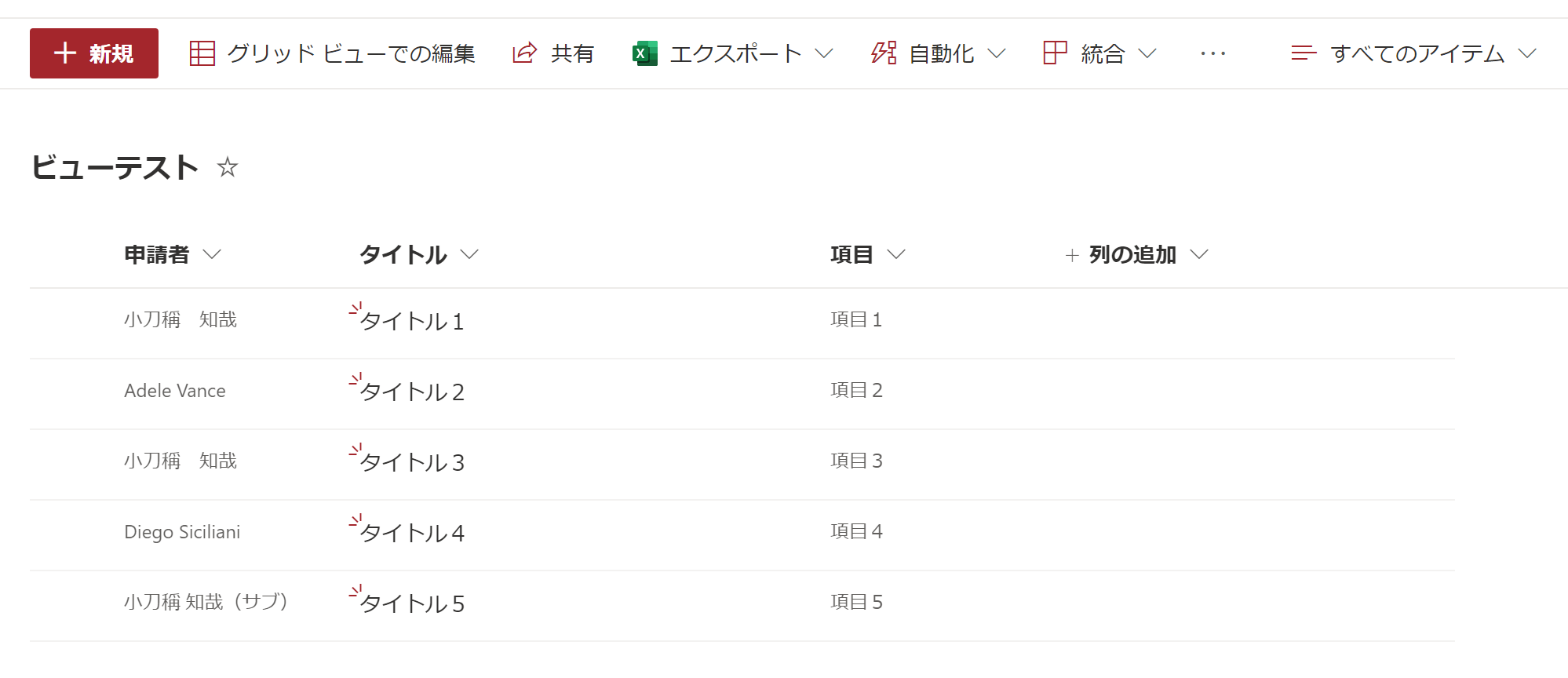
また、本リストを利用するのは「管理者」・「一般ユーザ」の2種類です。
各登場人物の要件を以下に示します。
管理者:すべてのアイテムを閲覧・編集することができる
一般ユーザ:自身が申請者となっているデータのみ閲覧・編集することができる
設定
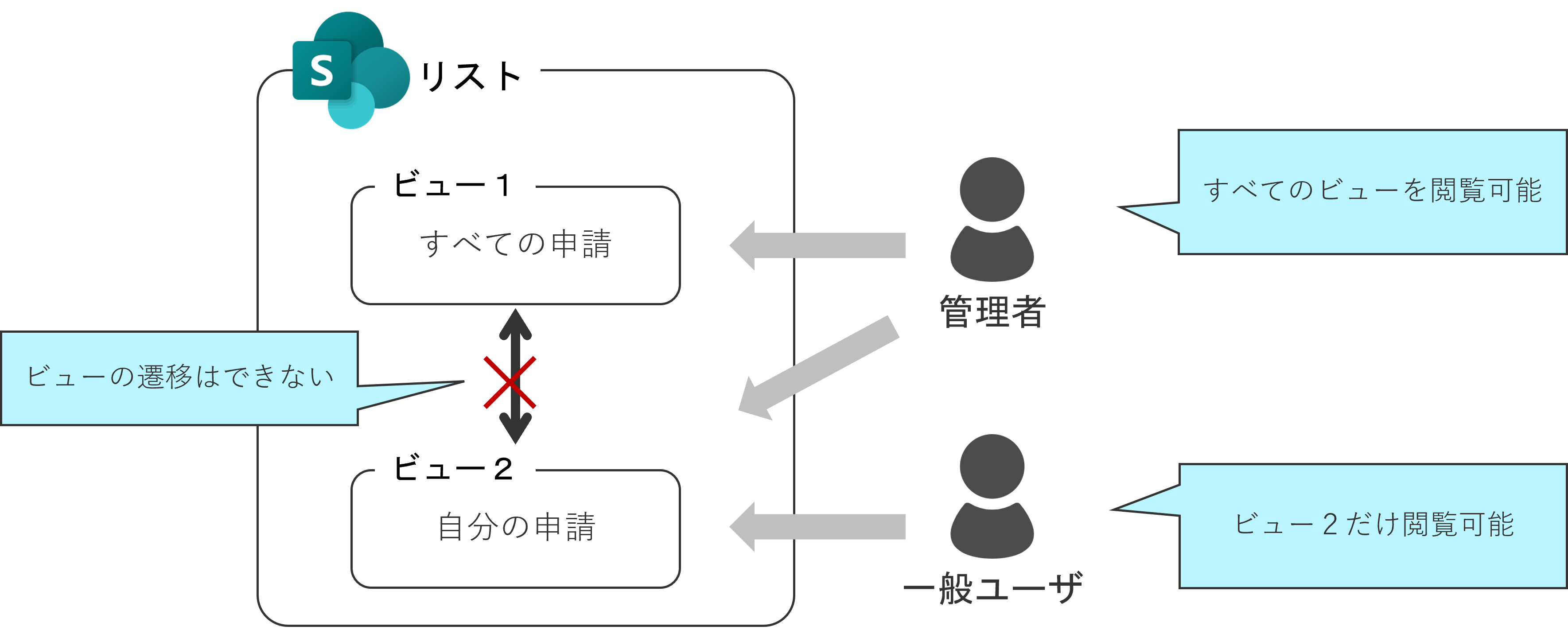
方針
要件を満たすために、以下方針にて設定します。
- ビューを作成
すべてのアイテムを閲覧(以下、「すべての申請」ビューと呼びます)
申請者が自分となっているデータのみ閲覧(以下、「自分の申請」ビューと呼びます)
- ビューを利用できる登場人物を割当てる
管理者:「すべての申請」ビュー・「自分の申請」ビュー
一般ユーザ:「自分の申請」ビュー
- ビューを選択不可とする
標準では、リスト画面上でビューの選択ができますが、一般ユーザが「すべての申請」ビューを選択することを防ぐため、ビューを選択できないように設定します。
上記方針を以下にまとめました。
設定手順
サイドナビゲーションを作成する
ビューを非表示にする
各手順について説明していきます。
SharePointリストのビューを作成する
はじめに、「自分の申請」ビューを新しく作成します。
ビューの設定は、以下を参考にしてください。(これ以外の設定は、「すべてのアイテム」ビューと同一です。)
この設定により、「自分の申請」ビューが既定ビューとなります。
また、申請者列がログインユーザのデータのみ閲覧できるようになります。

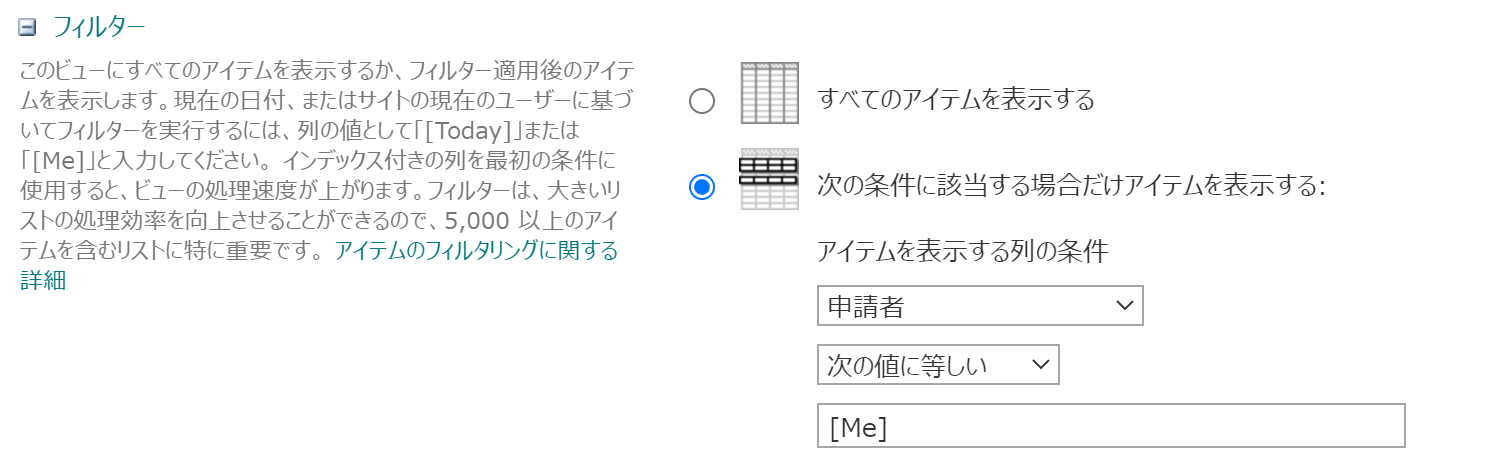
ちなみに既定ビューとは、URLにリストのビュー部分を入力しない際に表示されるビューのことを指します。
リスト作成時には「すべてのアイテム」ビューが既定ビューとなっております。
「自分の申請」ビューを既定ビューに設定する理由としては、一般ユーザがリストのビュー部分を入力しないまま、URLを入力した際に「すべての申請」ビューが表示されることを防ぐためです。

続いて、「すべての申請」ビューを作成します。
「すべてのアイテム」ビューを以下のように上書きします。(これ以外の設定は、「すべてのアイテム」ビューと同一です。)

ちなみに、「このビューのWebアドレス:」に記載のあるAllItemsをAllAppliesに変更しています。
なぜこの値を変更しているかというと、一般ユーザーから「すべての申請」ビューを閲覧される確率を少しでも低減させるためです。
今回ご紹介する方法は、あくまで「擬似的に」アクセス権限をかけているだけなので、「すべての申請」ビューのURLを知っていると、アクセスできてしまいます。
また、AllItemsはリスト作成時に既定で作成されるページ名となります。
そのため、一般ユーザーがこの値を想像してURLを入力すると、「すべての申請」ビューを閲覧することができてしまいます。
上記理由から、今回はページ名を変更することにより、一般ユーザーがURLを想像し、「すべての申請」ビューを閲覧することを防いでいます。
アクセス許可レベルを作成する
一般ユーザ用のアクセス許可レベルを作成します。
アクセス許可レベルについては以下をご参考にしてください。
アクセス許可レベルおよびグループを決定する (SharePoint Server)
今回の要件として、一般ユーザは「自身が申請者となっているデータのみ閲覧・編集することができる」必要があります。
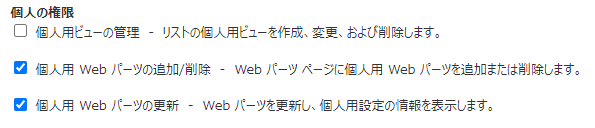
データを編集する場合、「投稿」というアクセス許可レベルを付与すればよいのですが、「投稿」では個人用ビューを作成できてしまいます。
よって、一般ユーザが自身で「すべての申請」ビュー相当のデータを表示することができてしまいます。
上記を防ぐために、カスタムのアクセス許可レベルを新たに作成します。(これ以外の設定は、「投稿」と同一です。)
※「投稿」を上書きするのではなく、新しく作成してください。

アクセス許可レベルを割り当てる
作成したアクセス許可レベルを、対象リストの権限に割当てます。
(今回「samplesite 閲覧者」に一般ユーザが含まれています。)

この設定により、一般ユーザは「リストのデータを閲覧・編集できるが、個人用ビューは作成できない」状態になりました。
本日はここまで。
今回は、SharePointのビューに擬似的なアクセス制限をかけるため、ビューを作成し、アクセス許可レベルを割り当てるところまでを説明しました。
次回は、サイトナビゲーションを作成し、対象のユーザーしか特定のビューを閲覧できないように設定していきます。
ここまで読んでくださり、ありがとうございます。
【このシリーズの過去回一覧】
SharePointの標準機能を超えた高度な権限管理や機能拡張をご検討の企業様へ。アーティサンのSharePoint 拡張機能サービス(X-SP Feature)で、より柔軟なビュー制御を実現できます。