技術情報ブログ
Copilot Studio
2025.04.02

Copilot Studioで作成したコパイロットをTeams に追加する方法

Copilot Studioで作成したコパイロットをTeams に追加する方法
池内佑哉

こんにちは。アーティサン株式会社の池内です。

今回は、Copilot Studioで作成したコパイロットをTeams に追加する方法をご紹介します。

Copilot Studioでは、Microsoft Edgeなどのサービスに付属しているコパイロットとは異なり、特定の分野に特化したコパイロットを作成することができます。
例えば、Botに社内の人事情報を読み込ませると、チャット形式で人事情報を検索できる会社専属のコパイロットを作成することができます。

この作成したBotをより身近で活用できるようにするべく、今回はCopilot Studioで作成したコパイロットをTeamsに追加する方法をご紹介します。


設定方法

Copilot Studioで作成したコパイロットをTeamsに追加するためには、以下の順で設定を行います。

  1. Copilot Studio側の設定
  2. Teams側の設定


Copilot Studio側の設定

まずは、Copilot Studio側にて設定を行います。

今回はサンプルとして、Copilot Studioのテンプレートに存在する「天気コパイロット」という名前のコパイロットをTeamsに追加することを目標とします。

1. コパイロットを公開する
はじめに、Teamsに追加するコパイロットを選択し、チャネルタブを選択します。ここでは、作成したコパイロットの公開や、どのアプリでコパイロットを使用するかを設定することができます。
このとき、もしTeamsに追加したいコパイロットが未公開であるならば、先に公開します。
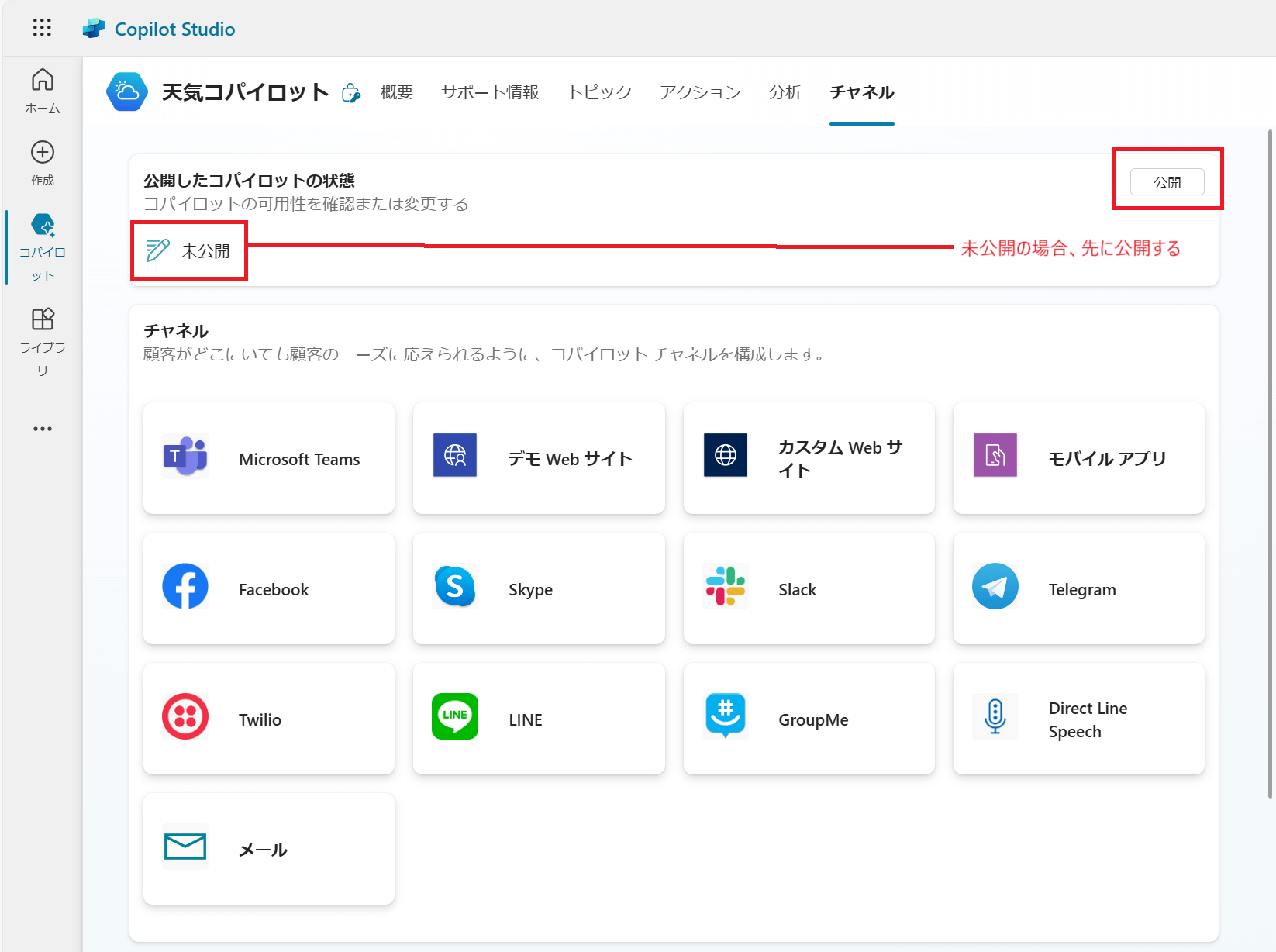
コパイロットの公開

チャネルタブ画面

コパイロットを公開したときの通知

コパイロットを公開したときの通知

2. コパイロットにTeamsチャネルを追加する

次に、チャネルタブ内にあるMicrosoft Teamsを選択し、右下のTeamsを有効にするをクリックします。
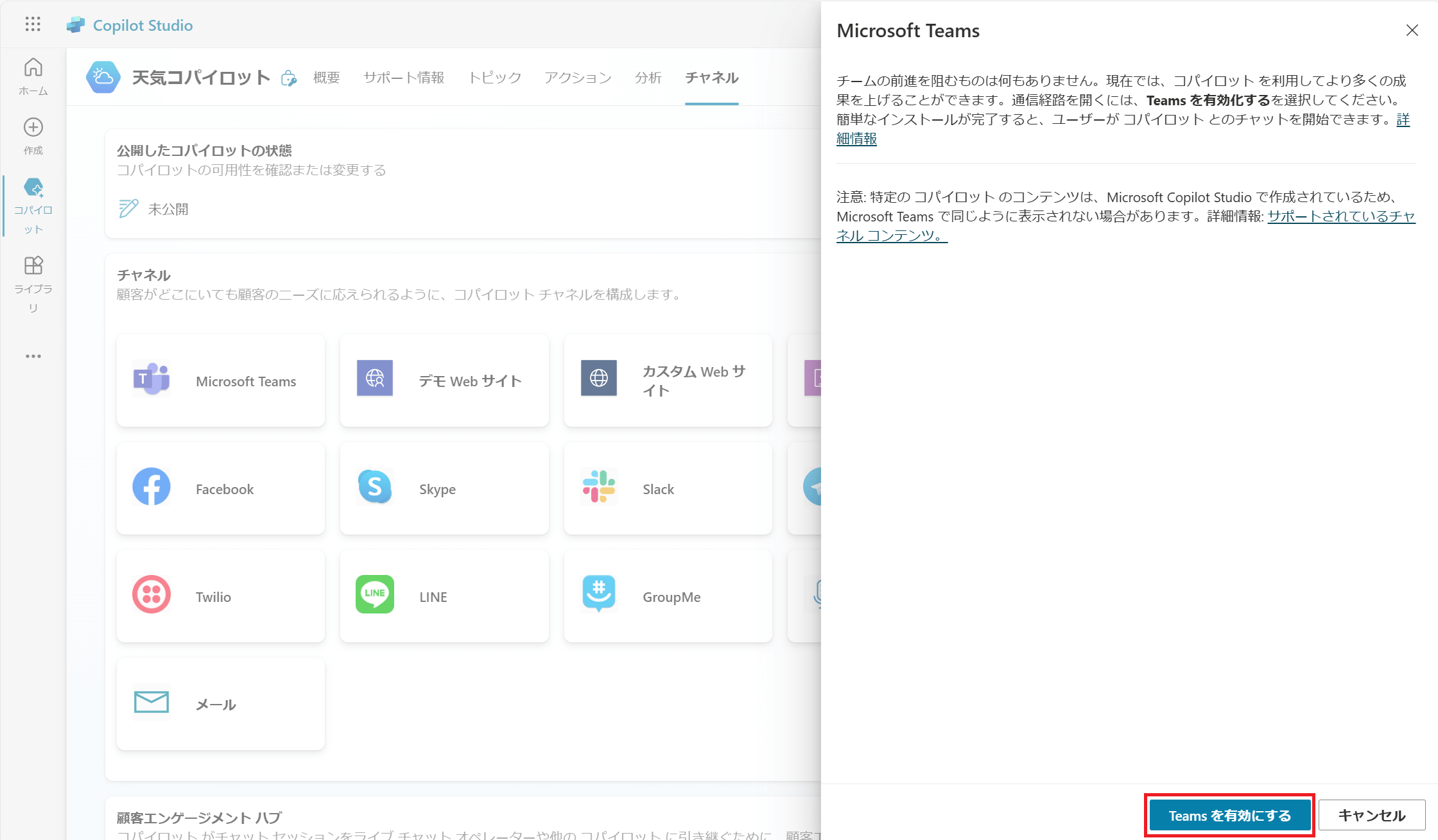
Teamsを有効にする

Microsoft Teams画面

一度コパイロットを有効化したら、一旦前の画面に戻り、再度Microsoft Teams画面を開いてください。そうすると、以下のように先ほどの画面とは異なる画面が出てきます。

コパイロットプレビュー

Microsoft Teams画面(有効化後)

3. Teamsチャネルのパラメータを設定する

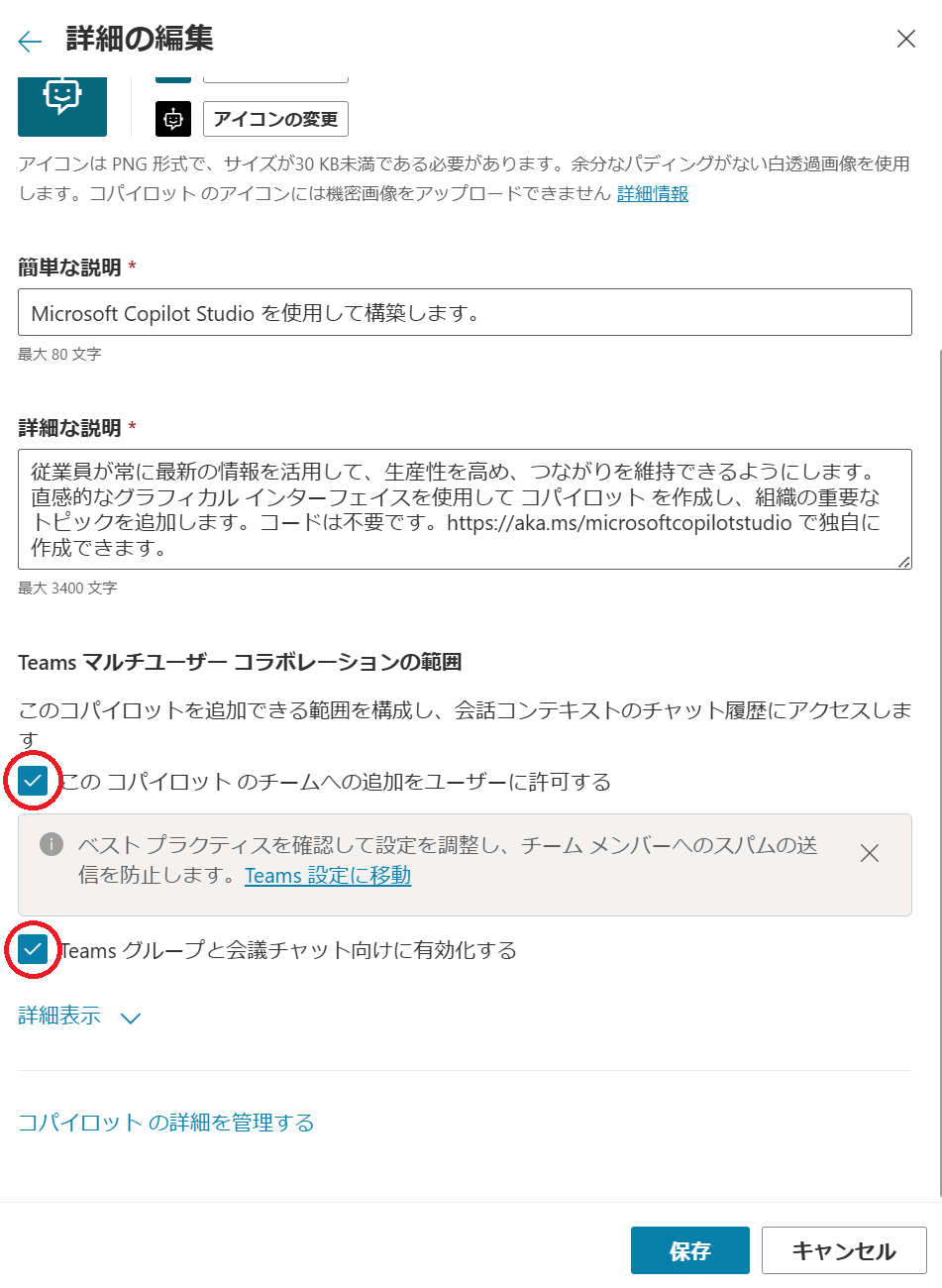
次に、この画面の詳細の編集を開き、以下の2つにチェックを入れて保存をクリックしてください。

  • このコパイロットのチームへの追加をユーザーに許可する
  • Teamsグループと会議チャット向けに有効化する
詳細の編集

詳細の編集画面

4. Teamsへコパイロットの追加をリクエストする

最後に、有効化後のMicrosoft Teams画面より可用性オプションを選択し、組織内の全員に表示するを選択します。表示された画面にて、管理者の承認のために送信するをクリックすることで、Teams管理センターにてコパイロットが表示されるようになります。
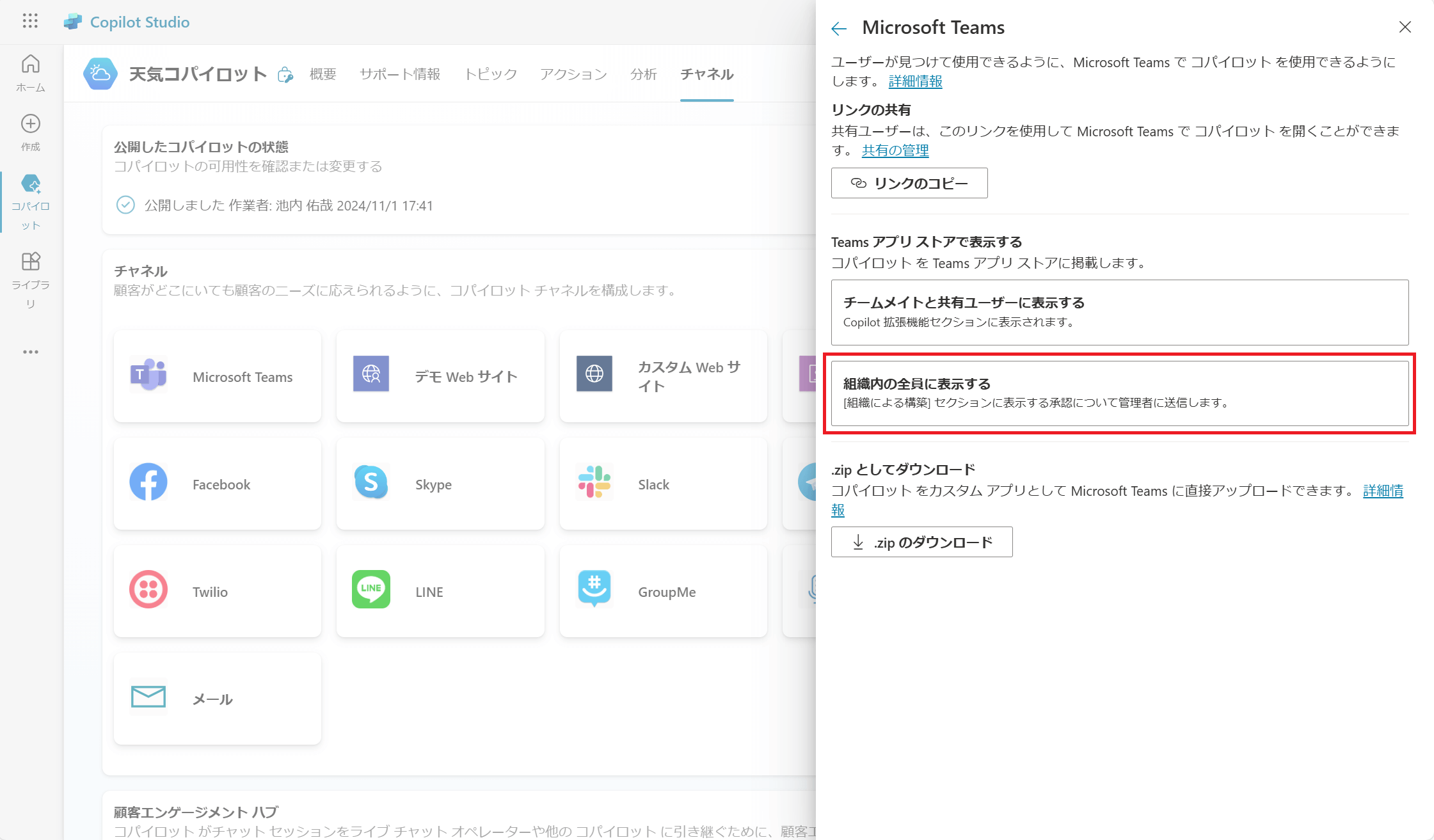
可用性オプション画面
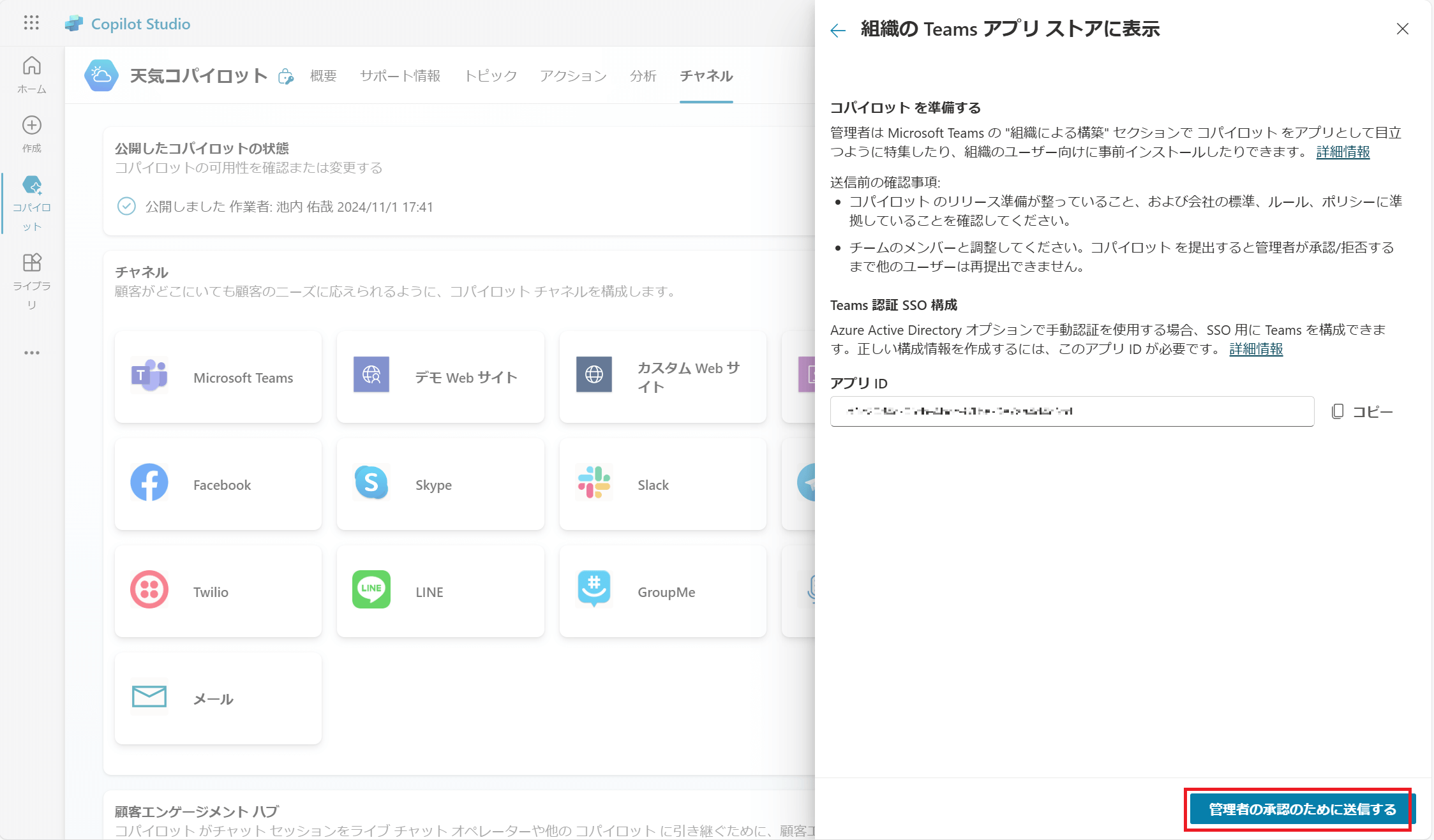
可用性オプション画面

組織内の全員に表示する画面

組織内の全員に表示する画面

以上で、Copilot Studio側の設定は完了です。


Teams側の設定

続いて、Teams管理センターにて設定を行います。

1. Teamsにコパイロットを公開する

まず、Teamsの管理センターを開き、Teams AppsManage appsを開きます。Manage apps画面を開いたら、右側にある検索欄に先ほど操作を行ったコパイロット名(今回は「天気コパイロット」)を入力します。すると、先ほど追加したコパイロットが表示されます。

Manage apps画面

Manage apps画面

次に、表示されたコパイロットを選択し、Publishをクリックします。この操作を行うことで、全ユーザーがTeamsアプリにてコパイロットを追加することができるようになります。

コパイロット画面

コパイロット画面

2. Teamsのツールバーにコパイロットを追加する(任意)

もし、Teams左側ツールバーにコパイロットを表示させたい場合、Add Setup Policiesから+Addをクリックし、Add Pinned apps内のAddを選択して、コパイロットを追加します。

Setup Policies画面
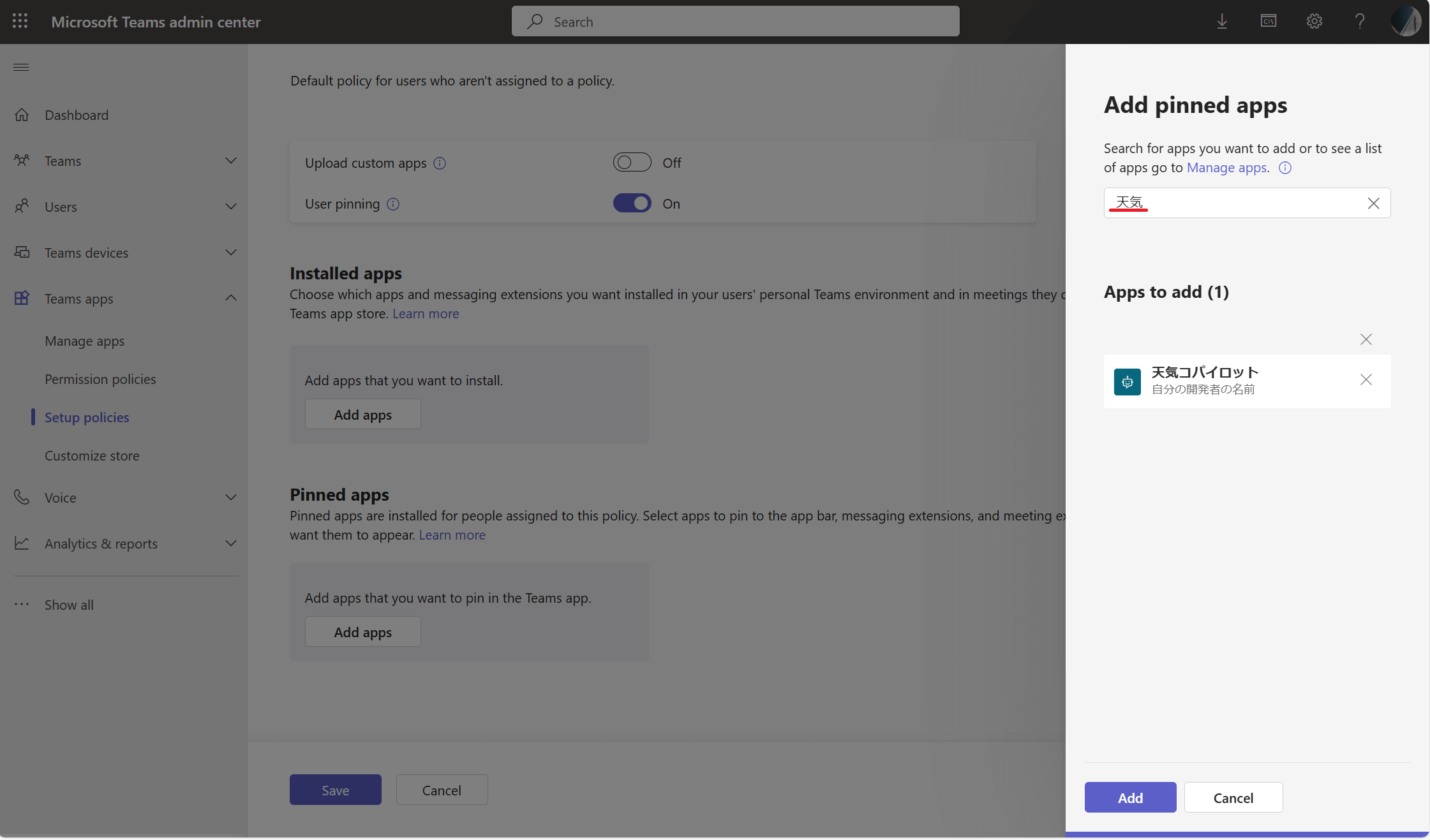
Setup Policies画面

Pinned apps画面

Pinned apps画面

Teamsアプリ画面

Teamsアプリ画面

以上で、Teams管理画面での操作は完了です。


Teamsでの運用

最後に、実際にコパイロットをTeamsで使用してみます。Teamsでは「チャットで使用する」「チームで使用する」の2つの方法でコパイロットを使用することができます。

1. チャットで使用する

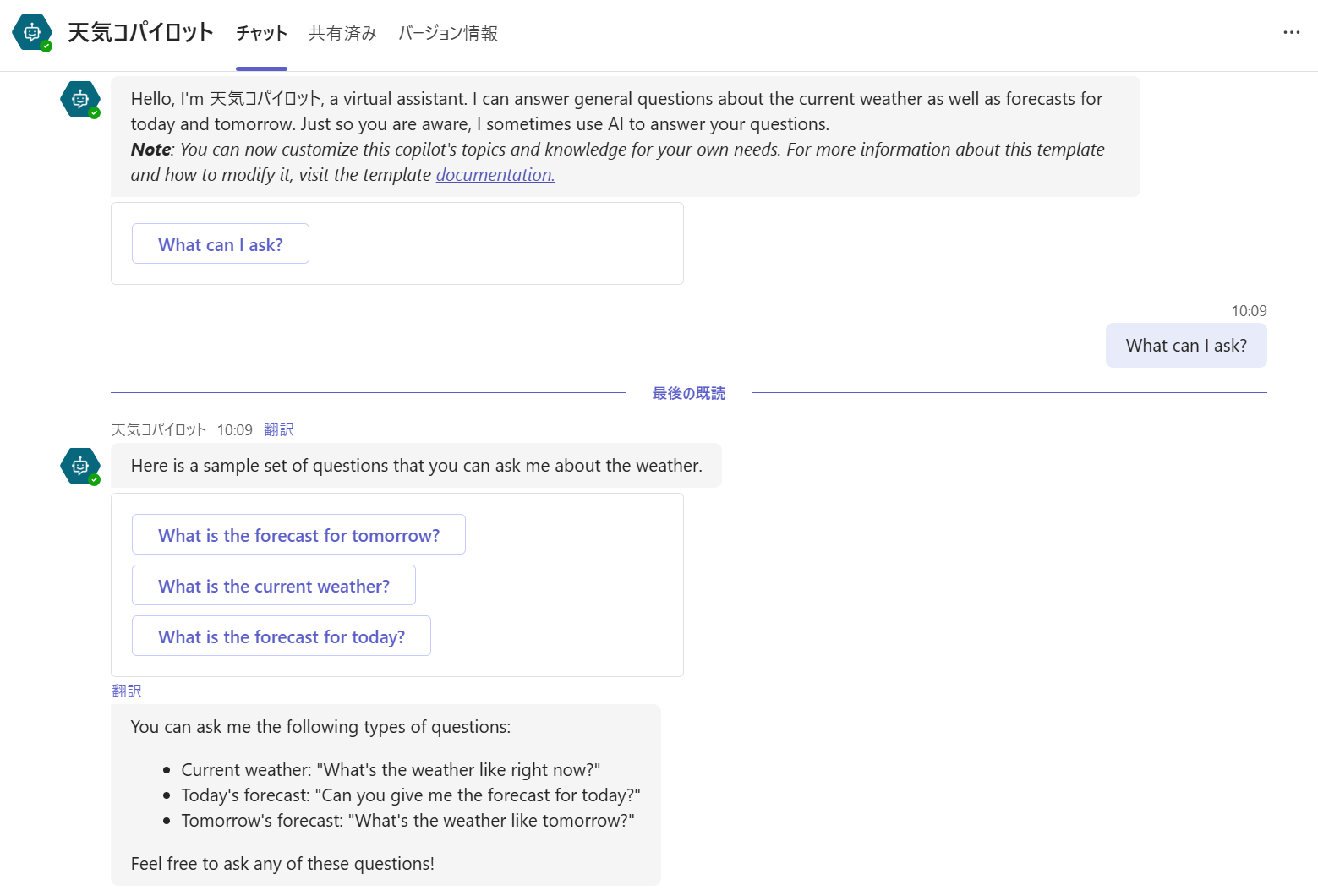
Teamsのチャットにてコパイロットを使用するには、ツールバーからコパイロットを起動します。この操作を行うと、1対1のチャットを開くことができます。この画面でチャットを入力することで、コパイロットを使用することができます。

また、コパイロットに@メンションを行うことで、コパイロットをトリガーすることもできます

コパイロットとのチャット画面

コパイロットとのチャット画面
※2024/11/05現在、Copilot Studioは英語にのみ対応しているため、英語でのチャットを推奨します。日本語でチャットすると、正しい回答を得られない場合があります。

日本語でチャットしたときの回答

日本語でチャットしたときの回答

2. チームで使用する

コパイロットをチームに追加することで、チーム内で使用することもできます。ツールバーのアプリをクリックし、左側にある検索欄にてコパイロットを検索し、該当のコパイロットを選択します。このとき、開くの右側にある下矢印アイコンをクリックすることで、チームに追加のメニューが現れます。あとは、追加したいチームのチャットを選択すれば設定完了です。

コパイロットをトリガーするには、チャットと同様にコパイロットに@メンションを行います。
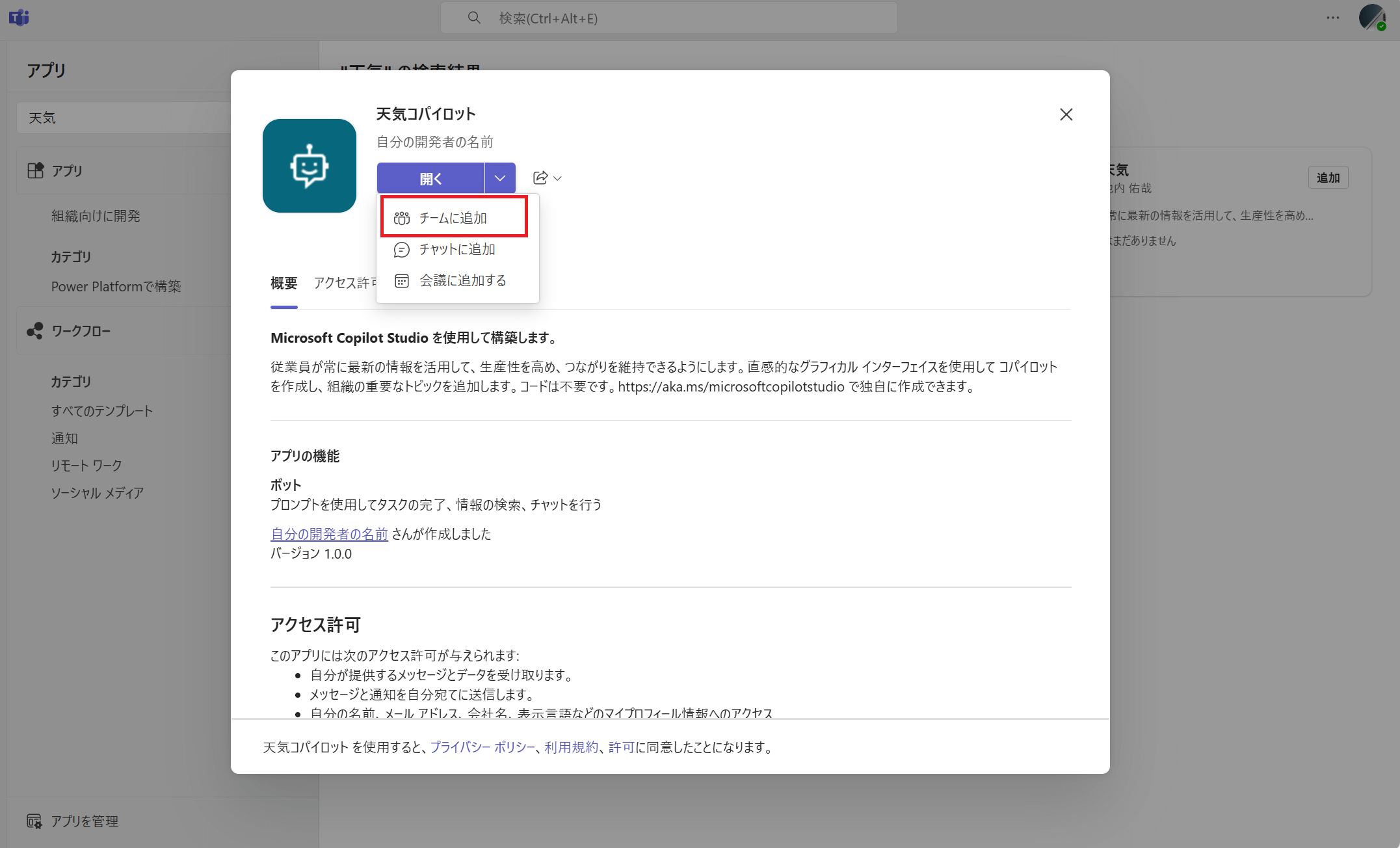
チームに追加コマンドの場所

チームに追加コマンドの場所

チーム内でコパイロットをトリガーする画面

チーム内でコパイロットをトリガーする画面


まとめ

本記事では、Copilot Studioで作成したコパイロットをTeamsに追加する方法をご紹介しました。

Copilot Studio はまだプレビューの機能も数多くあり、今後様々な言語に対応したり、テンプレートが増えたりと便利になっていくことが予想されます。この記事が、Copilot Studioを使用するための一助となれば幸いです。

最後までお読みいただきありがとうございました!

Azure SQL DatabaseやPower AppsとSharePointなどの開発担当:池内佑哉

池内佑哉

🖊池内佑哉さんのブログ一覧はこちら

大手部品製造会社に新卒で入社したものの、部内でどんどん人が辞めていく流れに危機感を感じわずか2年でIT未経験のままアーティサンへ。
IT業界の荒波に溺れかけながらもなんとかしがみつき、気が付けば人に指示を出す側に回っていました。
趣味は殺陣にミュージカル、歌に作曲、謎解きにボードゲーム、紅茶とコーヒーとワインなど……とにかく色々なことに手を出しては、ちょこちょこアウトプット(舞台への出演や曲やボードゲームの製作など)を出しています(職業病?)
たまにはゆっくり温泉旅行にでも行きたい……♨

Microsoftクラウド関連

シェアする
記事カテゴリ
最新記事
2026.03.03

Dataverse入門(5)!モデル駆動型アプリの作り方-キャンバスアプリとの違いは?-

2026.03.03

Dataverse入門(4)!代替キーってどんな場面で役に立つの?-データの重複を許さない

2026.02.25

Dataverse:Dataverse入門(3)!リレーションでデータを構造化する-テーブル間の連携とは?

2026.02.18

Dataverse:Dataverse入門(2)!テーブルに列を追加してみる-列の型の決め方

2026.02.11

Dataverse:Dataverse入門(1)!注文管理アプリを作ってみる-Dataverseテーブルの作り方

attributeO/Rマッパーマーカークラスタリングライブラリviewメールdialogerrorレスポンシブ レイアウトOpenAI環境構築手順複数項目削除変更Copilotテスト事例HTTP リクエストカスタムスクリプトドキュメント管理カラーセットテンプレート活用Power Apps 比較Power Apps モデル駆動型validationazure sql databasetailwindcssビューfirst()関数Tips復元responsive layoutオープンAIpipelineシェアポイントフォルダ外部DBlicenseテストスタジオ活用ワーケーション業務効率化IT管理カラーユニバーサルデザイン自動化事例モデル駆動型 とは注文管理アプリローコードCase式マルチテナントアクセス制限nest新機能restoreデータ行の制限チャットGPTCI/CD便利機能ゴミ箱連携添付ファイルコントロール使い方サイトブランド化名古屋ファイル保存申請システムアプリデザインNode.jsシステム構築サイトマップAngularHTTP Requestドロップダウンメニューノーコード入れ子変数Power BI引き継ぎgalleryパイプラインカレンダー完全削除接続ファイルサイズ基本知識フォントカスタマイズ体験記エンティティワークフロー自動化UI/UXVisual Studio CodeAlternate KeyサブグリッドAccessCSSBreakpointObserver承認動的リスト検索個人列退職ギャラリーDevOpsCalendarモデル駆動型データフローフルリモートワークPowerAutomateブランドセンター感想フォルダ構成設定アクセシビリティPCF代替キー業務アプリ開発InfoPathxUnitメディアクエリリマインドcollectionMicrosoft 365グループユーザー列所有者を変更スクロールMicrosoft 365Teamsセキュリティロールrecycle binアーティサンX-SP Designテーマ作成チームサイトMicrosoft Learn Docsアジャイル開発Wordテンプレート環境構築重複チェックDataverse テーブルMatTable.Net Core 3.1スマホSetコレクションセキュリティグループSharePoint Online異動コンテナ簡易在庫管理ローコード開発ビジネスルールアクセス許可Artisanスライドショーデザイン拡張コミュニケーションサイトカスタムコネクタ準委任契約業務自動化カスタムコンポーネントGUIDAngular MaterialVSCodePCForAll複数の添付ファイル送信元リストLoopショートカットキー時間外非エンジニアDataverseSharePoint Framework転職Slide showMicrosoft365サイトの種類OpenAPI請負契約効率化Power Platform CLI業務キーデータ構造.Net Core Test ExplorerレスポンシブUpdateContext承認フローメールの送信非表示Microsoftshortcut key通知体験談JavaScriptSPFx主キー比較移行要件定義MCPサーバー総合評価型入札資料作成開発手順複合キーモデル駆動型アプリSortByColumns関数Dataverse for TeamsDynamics 365ロードマップform差出人アプリdesignconcat関数ファイル勉強表示サンプルCopilot Studio社内ポータル多言語化サイト構成FAQエージェントデジタルトランスフォーメーション初心者向け拡張機能データ整合性Power AppsTypeScriptitem関数入門技術エクスポートインスタントクラウドフロー[市民開発者JSON文字制限フィルター クエリ内製化切替samplePowerAppsグループウェアMUI権限設計AIチャットボットプロポーザル方式ハウツービルドデータベース設計Power PlatformHTMLGoogle Maps初心者Itインポート自動化したクラウドフロー構築デザインフロー実行ドキュメント ライブラリ市民開発登録者X-SPNFCタグエンゲージメントMultilingualデータ移行実運用官公庁システム画像挿入プロジェクト作成ユニークキーSharePointEF CoreMarker Clusterer中級者DXカスタマイズ委任自動化したクラウド フロー運用開発環境filter query管理システム列StyleDLPポリシー地方自治体MLJSON書式保守性デジタル化推進複数レコードPCFギャラリー一意制約ExcelマイグレーションRANK()関数キャンバスアプリノウハウcomponentVBAフローの種類選択肢列環境sortガバナンス登録日StudioTestCopilot Studiot共有リンクテンプレート化DX推進テーマカラーPDF変換業務システムMicrosoft DataversePower AutomateFramework CoreDynamics 365 SalesDatePicker情報技術ダイアログエラーインスタント クラウド フロー参照列本番環境ソートerror notification更新者AICanvas自治体DXレポート化サイト複製作り方ダークモード資料自動作成キャンバスアプリ 違いフォーム設定C#Attribute directivesMicrosoft TranslatorDropdownメッセージIDコンポーネントエクセルスケジュール済みクラウド フローChatGPTライセンスmultiple itemエラー通知更新日生成系AITest Studio生成AI自治体APIPnP PowerShellページ承認Formulasプロパティフロー設計Power Apps 導入ビュー設定
PageTop
ページトップに戻る