こんにちは。アーティサン株式会社の池内です。
今回は、Copilot Studioを使用するにあたり、情報漏洩のリスクとそれを低減する方法をご紹介します。
最近のAI技術の発展はめざましいものがあり、業務においてもCopilot Studioのような AIツールを導入することにより、作業効率を高めることができます。
一方で、AI利用者が簡単に情報を取得できるようになったり、AIそのものが学習のためにデータを収集したりするなど、情報漏洩のリスクが懸念される状況が増えています。
これらのリスクを低減するには、AIツールに適応したセキュリティ設計が重要です。
本記事では、Copilot Studioのセキュリティ設計について、以下の2つにフォーカスして記述します。
- Copilot Studioの安全性
- 情報漏洩リスクを低減する方法
本記事で使用する用語
DLPポリシー
DLPポリシーとは、機密情報の不適切な利用や漏洩を防ぐために設定するデータ損失防止(DLP)のためのポリシーです。本記事では特に具体的な設定方法について解説しますが、全容はこちらから閲覧できます。
Copilot Studioの安全性
Copilot Studio を使用するにあたり、まず懸念されるのが使用したデータがAIの学習に使用されるかどうか、ということであるかと思います。
結論としては、Copilot Studioで使用したデータがAIの学習に使用されることはありません。これは、Microsoft公式ドキュメントのエンタープライズデータ保護にて以下のとおり明記されています。
- データは基礎モデルのトレーニングには使用されません。
また、同様の記載がコパイロットの プライバシー保護 やMicrosoft 365 Copilotのページにもあり、Microsoft社がコパイロット経由で情報漏洩しないように徹底していることがうかがえます。
一方で、ユーザーがコパイロットを作成する場合においては、例えばナレッジとして機密情報を設定したコパイロットを外部の人間が閲覧できるエリアに置いてしまうなど、意図せず情報漏洩する可能性があります。
次の項目では、情報漏洩リスクを低減するために、管理者がコパイロット作成者に対して制限をかける方法について説明します。
情報漏洩リスクを低減する方法
情報漏洩のリスクを抑えるには、Copilot Studio利用者が情報漏洩のリスクが高い設定をできないようにする方法があります。
Copilot Studio利用者の設定を制限するには、DLPポリシーを構成して適用する必要があります。本設定には、以下のいずれかの権限とテナント管理者が必要です。
- コンプライアンス管理者
- コンプライアンス データ管理者
- 情報保護
- Information Protection 管理者
- セキュリティ管理者
DLPポリシー強制の有効化
DLPポリシーを構成する前に、コパイロット にDLPポリシーを適用する設定を行います。(参考: コパイロットのデータ損失防止ポリシーを構成する)
既定では、コパイロットのDLPポリシー強制はすべてのテナントで無効になっているため、PowerShellを使用して有効化します。
まず、使用するPowerShellに以下のモジュールがインストールされているか確認してください。
- Microsoft.PowerApps.Administration.PowerShell
- Microsoft.PowerApps.PowerShell -AllowClobber
もしモジュールがインストールされていない場合、以下のコマンドを実行してモジュールをインストールすることができます。
Install-Module -Name Microsoft.PowerApps.Administration.PowerShell
Install-Module -Name Microsoft.PowerApps.PowerShell -AllowClobber
続いて、DLPポリシー強制を有効化するため、以下のコマンドを実行します。
Set-PowerVirtualAgentsDlpEnforcement -TenantId <tenant ID> -Mode Enabledなお、もし既に稼働中のコパイロットが存在する場合、ソフトモードにすることで、エラーは発生するが実行は妨げられない状態にすることができます。これにより、稼働中のコパイロットを段階的に修正することができます。
ソフトモードにするためのコマンドは以下です。
Set-PowerVirtualAgentsDlpEnforcement -TenantId <tenant ID> -Mode SoftEnabledこれで有効化は完了です。以下のコマンドを実行することで、DLPポリシー強制が有効化されているかどうか確認することができます。
Get-PowerVirtualAgentsDlpEnforcement -TenantId <tenant ID>

# 実行結果一例
Mode    OnlyForBotsCreatedAfter
----    -----------------------
Enabled
DLPポリシーの構成
DLPポリシー強制が有効化できたら、DLPポリシーを構成します。DLPポリシーでは、主にブロック可能なコネクタのブロック / 非ブロックを行うことができます。
1. ポリシーの作成 / 編集
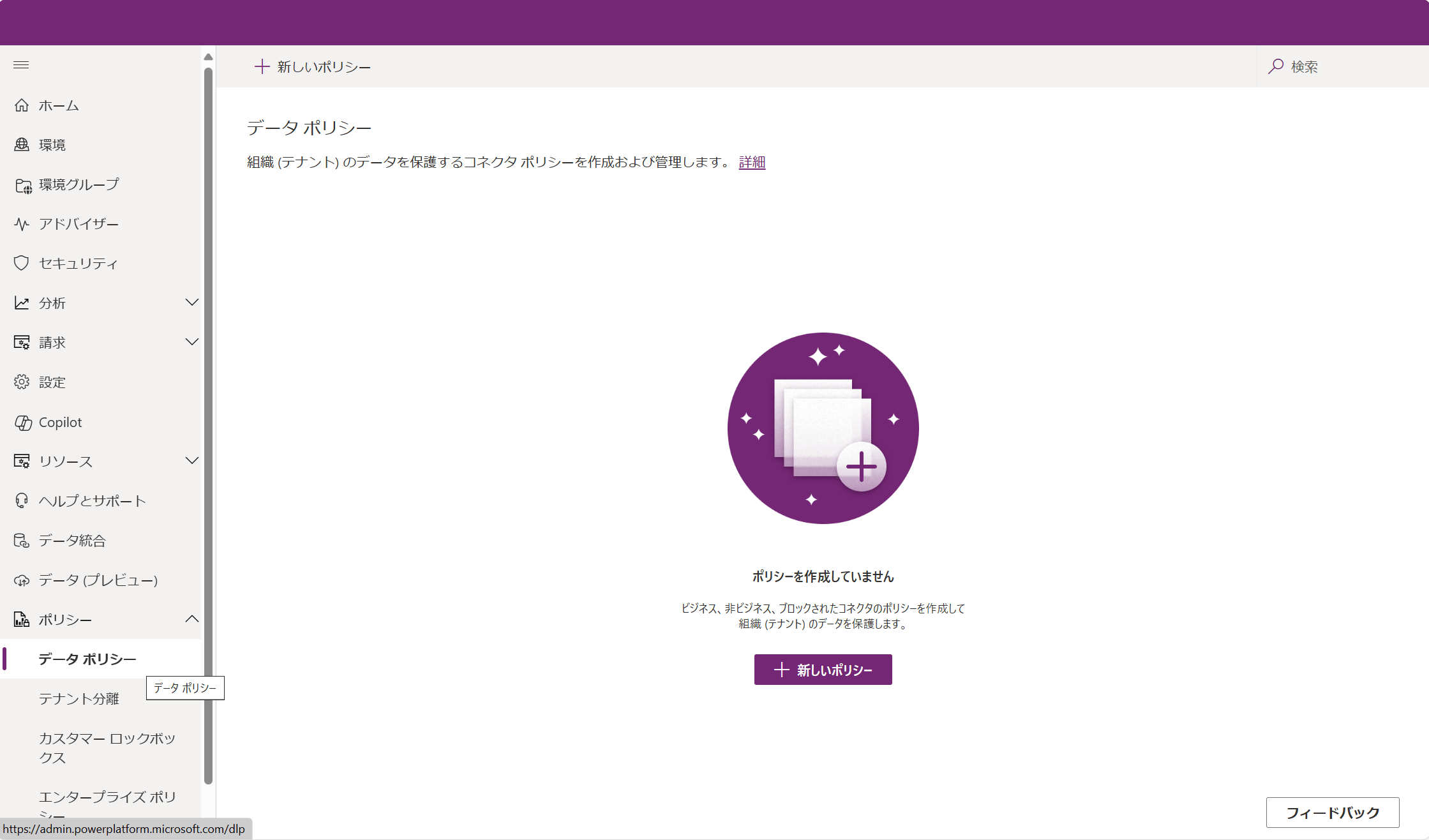
まず、PowerPlatform管理画面に遷移し、ポリシー→データ ポリシーを選択します。ここで既存のポリシーを編集するか、+ 新しいポリシーを選択します。
2. コネクタの割り当ての設定
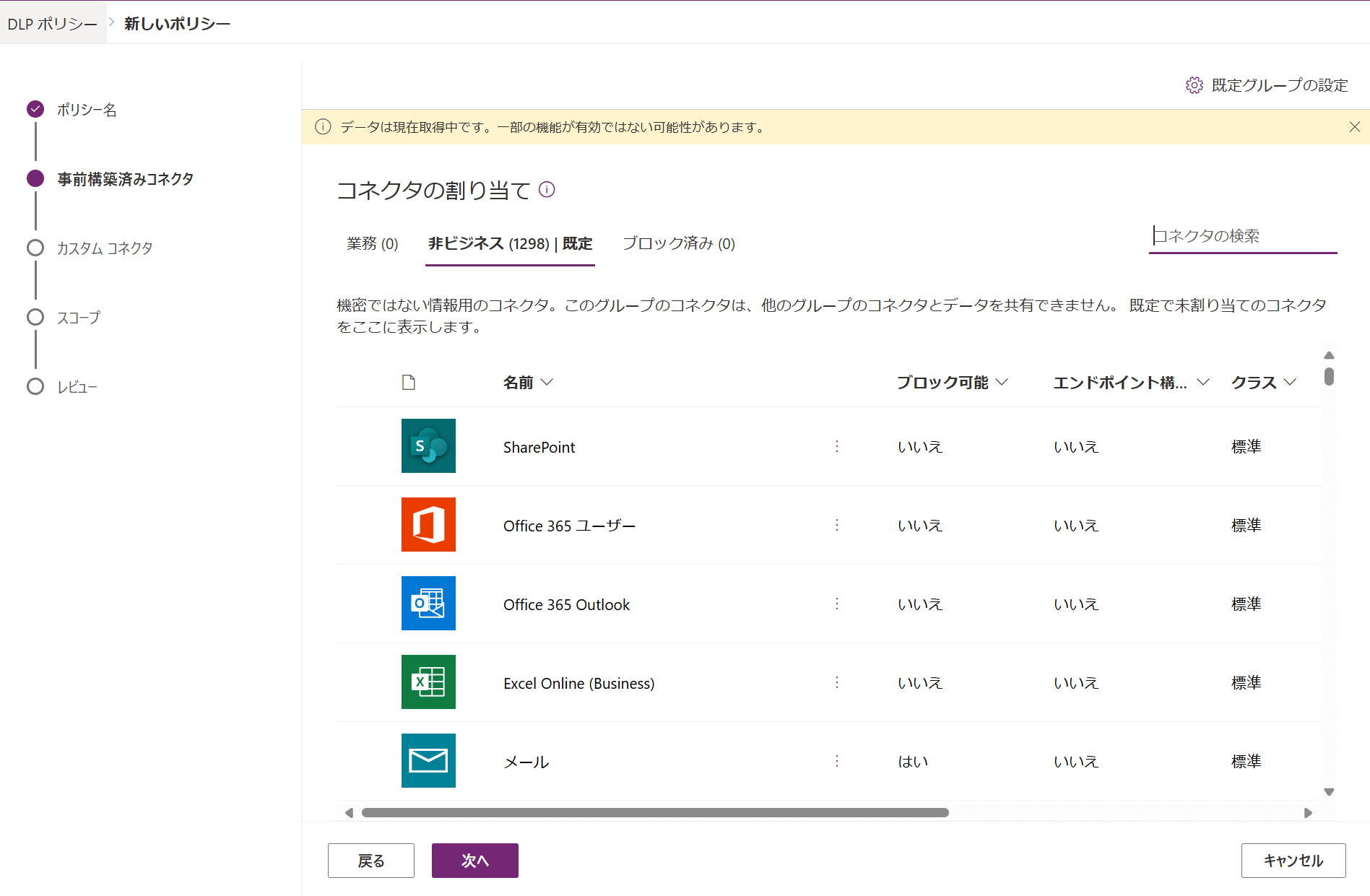
ポリシーを開いたら、事前構築済みコネクタを選択します。ここには様々なコネクタが存在し、エリアを割り当てることで使用の可否を設定することができます。既定では、すべてのコネクタが非ビジネスのエリアに割り当てられています。
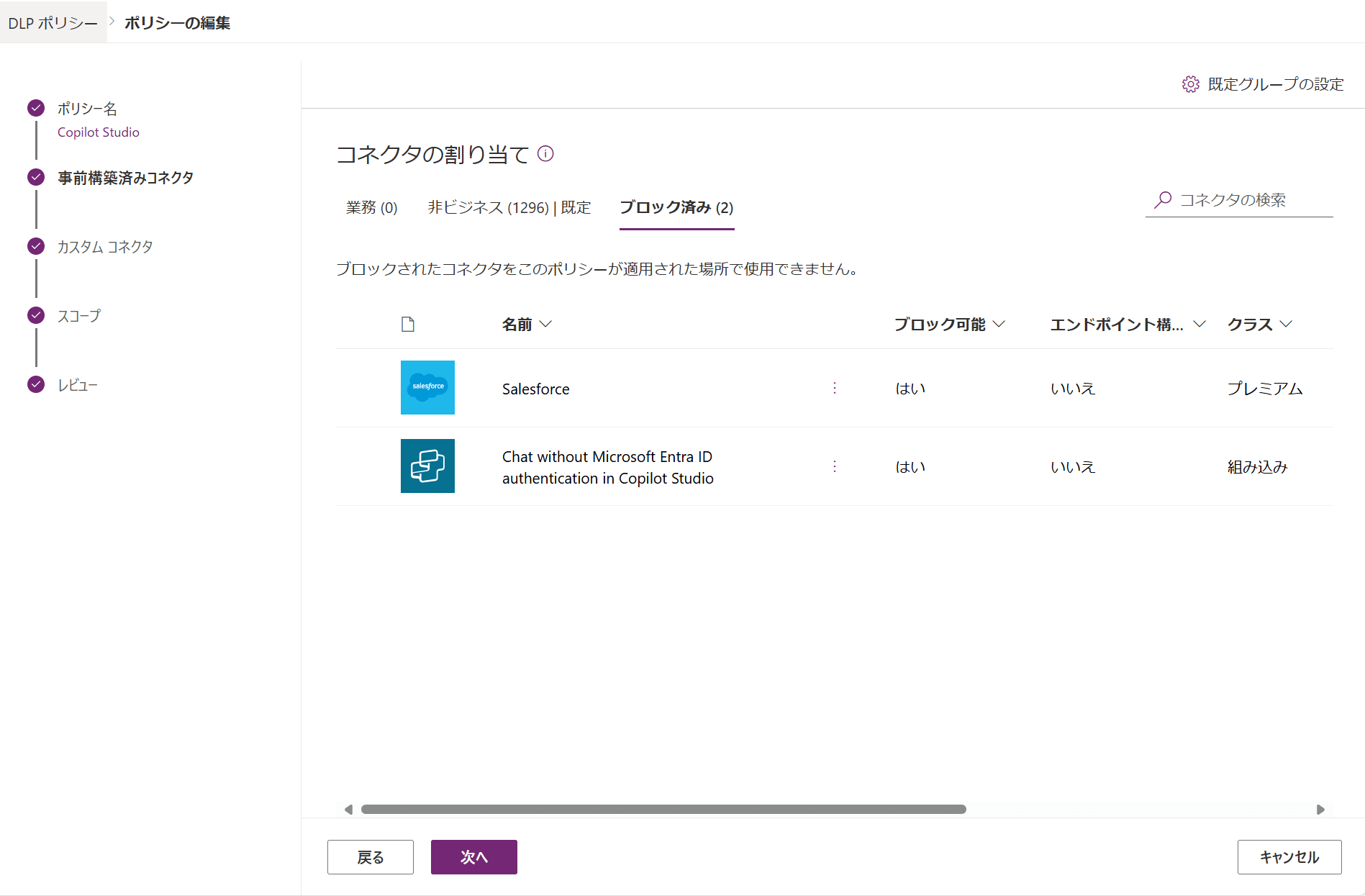
今回は具体例として、SalesforceのコネクタとCopilot Studioコネクタの1つであるCopilot Studio で Microsoft Entra ID 認証なしでチャットするをブロック済みに移動します。なお、他のCopilot Studioコネクタについてはこちらから確認できます。
3. スコープの設定
最後に、スコープを選択し、このポリシーを適用する環境を選択します。なお、ポリシーの適用は環境単位が最小であるため、Copilot Studioのみに適用したい場合、Copilot Studio専用の環境を作成する必要があります。
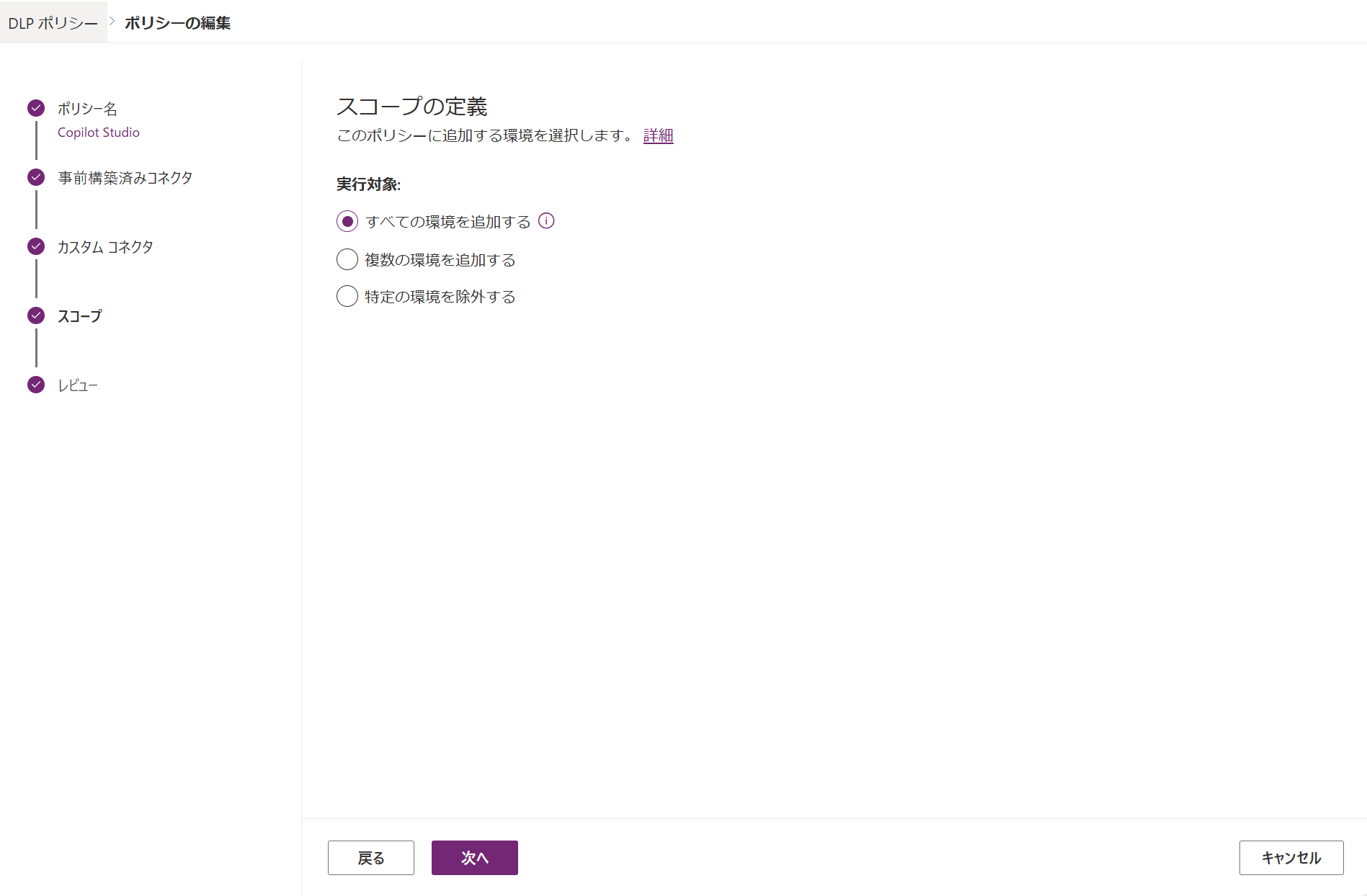
以上の設定を行い、レビュー→ポリシーの更新を行うことで、設定したDLPポリシーがCopilot Studioに適用されます。
注意 : ブロック済みの適用範囲について
2.コネクタの割り当ての設定 で行った設定は、 3.スコープの設定 で設定した環境すべてに適用されます。今回の場合、 3.スコープの設定 で指定した環境内であれば、Copilot Studioに限らず、Power Automate や Power Appsのようなサービスで使用しているすべてのSalesforeのコネクタが使用不可となるため、慎重に設計する必要があります。
注意 : Copilot Studio におけるコネクタの例外的な挙動について
2.コネクタの割り当ての設定 でコネクタの割り当てが可能なエリアは、業務非ビジネスブロック済みの3種類あります。本来であれば、業務と非ビジネス間のデータの共有は不可能ですが、Copilot Studio(プレビュー)のコネクタを業務に配置しても非ビジネスのデータをナレッジとして取得できることを確認しています。(2024/12/06現在)
DLPポリシー適用の確認
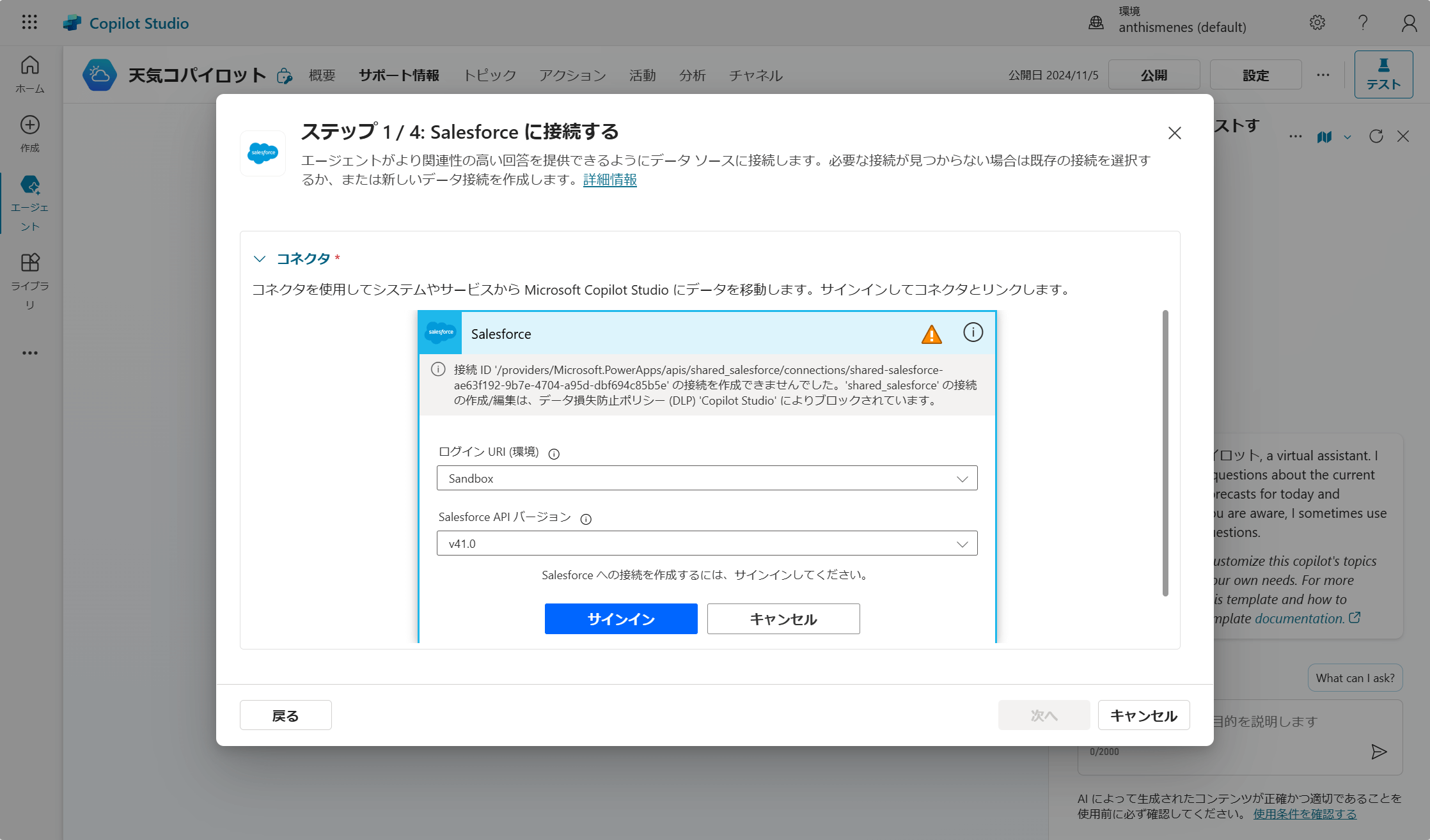
それでは、実際にDLPポリシーが有効になっているか確認してみましょう。まずは、Salesforceのコネクタをブロックした結果から見てみます。 コパイロットのナレッジとしてSalesforceを選択し、接続しようとすると、以下のようにエラー画面が発生することが判ります。
続いて、Copilot Studio で Microsoft Entra ID 認証なしでチャットするをブロックした結果を見てみます。設定→セキュリティ→認証と画面を遷移すると、オプションの選択の認証なしがグレーアウトしていることが判ります。これにより、未認証ユーザーが機密情報を持ったコパイロットを使用する危険を排除することができました。