


アプリ開発の調査にかかる
時間を削減したい
内製化支援サービス
アプリを自分たちで
作成できるようになりたい
DX人材育成プログラム
プロに開発を依頼したい
アプリ開発導入支援サービス
機能拡張サービス
X-SP Feature
デザイン拡張サービス
X-SP Design
モダン化から運用管理までサポート
構築支援サービス
今回は、Power Automateを用いた業務自動化のネタとして、Wordテンプレートを用いたファイルの自動作成について紹介します!
Power Automateを用いることで、SharePointリストから値を取得 → Wordテンプレートに値を転記 → ファイルを自動作成という一連の流れを自動化することができるようになります。
この機能を活用すると、以下のような業務を自動化できます。
営業資料の自動作成
・顧客情報をSharePointリストで管理
・見積書テンプレートに自動で顧客データを挿入
・毎回手作業で行っていた定型作業を自動化契約書の一括生成
・契約条件をリストで管理
・標準契約書テンプレートに条件を自動反映
・法務部門の作業効率を大幅改善月次報告書の作成
・各部門の実績データをリスト化
・報告書テンプレートに数値や現状の詳細を自動挿入
・毎月の定型作業を自動化
皆さんの業務に役立つ実践的な内容となっておりますので、ぜひ御覧ください!
もし記事を読んで「自社でもPower Automateを導入したい」「もっと効率的な運用方法を知りたい」と感じた方や、具体的な設計・構築でお困りの方は、アーティサン株式会社の各種サービスもご活用いただけます。
現場の課題やご要望に合わせて、SharePointやPower Platformの導入・運用をサポートしていますので、ぜひお気軽にご相談ください。


※注意※
今回使用するPower Automateは、Power Automate Premiumなどの有償ライセンスが必要になります。
Power Automateの価格については、以下をご参照ください。
Power Automate の価格
目次
今回の要件:Wordテンプレートを用いたファイルの自動作成
はじめに、今回やりたいことを紹介します。
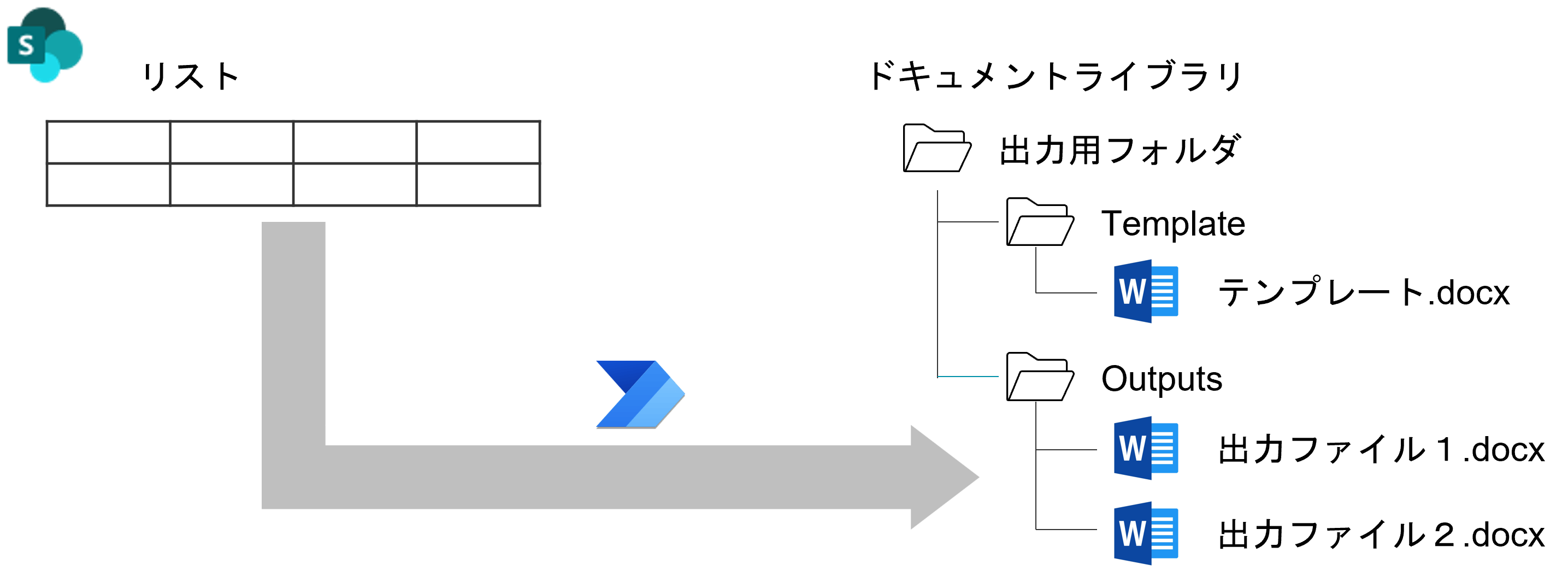
Power Automateでは、以下の処理を実行します。
SharePointリストから、特定のレコードを取得
Wordテンプレートに、レコード内の値を転記したWordファイルを作成
特定フォルダに、Wordファイルを保存
構築手順
以下の手順にて構築します。
構築手順SharePointリストの作成
SharePointドキュメントライブラリの作成
Wordテンプレートの作成
Power Automateの作成
以下では、それぞれの手順について紹介します。
SharePointリストの作成
値を取得するためのSharePointリストを作成します。
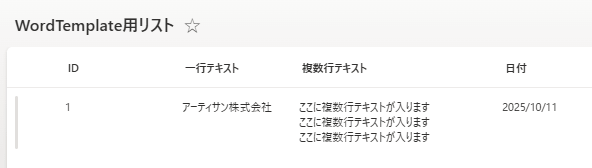
今回は、以下のリストを作成します。
リスト名:Wordテンプレート用リスト
外部列名 |
内部列名 |
データ型 |
|---|---|---|
ID |
Id |
なし(初期から用意されている列) |
一行テキスト |
SingleLineText |
一行テキスト |
複数行テキスト |
MultipleLineText |
複数行テキスト |
日付 |
Date |
日付(日付のみ) |
SharePointドキュメントライブラリの作成
次に、ドキュメントライブラリを作成します。
今回は以下のフォルダ構成としました。
出力用ライブラリ(ドキュメントライブラリ)
|- 00_Template:Wordテンプレートを保存するためのフォルダ
|- 01_Output:出力したファイルを保存するためのフォルダ
Wordテンプレートの作成
Wordファイルを開き、それでは、Wordテンプレートを作成しましょう。
Wordファイルを開き、[開発]タブをクリックします。
💡 Point1
[開発]タブが表示されないときは?
既定では、[開発]タブは表示されておりませんが、以下の手順から表示する事ができます。
[ファイル]タブ > [その他] > [オプション] > [リボンのユーザー設定] > [開発]のチェックボックスをオン > [追加]をクリック
詳細は以下をご参照ください。
Wordの [開発者] タブを表示する
以下の手順で各項目を作成します。
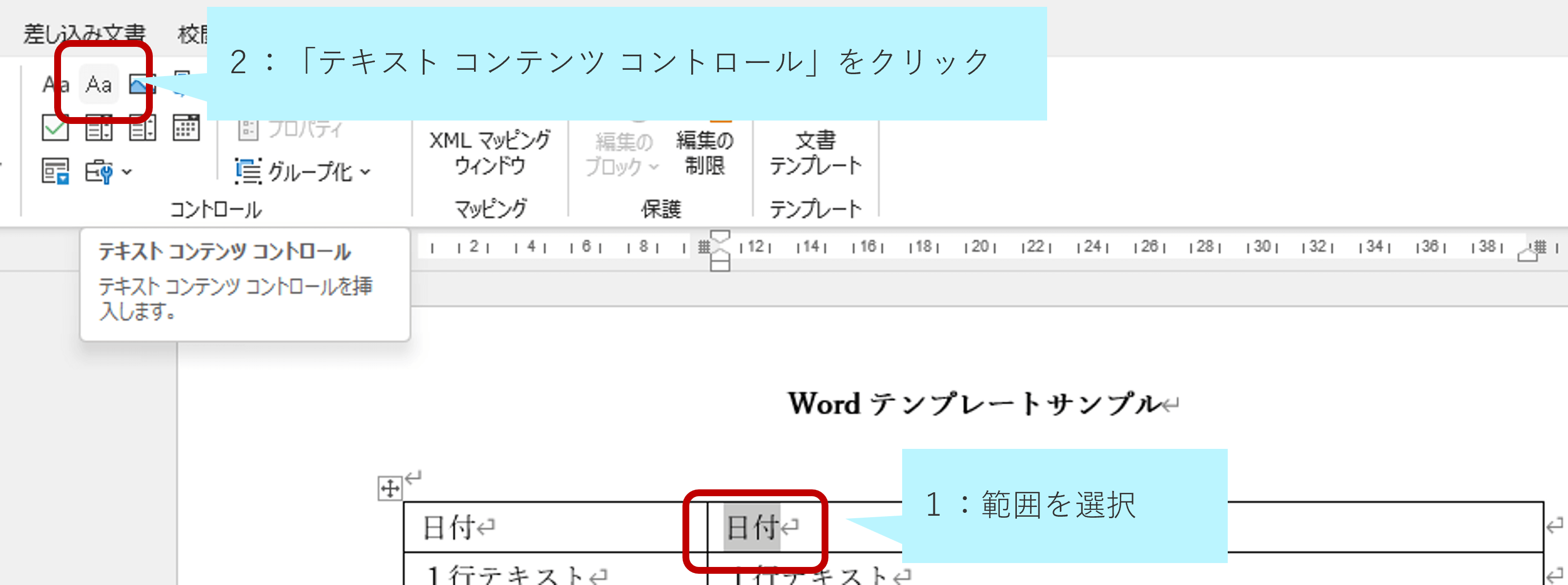
値を格納したい文字列の範囲を選択
「テキスト コンテンツ コントロール」をクリック
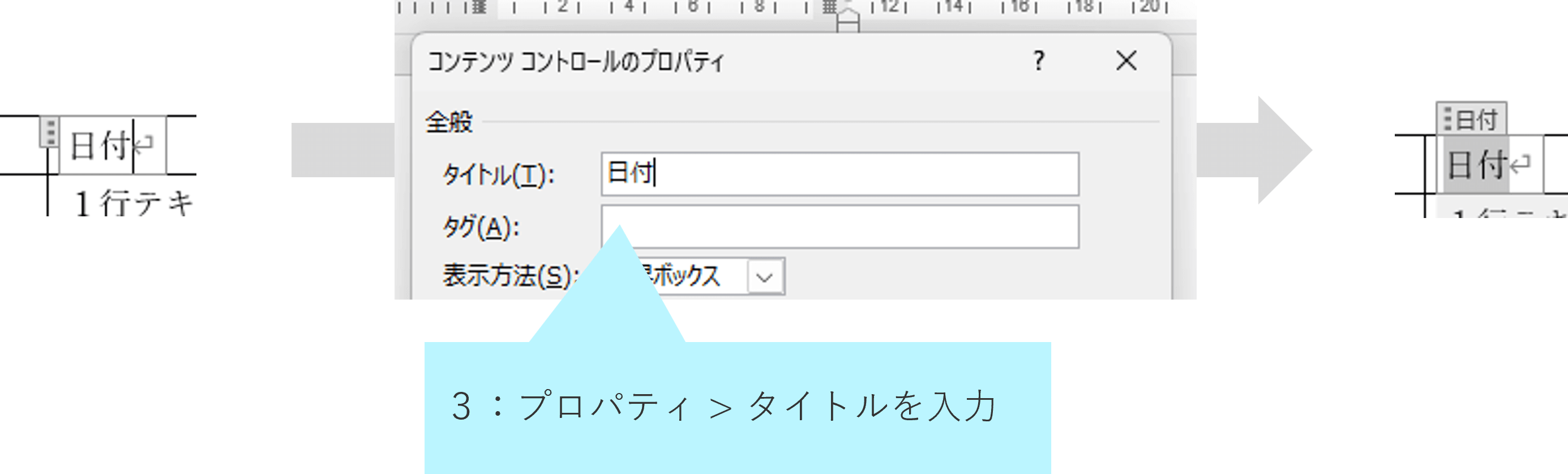
プロパティ > タイトル を入力(※任意)
💡 Point2
上記手順3については任意設定ですが、 タイトルを入力すると項目名が表示される ため、管理する上でおすすめです。
⚠️ Point3
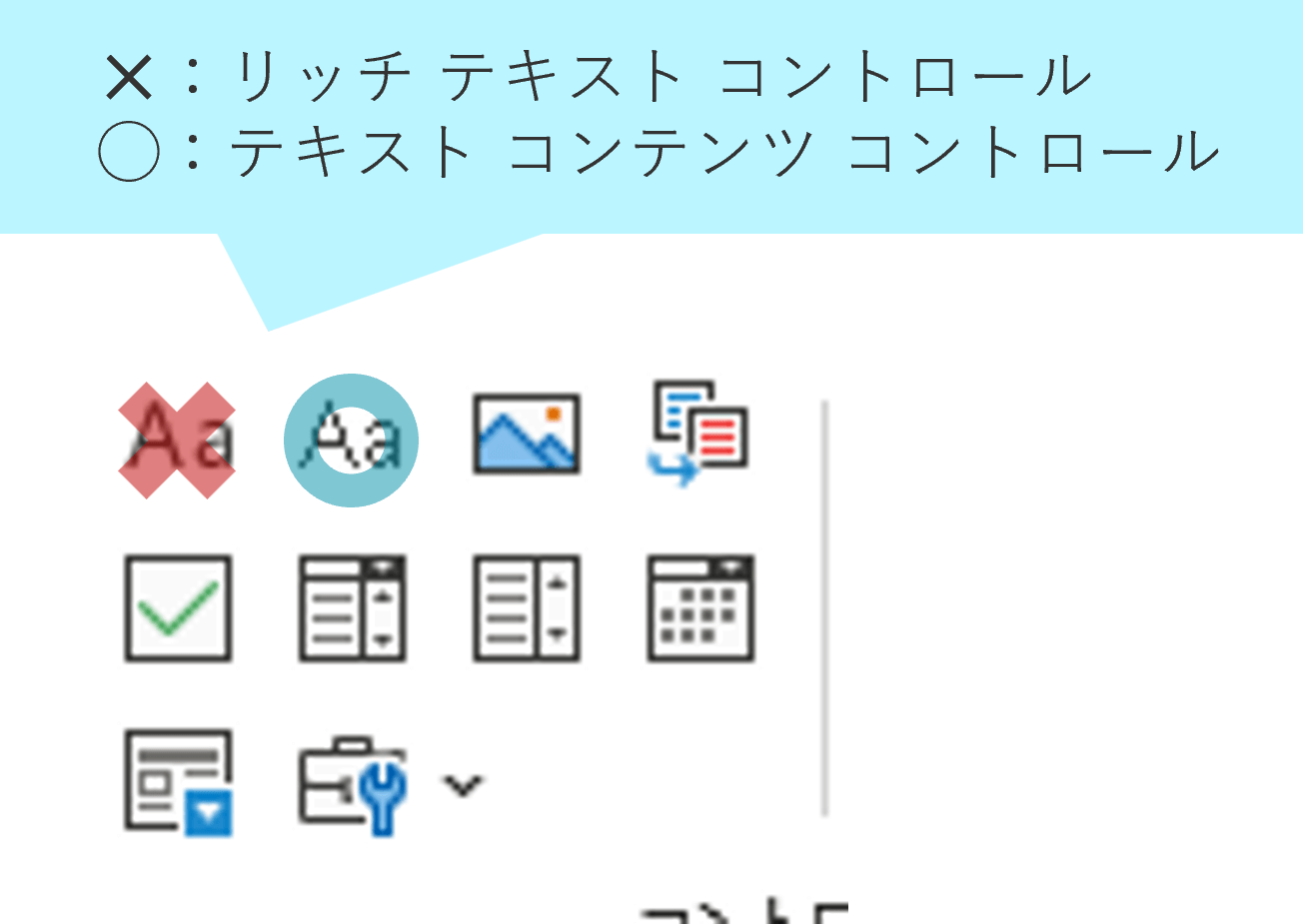
必ず「テキスト コンテンツ コントロール」を選択
してください。
今までの経験上、間違えて「リッチ テキスト コントロール」を選択している方を何度か見たことがあります。
「リッチ テキスト コントロール」の場合は、Power Automateから値を格納することができません。
💡 Point4
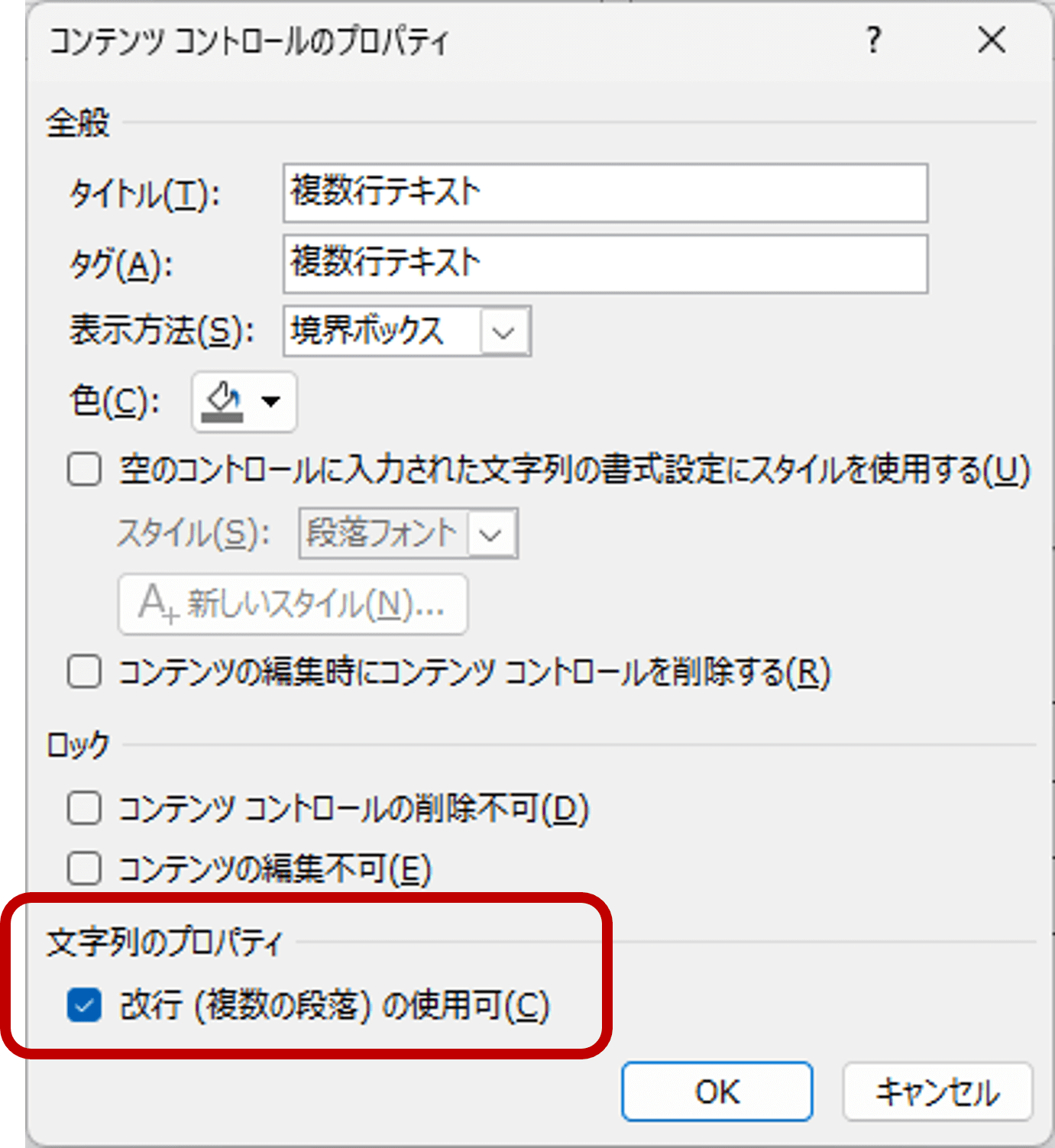
複数行テキストの場合には、[プロパティ] > [改行(複数の段落)の使用可]をチェックしてください。
ここをチェックしないと、Power Automateで値を格納しても改行が反映されませんので、注意してください。
各項目について設定しましょう。
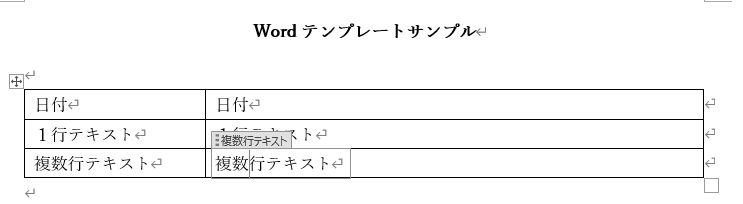
作成したWordテンプレートは、SharePointのドキュメントライブラリ(00_Template フォルダ)に保存してください。
Power Automateの作成
最後に、Power Automateを作成します。
今回は以下のPower Automateを作成しました。(とても簡単ですね!)
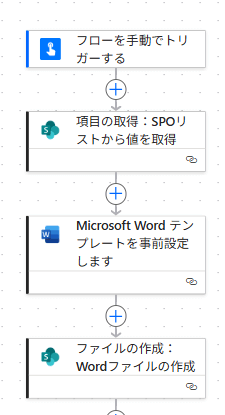
各アクションについて説明します。
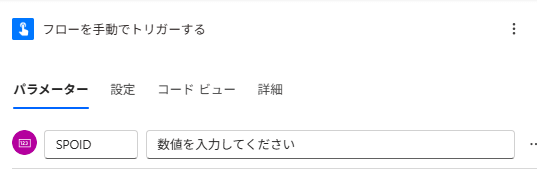
フローを手動でトリガーする
本フローのトリガーです。
今回は、サンプルのため手動起動するトリガーを設定しましたが、皆さんの要件に応じて選択してください。
またパラメーターとしては、SPOID(=SharePointのID列)を設定しています。
項目の取得:SPOリストから値を取得
SPOリストから値を取得します。
Idには、トリガーで設定したSPOIDを指定します。
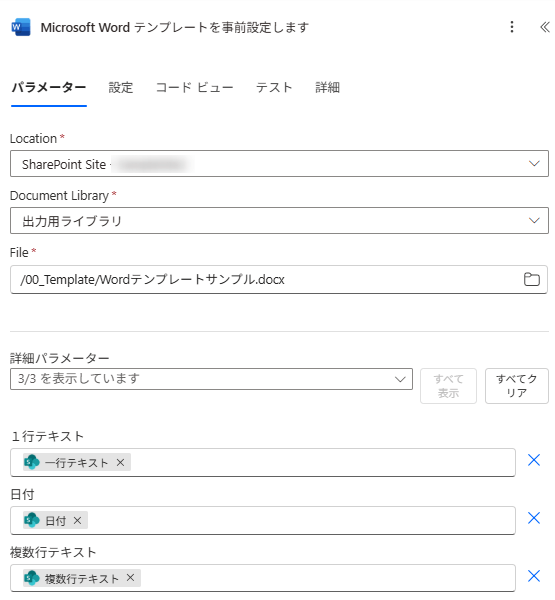
Microsoft Word テンプレートを事前設定します
先程作成したWordテンプレートに、SPOリストから取得した値を格納します。
ファイルの作成:Wordファイルの作成
最後に、値を格納したWordファイルを作成します。
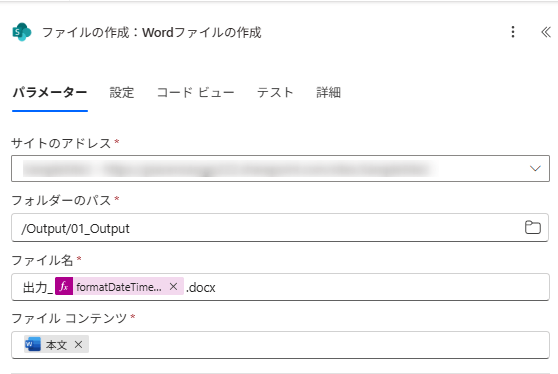
サイトのアドレス・フォルダーのパスには、Wordファイルの出力先を設定してください。
またファイルコンテンツには、「Microsoft Word テンプレートを事前設定します」アクションで作成した出力結果を指定します。
ファイル名には、出力ファイルのファイル名を設定してください。
💡 Point5
既に同名のファイルが存在している場合には、本アクションは失敗してしまいます。
そこで、ファイル名の末尾に現在時刻を付与することで、ファイル名が一致することを防いでいます。
使用した関数は以下です。
formatDateTime(utcNow(), 'yyyy-MM-dd-hh-mm-ss')こちらで完成です!
フローを実行すると、SharePointリストの値が格納されたWordファイルが作成されているかと思います!
おわりに
今回はPower Automateを用いた業務自動化のネタとして、Wordテンプレートを用いたファイルの自動作成について紹介しました!
本ブログを通して、皆さんの日頃の業務を少しでも改善するお手伝いができていれば幸いです。

次回以降もぜひお楽しみに!
本記事でご紹介した内容以外にも、「自社の業務に合わせたPower Automateの設計・運用」や「Power Platformの活用」についてご相談を多くいただいております。
もし「自分たちだけでは難しい」「専門家のサポートがほしい」と感じた際は、アーティサン株式会社のサービスもぜひご活用ください。
ご要望や課題に合わせて、最適なご提案をさせていただきます。

小刀稱 知哉ことね ともや
得意領域
Power PlatformやSharePointを中心に設計・開発・アドバイス・教育まで幅広く担当しています。内製化をご希望の場合はお気軽にお問い合わせください!
保有資格







こんにちは。アーティサン株式会社の小刀稱(ことね)です。