

アプリ開発の調査にかかる
時間を削減したい
内製化支援サービス
アプリを自分たちで
作成できるようになりたい
DX人材育成プログラム
プロに開発を依頼したい
アプリ開発導入支援サービス
機能拡張サービス
X-SP Feature
デザイン拡張サービス
X-SP Design
モダン化から運用管理までサポート
構築支援サービス
前回のブログでは、Power Automateを用いた業務自動化のネタとして、Wordテンプレートを用いたファイルの自動作成について紹介しました。
Power Automateを用いることで、SharePointリストから値を取得 → Wordテンプレートに値を転記 → ファイルを自動作成という一連の流れを自動化することができるようになります。
この機能を活用すると、以下のような業務を自動化できます。

営業資料の自動作成
・顧客情報をSharePointリストで管理
・見積書テンプレートに自動で顧客データを挿入
・毎回手作業で行っていた定型作業を自動化契約書の一括生成
・契約条件をリストで管理
・標準契約書テンプレートに条件を自動反映
・法務部門の作業効率を大幅改善月次報告書の作成
・各部門の実績データをリスト化
・報告書テンプレートに数値や現状の詳細を自動挿入
・毎月の定型作業を自動化
前回のブログでは、基礎編と題して基本的な機能を実装しました。
今回のブログでは、応用編として以下機能について実装してきます。
PDFを作成する
画像列のデータをWordテンプレートで作成する
複数レコードをWordテンプレートに格納する
実際の現場でよく使われる内容かと思いますので、ぜひ御覧ください!
※今回のブログは、中級者向けの内容となります。


※注意※
今回使用するPower Automateは、Power Automate Premiumなどの有償ライセンスが必要になります。
Power Automateの価格については、以下をご参照ください。
Power Automate の価格
目次
応用編その1:PDFを作成する
応用編その1は、PDFを作成する方法です。
Wordテンプレートからファイルを作成した後、PDFとして保存したいという要望もよく伺う内容です。
早速フローを作成してみましょう!
※赤枠部分が前回のブログから追加したアクションです。
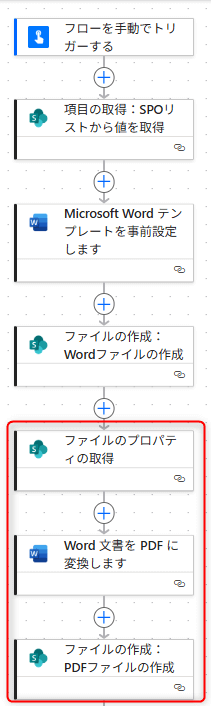
それぞれのアクションについて説明します。
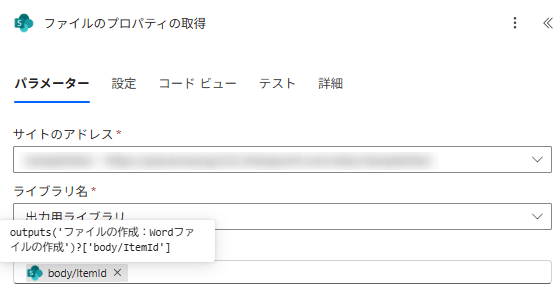
ファイルのプロパティの取得
前のアクションで作成したWordファイルについて、プロパティを取得します。
IDには、body/ItemId(=ID列の値)を設定してください。
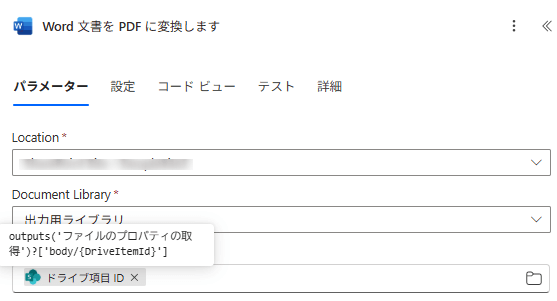
Word 文書を PDF に変換します
次に、WordファイルからPDFへ変換します。
Fileには、ドライブ項目ID(=ファイルのGUIDの値)を設定してください。
ファイルの作成:PDFファイルの作成
最後に、PDFファイルを作成します。
ファイルコンテンツには、「Word 文書を PDF に変換します」アクションで作成した出力結果を設定します。
ファイル名には、出力ファイルのファイル名を設定してください。
※前回のブログ同様、ファイル名の末尾に現在時刻を付与することで、同名ファイルが作成されることを防いでいます。
使用した関数は以下です。
formatDateTime(utcNow(), 'yyyy-MM-dd-hh-mm-ss')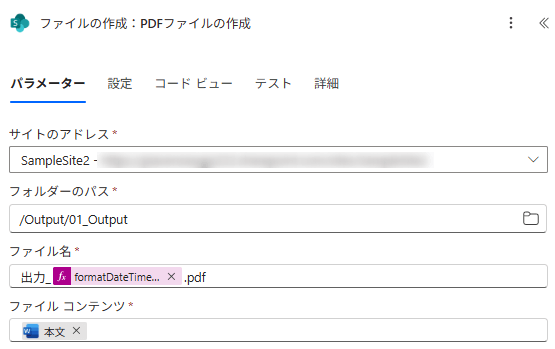
上記で完成です!
Wordファイルと同様の場所にPDFファイルも作成されているかと思います。
応用編その2:画像列のデータをWordテンプレートで作成する
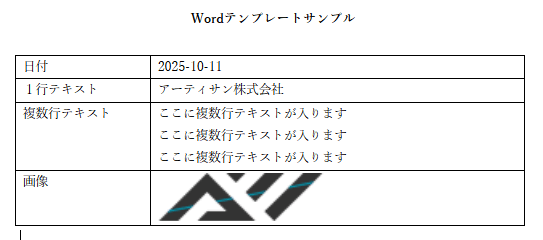
応用編その2は、Wordテンプレートに画像を格納する方法です。
💡 Point
格納できる画像の拡張子としては、PNG・JPGとなるようです。
以下手順にて実装します。
SharePointリストに画像列を追加
Wordテンプレートに画像を追加
Power Automateの修正
SharePointリストに画像列を追加
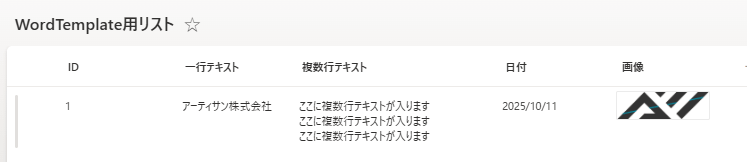
前回のブログで作成したSharePointリストに、画像列を追加します。
外部列名 |
内部列名 |
データ型 |
|---|---|---|
画像 |
Image |
画像 |
Wordテンプレートに画像を追加
Wordテンプレートにも画像を追加します。
「画像コンテンツ コントロール」を指定し、画像を格納する場所を作成してください。
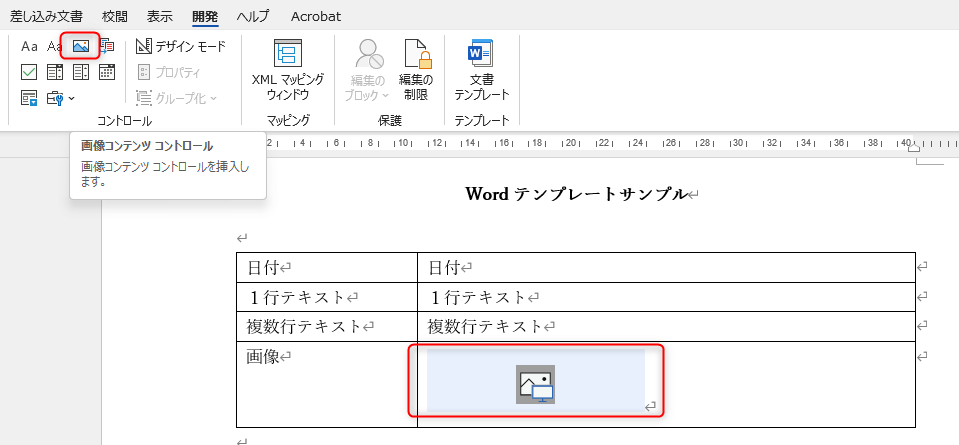
修正したWordテンプレートは、SharePointのドキュメントライブラリ(00_Template フォルダ)に保存してください。
Power Automateの修正
修正したPower Automateは以下です。
※赤枠部分が修正した箇所です。
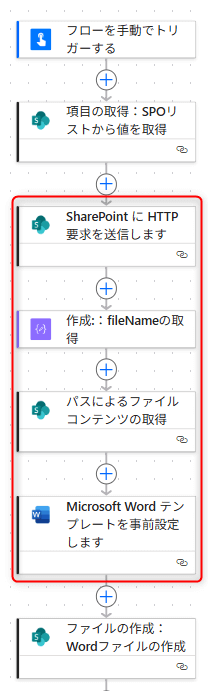
追加したアクションは以下です。
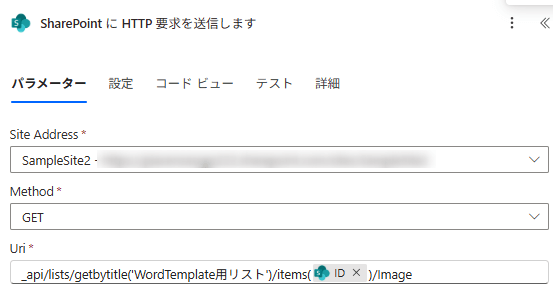
SharePoint に HTTP 要求を送信します
💡 Point
実は、画像列は他の列とは異なり、SharePointリストの中にデータが保存されていません。よって、「項目の取得」アクションでは取得することができません。
そこで、API(=HTTP要求)を用いて画像が保存されているパスを取得します。
項目 |
値 |
|---|---|
Method |
GET |
Uri |
_api/lists/getbytitle(‘<SPOリスト名>’)/items(<SPOのID列>)/<画像列の内部列名> |
作成:fileNameの取得
前のアクションで取得した値から、ファイル名を抽出します。
設定した値は以下です。
json(body('SharePoint_に_HTTP_要求を送信します')?['d/Image'])?['fileName']詳細は割愛しますが、以下のfileNameの部分を抽出しています。

パスによるファイル コンテンツの取得
パスからファイルのコンテンツを取得します。
ファイルパスで設定している値は以下です。
/Lists/<SPOリスト名(内部列名)>/Attachments/<SPOのID列>/@{outputs('作成::fileNameの取得')}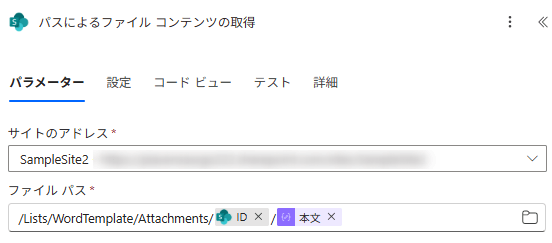
Microsoft Word テンプレートを事前設定します
最後に、Wordテンプレートに画像を格納します。
画像の部分に、先程取得したファイルコンテンツを設定してください。
こちらでフローの作成は完了です!
画像も格納されているかと思いますので、確認してください。
応用編その3:複数レコードをWordテンプレートに格納する
応用編その3は、複数レコードをWordテンプレートに格納する方法です。
実はWordテンプレートは、配列にも対応しており、複数レコードを格納することも可能です。

以下手順にて実装します。
SharePointリストの作成
Wordテンプレートの作成
Power Automateを作成
SharePointリストの作成
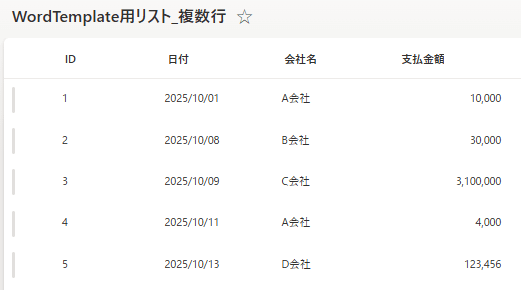
まずは、SharePointリストを作成します。
リスト名:WordTemplate用リスト_複数行
外部列名 |
内部列名 |
データ型 |
|---|---|---|
ID |
Id |
なし(初期から用意されている列) |
日付 |
Date |
日付(日付のみ) |
会社名 |
CompanyName |
一行テキスト |
支払金額 |
Payment |
数値 |
Wordテンプレートの作成
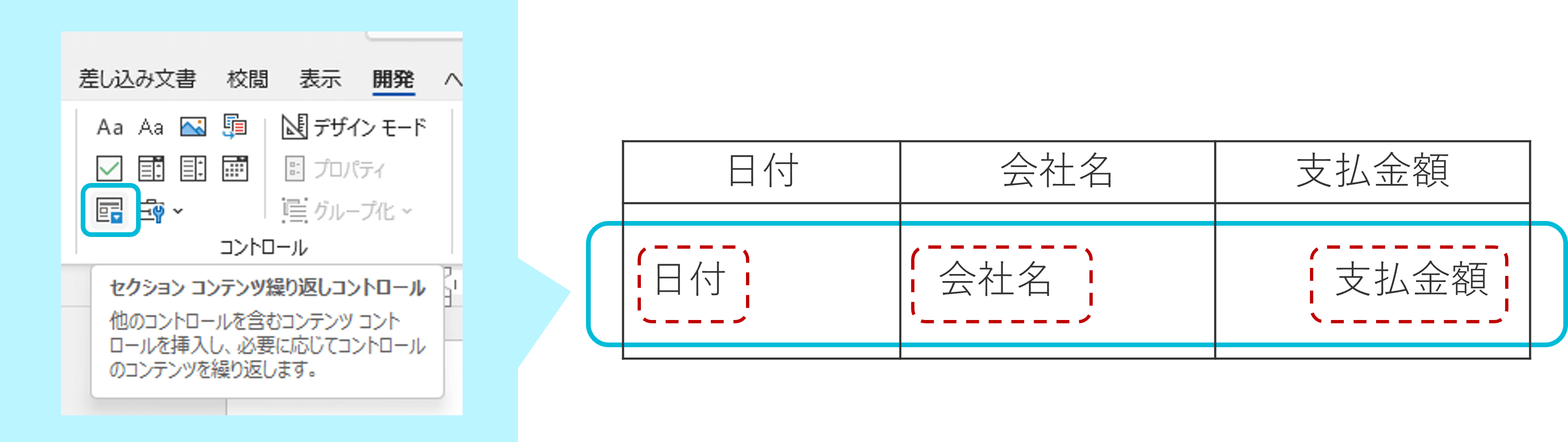
💡 Point
複数レコードを格納したい箇所に 「セクション コンテンツ繰り返しコントロール」を設定することです。
Power Automateを作成
今回は以下のPower Automateを作成しました。
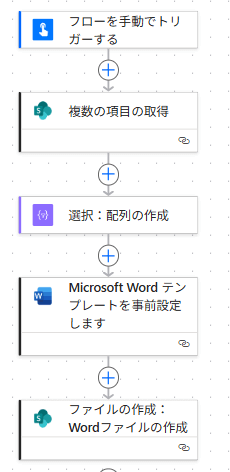
ポイントとなるアクションについて、以下説明します。
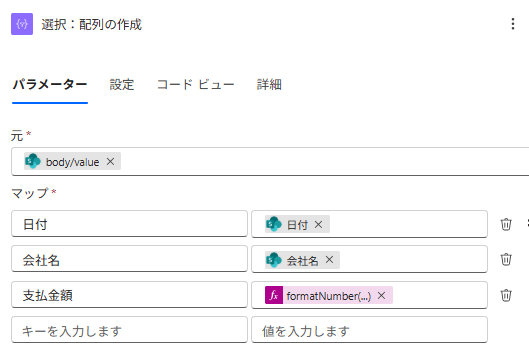
選択:配列の作成
「選択」アクションを使って、SharePointリストから取得したデータを配列にします。
※参考※
支払金額に関しては、3桁ごとにカンマを付与するために、以下関数を設定しています。
formatNumber(item()?['Payment'], 'N0')詳細は以下をご参考にしてください。
Microsoft Word テンプレートを事前設定します
配列を入力するために、右上にある[T]のアイコンをクリックします。
その後、先程作成したアクションの出力結果を設定します。

上記で設定は完了です。
複数レコードが格納されているかと思いますので、ご確認いただければと思います!
おわりに
今回のブログでは、Wordテンプレートを用いたファイルの自動作成する機能の応用編として、以下機能について実装しました。
PDFを作成する
画像列のデータをWordテンプレートで作成する
複数レコードをWordテンプレートに格納する

実際の現場でよく使われる内容かと思いますので、ぜひ参考にしてください!
本記事でご紹介した内容以外にも、「自社の業務に合わせたPower Automateの設計・運用」や「Power Platformの活用」についてご相談を多くいただいております。
もし「自分たちだけでは難しい」「専門家のサポートがほしい」と感じた際は、アーティサン株式会社のサービスもぜひご活用ください。
ご要望や課題に合わせて、最適なご提案をさせていただきます。

小刀稱 知哉ことね ともや
得意領域
Power PlatformやSharePointを中心に設計・開発・アドバイス・教育まで幅広く担当しています。内製化をご希望の場合はお気軽にお問い合わせください!
保有資格







こんにちは。アーティサン株式会社の小刀稱(ことね)です。