

アプリ開発の調査にかかる
時間を削減したい
内製化支援サービス
アプリを自分たちで
作成できるようになりたい
DX人材育成プログラム
プロに開発を依頼したい
アプリ開発導入支援サービス
機能拡張サービス
X-SP Feature
デザイン拡張サービス
X-SP Design
モダン化から運用管理までサポート
構築支援サービス
Power AppやPower Automateを含むローコード分野の需要はどんどん高まってきていますよね。
弊社でもPower Apps・Power Automateを支援しておりますので、お気軽にお問い合わせください。


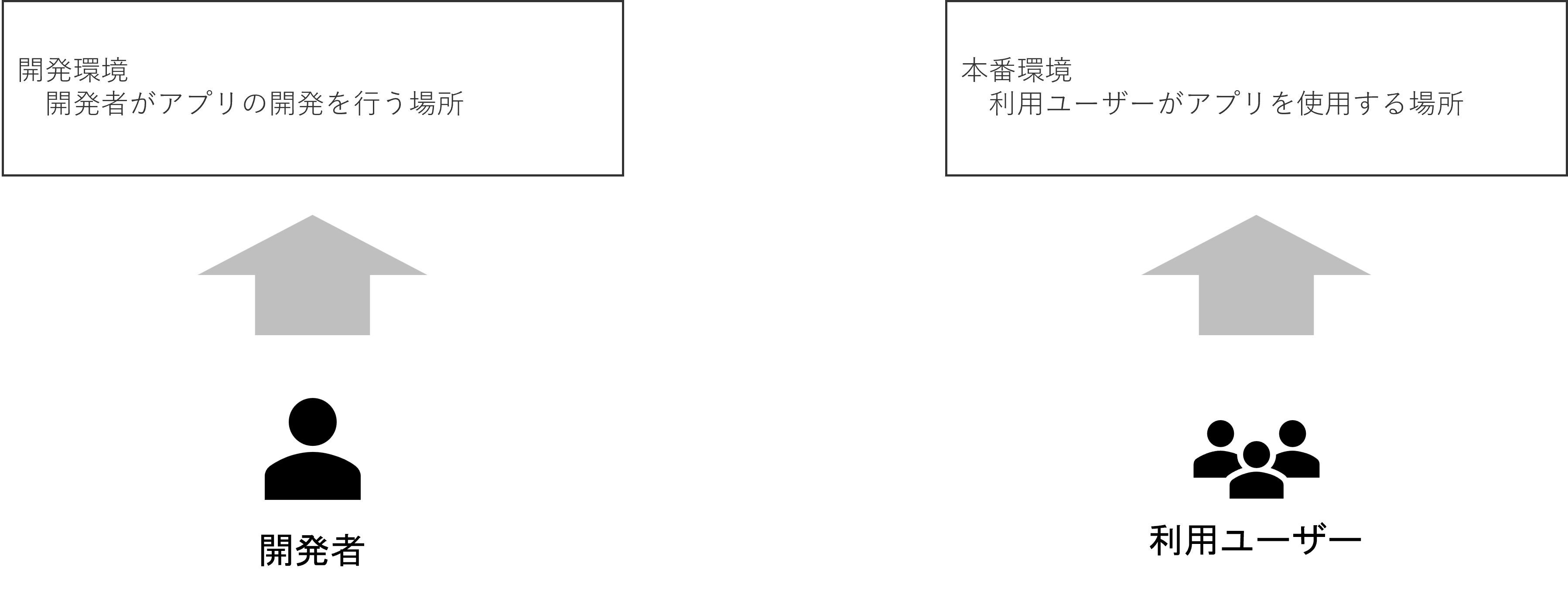
さて、Power AppsやPower Automateでアプリを作成する際、開発と本番環境を分けて運用したいという要望を多く伺いいます。
2つの環境を分けることで、開発環境での対応が本番に影響を与えないため、開発者としてのメリットが大きいのではないでしょうか。
(実際にシステム開発を行う際には、従来から環境を分離することが一般的です。)
そこで、今回はPower Platformにおける開発と本番環境を用いた開発手法について紹介します。
前回のブログでは、Power Platformにおける開発と本番環境を用いた開発手法について紹介しました。
第3回の今回は、開発と本番環境を用いたアプリ開発について、Power Platform パイプラインを用いたCI/CD環境の構築方法についてお伝えします。
前回までのおさらいと今回やりたいこと
まず前回のおさらいですが、本ブログでは以下の構成にてアプリを作成いたしました。
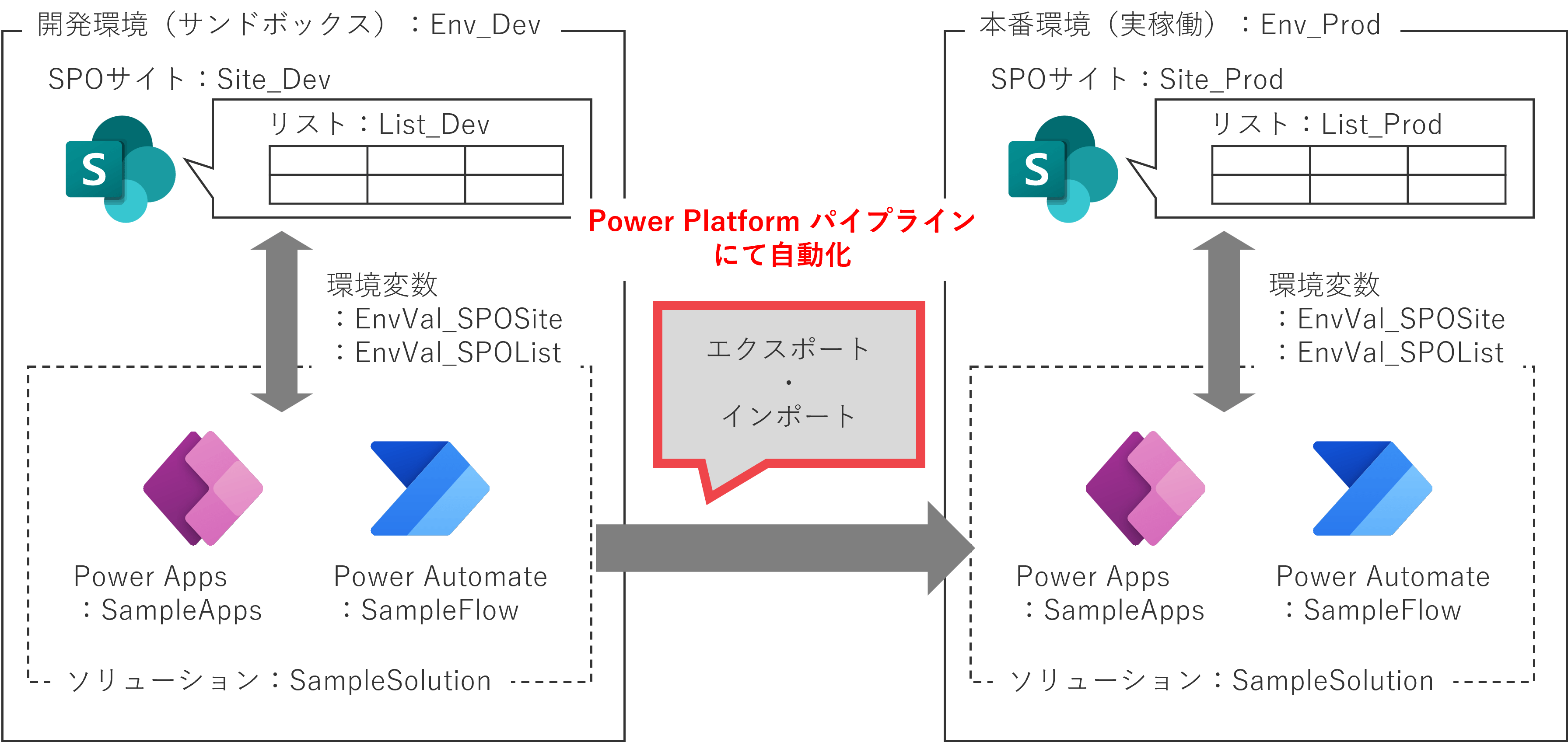
Power AppsとPower Automateを準備し、それぞれが特定のSPOリストに紐づいている構成です。
前回までのブログにて、開発環境から本番環境へアプリ・フローなどを移行する際には、以下の手順を実施しました。
ソリューションをマネージドソリューションとしてエクスポート(開発環境)
本番環境へインポート(本番環境)
しかし、開発環境から本番環境へでエクスポート・インポートする際、都度手動で行うのは手間がかかりますよね。
そこで、Power Platform パイプラインという機能を用いて、エクスポート・インポートを自動化するというのが今回のやりたいことになります。
Power Platform パイプラインの詳細については、以下URLをご参照ください。
Power Platform のパイプラインの概要
※CI/CDとは※
今回のタイトルであるCI/CD(Continuous Integration / Continuous Delivery/Deployment)とは、継続的インテグレーション・継続的デリバリーという意味です。
一般的な名称ですので、詳細な情報は割愛させていただきますが、CI/CD環境を構築すると、開発→本番反映までの作業を自動化することができるため、開発効率を高めることが可能となります。
構築手順
Power Platform パイプラインを用いたCI/CD環境の構築方法は以下の手順となります。
Power Platform パイプライン用の環境を作成する(パイプライン環境)
Power Platform パイプラインを用いたCI/CD環境を構築するためには、開発・本番環境とは別に、パイプライン用の環境を作成する必要があります
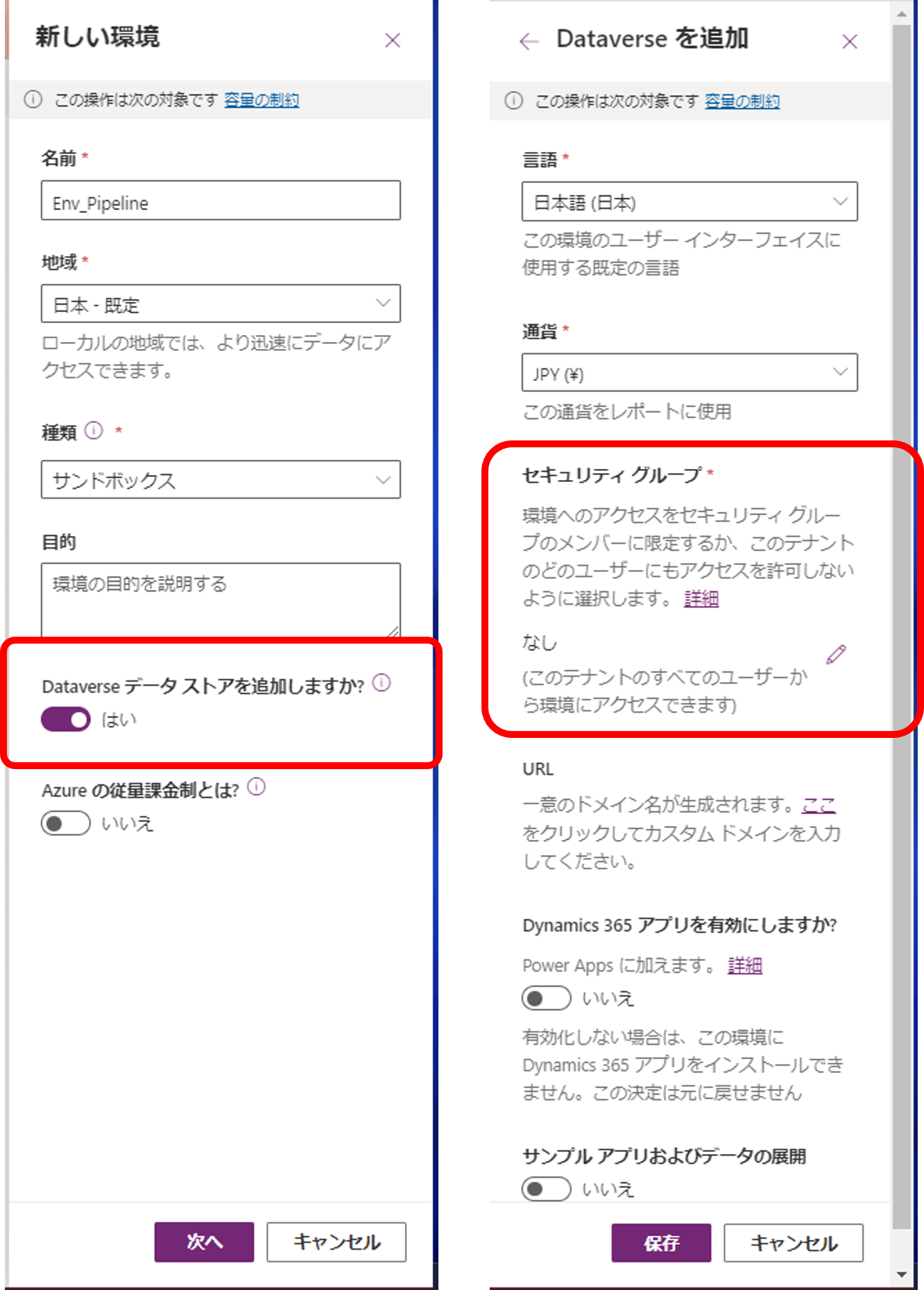
手順としては、Power Platformの管理センター→環境→新規から新しい環境を作成します。
環境を作成する際のポイントとしては、以下です。
種類:
作成する環境の種類です。
詳細は第1回のブログをご参照ください。Power Apps・Power Automate:開発と本番環境を用いたアプリ構築手法(1) 概念・ライセンス編
今回はサンドボックスで作成しましたが、実稼働でも問題ありません。Dataverse データストアを追加しますか:
Power Platform パイプラインをインストールするには、環境内にDataverseが必要となりますので、はいを選択します。
セキュリティ グループ:
環境にアクセスできるユーザーを制限するため、グループを選択します。
環境をマネージドに変更する(開発環境・本番環境)
Power Platform パイプラインを用いるためには、開発・本番環境がマネージドとなっている必要があります。
※パイプライン環境はマネージドである必要はありません。
※ここで言及しているアンマネージド・マネージドとは、環境に関する内容です。
従前からお伝えしている、マネージドソリューションとは別のお話になりますので混同しないようにしてください。
以下の手順にて、環境をマネージドに変更しましょう。
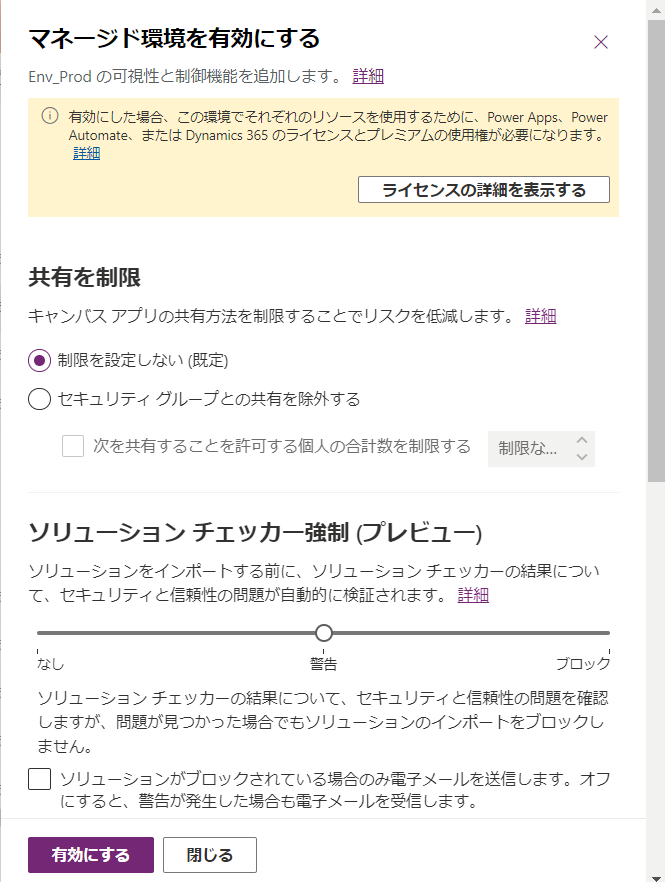
Power Platformの管理センター→環境(Env_Dev・Env_Prod)を選択 →マネージド環境を有効にするを選択
※今回は設定値は標準のままとし、有効にする を選択しています。
※マネージド環境とは※
マネージド環境を用いると、Power Platform関連のガバナンスを容易に管理することができるようになります。
アプリやフローの共有範囲を制限することができる
週次レベルの分析情報を閲覧できる
※今回は設定値は標準のままとし、有効にする を選択しています。
マネージド環境の概要
Power Platform パイプラインのインストールと設定(パイプライン環境)
続いて、Power Platform パイプラインのインストールと設定を行います。
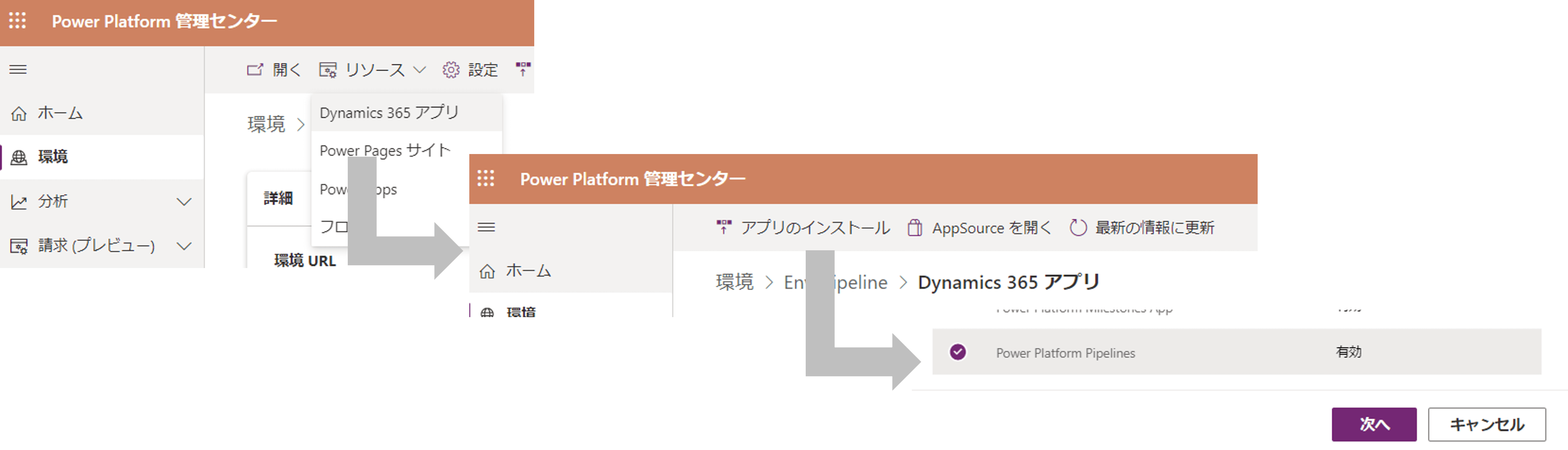
Power Platformの管理センター→環境(Env_Pipeline)→リソース→Dynamics 365 アプリ→アプリのインストール→Power Platform Pipelinesを選択し、インストールしてください。
次に、Power Platform パイプラインの設定を行います。
Power Apps→パイプライン環境(Env_Pipeline)→アプリ→展開パイプラインの構成を選択してください。
左側のペインから、環境→新規を選択し、パイプラインで用いる展開環境(Env_Dev・Env_Prod)を新規作成します。
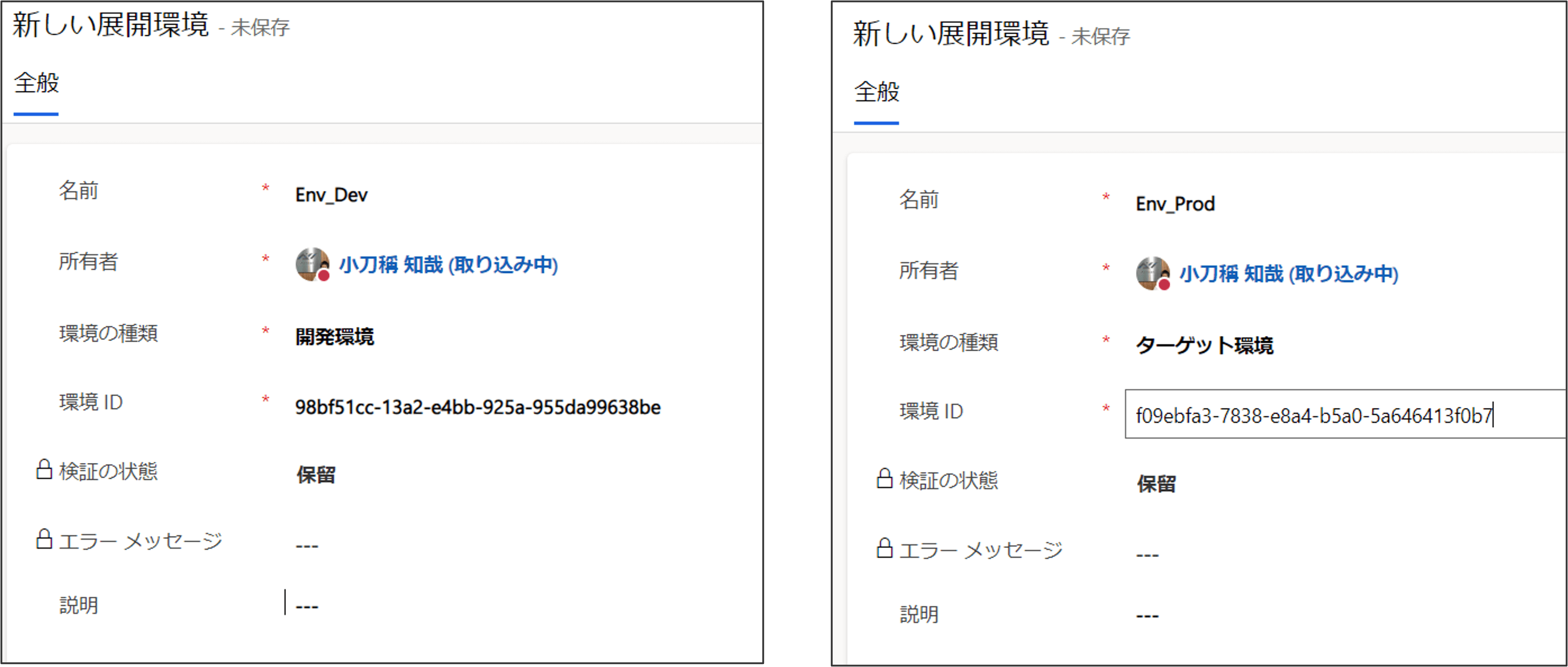
種類:
作成する展開環境の種類です。
ソリューションをエクスポートする側の環境(=開発環境)は開発環境、インポートする側の環境(=本番環境)はターゲット環境を設定してください。※環境が開発・テスト・本番など3つ以上ある場合は、開発を開発環境、テスト・本番をターゲット環境として設定してください。
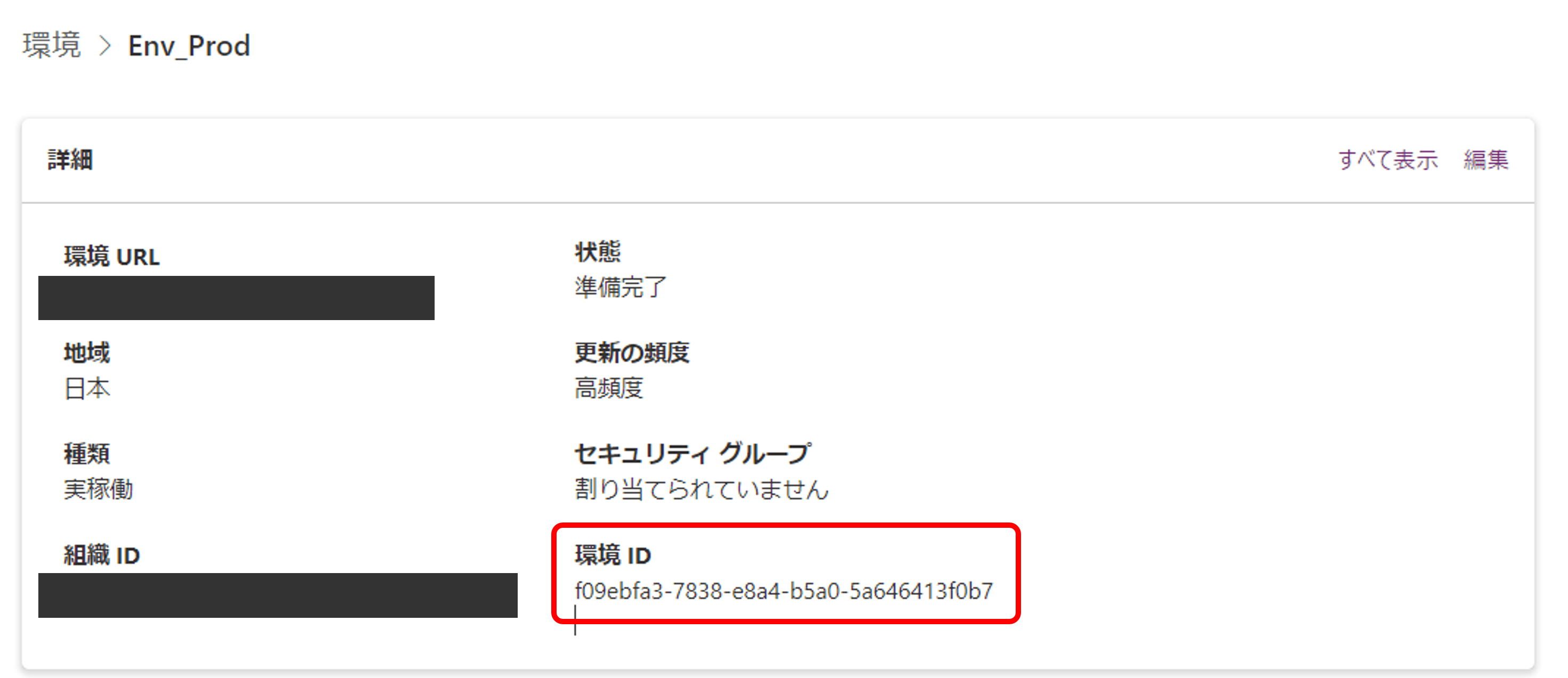
環境ID:
Power Platformの管理センター→対象の環境(Env_Dev・Env_Prod)→環境IDに値が記載されています。

環境ID
次に、展開パイプラインの設定を行います。
左側のペインから、パイプライン→新規を選択し、展開パイプラインを新規作成します。
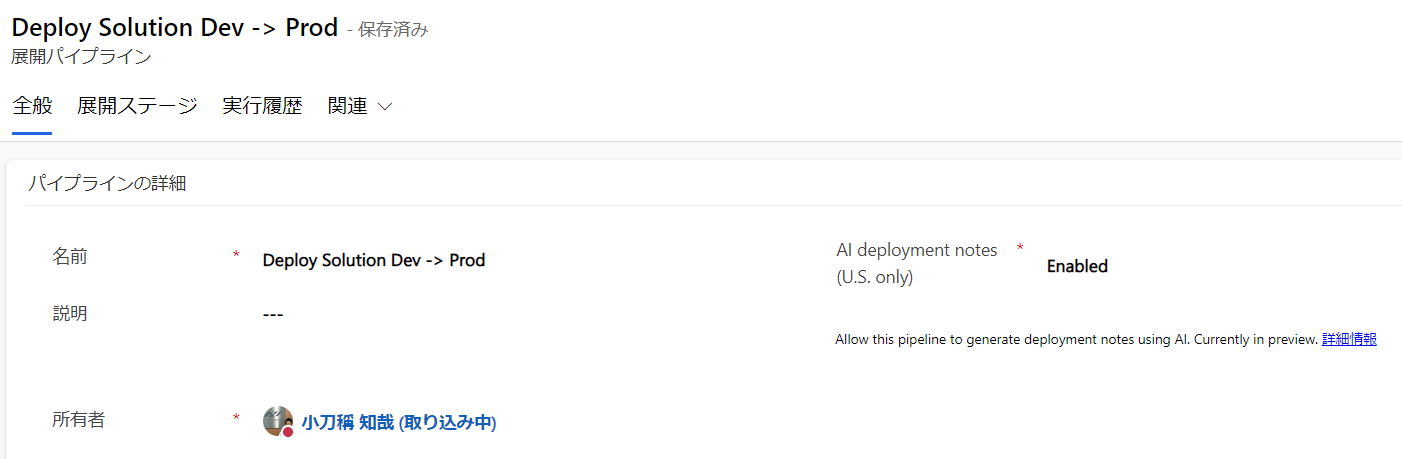
上記設定を行い、上書き保存してください。
その後、リンクされる開発環境→既存の展開環境の追加→開発環境(Env_Dev)を入力してください。
また、展開ステージ(展開パイプライン)→展開ステージの新規作成を選択し、展開ステージを新規作成してください。
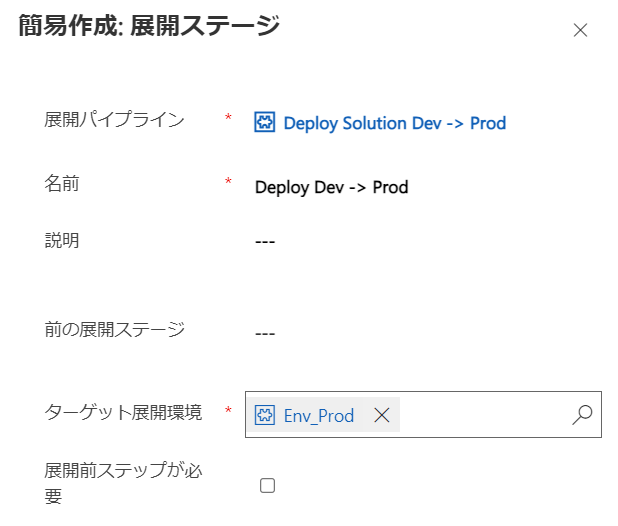
展開ステージを作成する際のポイントとしては、以下です。
前の展開ステージ:
展開ステージが複数ある場合に設定します。
今回は設定しておりませんが、開発・テスト・本番の3環境がある場合には、開発→テストで1ステージ、テスト→本番で1ステージが必要となります。
そして、テスト→本番で展開ステージを作成する際には、前の展開ステージとして、開発→テストのステージを設定してください。ターゲット展開環境:
リューションをインポートする側の環境(=本番環境)を設定してください。
パイプラインの実行(開発環境)
上記までの手順で設定は完了です。
続いて、パイプラインの実行を行いましょう。
Power Apps→開発環境(Env_Dev)→ソリューション(SampleSolution)→パイプラインを選択してください。
先程設定した展開パイプラインが表示されますので、ここに展開 からパイプラインを実行します。
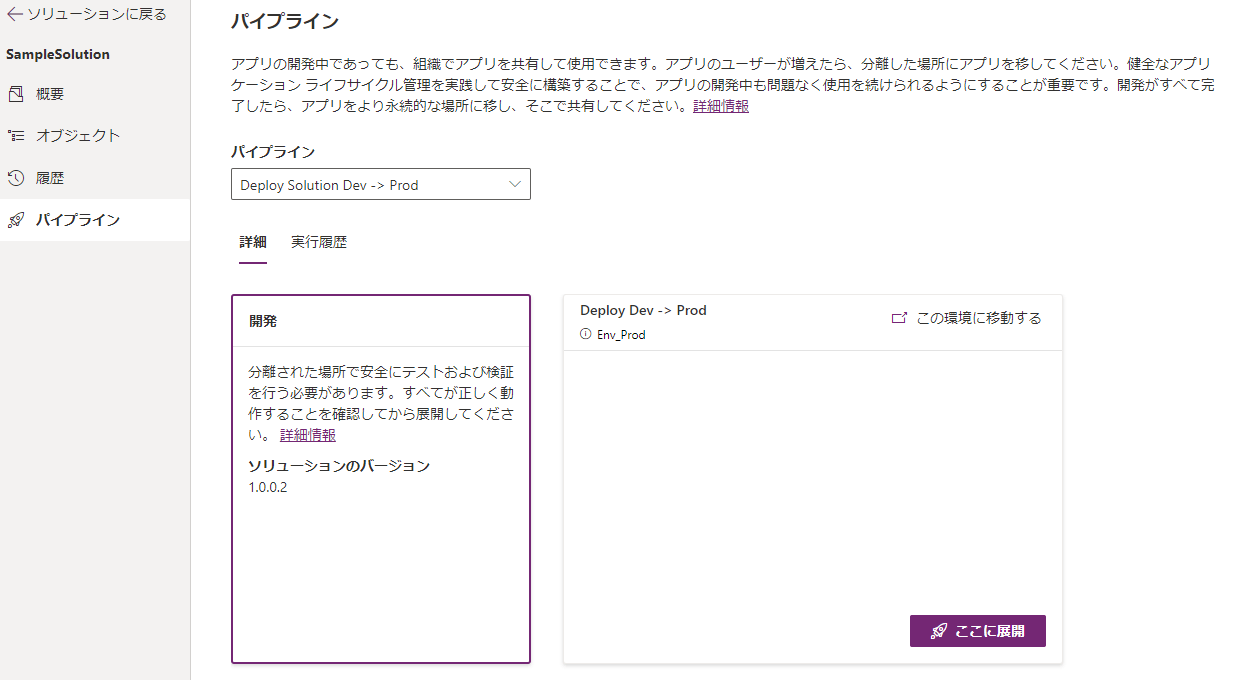
ソリューションの展開が完了すると、以下のように展開日が表示されます。
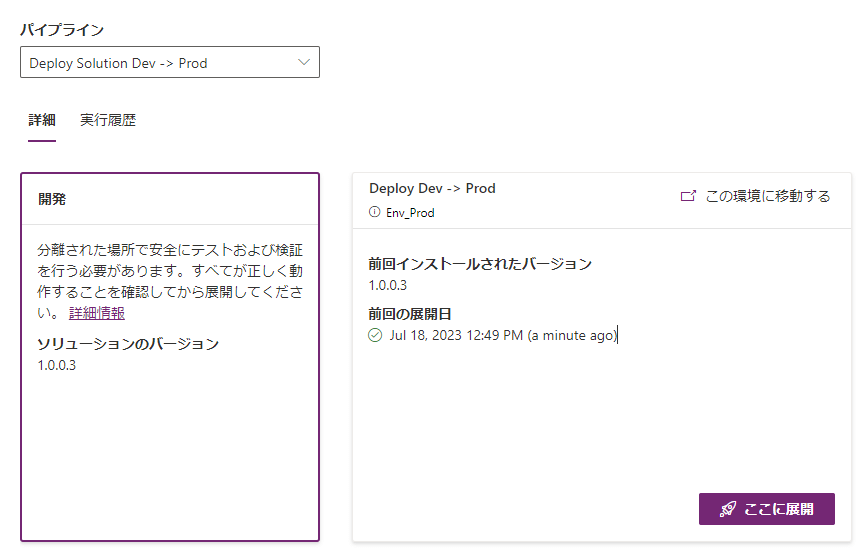
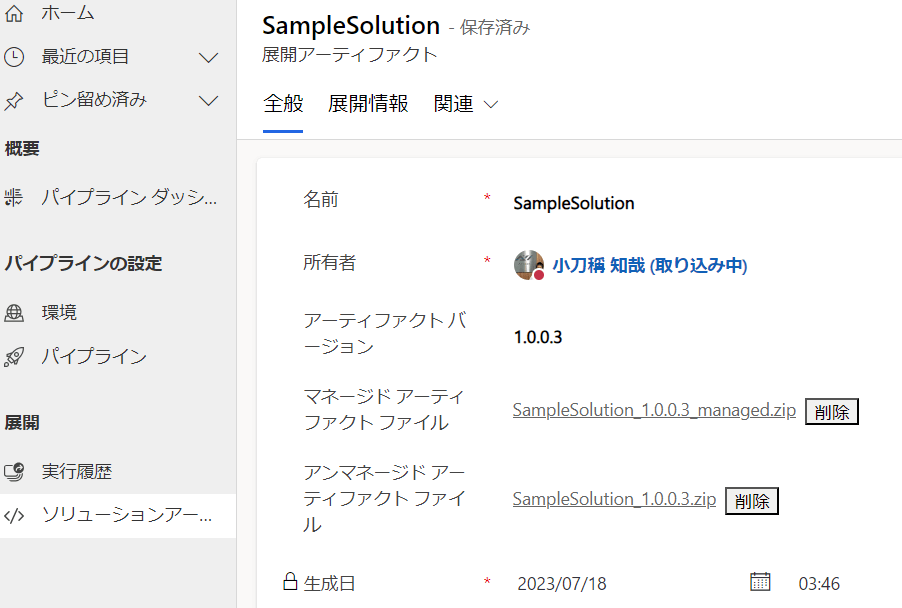
ちなみに、エクスポート・インポートしたzipファイルは、Power Apps→パイプライン環境(Env_Pipeline)→アプリ→展開パイプラインの構成→ソリューションアーティファクトから確認可能です。
補足:パイプラインを実行する権限について
補足として、パイプラインを実行できる権限について説明します。
Power Platform パイプラインをインストールすると、以下の2つのセキュリティロールが追加されます。
それぞれの権限については、以下のとおりです。
Deployment Pipeline User:共有されているパイプラインを実行する権限を持つ
Deployment Pipeline administrator:パイプラインに関するフルコントロールを持つ
詳細については、以下URLをご参照ください。
パイプラインを編集または実行するためのアクセスを付与する
パイプラインを実行するだけのユーザーには、Deployment Pipeline Userを設定するようにしましょう。
セキュリティロールの設定方法については、以下URLをご参照ください。
パイプラインを作成者と共有する
おわりに
いかがでしたでしょうか。
今回は、開発と本番環境を用いたアプリ開発について、Power Platform パイプラインを用いたCI/CD環境の構築方法についてお伝えしました。
Power Platform パイプラインを用いると、ソリューションのエクスポート・インポートを自動で実行できるようになるため、開発効率を高めることが可能となります。
ぜひ皆さんもお試しください!

最後まで読んでいただき、ありがとうございました!

小刀稱 知哉ことね ともや
得意領域
Power PlatformやSharePointを中心に設計・開発・アドバイス・教育まで幅広く担当しています。内製化をご希望の場合はお気軽にお問い合わせください!
保有資格





こんにちは。アーティサン株式会社の小刀稱(ことね)です。