この記事の3行要約
-
SharePointの標準機能ではHTMLファイルをページ上で直接表示できず、以前使えていたカスタムスクリプトも現在はブロックされている。
-
アーティサンのX-SP Feature「HTMLファイル表示機能」を使えば、デザイン性の高いHTMLファイルをSharePointページ上でそのまま表示できる。
-
HTML・CSS・JavaScriptのスキルがあれば活用できるため、Webデザイン会社や制作会社がSharePoint向けコンテンツを制作・提供する新たなビジネス機会にもつながる。

小刀稱 知哉ことね ともや
得意領域
Power PlatformやSharePointを中心に設計・開発・アドバイス・教育まで幅広く担当しています。内製化をご希望の場合はお気軽にお問い合わせください!
保有資格
SharePointの標準機能ではHTMLファイルをページ上で直接表示できず、2024年以降はカスタムスクリプトも24時間後に自動ブロックされるため継続的な運用が困難です。
アーティサンのX-SP
Feature「HTMLファイル表示機能」を使えば、ドキュメントライブラリにアップロードしたHTML・CSS・JavaScriptファイルをWebパーツ経由でSharePointページ上にそのまま表示でき、SPFxを再度インストールしなくてもコンテンツを更新できます。
本記事では、SharePoint標準機能の限界とカスタムスクリプト廃止の背景から、X-SP Feature HTMLファイル表示機能の主な特長・活用シーン・Webデザイン会社への活用提案・導入手順・FAQまで、社内ポータルのデザイン自由度を高める方法を解説します。
もし記事を読んで「自社にとって最適なSharePointを構築したい」「構築時のサポートを行ってほしい」と思った方は、アーティサン株式会社の各種サービスをご活用ください。
現場の課題やご要望に合わせて、SharePointの設計・導入・運用をサポートいたします。





こんにちは。アーティサン株式会社の小刀稱(ことね)です。
SharePointを社内ポータルサイト(グループウェア)として活用している企業様は多いと思います。
弊社も従来からSharePoint 構築支援サービスを提供しており、企業様の社内ポータルサイト構築や活用支援をさせていただいております。
弊社としては、SharePointで社内ポータルサイトを構築する際、SharePointが持つ強みを最大限に活かすため、なるべく標準機能のみで対応することを推奨しております。
しかし、実際の運用を開始すると多くの企業から「標準機能だけでは物足りない」という不満を伺うことも多いのが事実です。
そこで、弊社ではX-SP Featureというサービスの提供を開始しました。
本サービスは、SharePointの標準機能では対応できないアドオン機能を、SharePoint
Framework(SPFx)というSharePointの拡張開発技術を用いて提供するSharePointアドオンサービスです。
X-SP Featureをご活用いただくことで、標準機能では限界を感じていた皆様の「本当に欲しかった機能」を簡単に導入することが可能です。
本ブログでは、X-SP Featureの各機能について詳細を説明いたします。
第5回目の今回は、SharePoint のHTMLファイル表示機能についてです!
X-SP Featureの他の機能については、以下をご参照ください。
X-SP Feature機能紹介記事一覧
-
SharePointリストで複数行テキストを全文表示する方法|X-SP Feature(第1回)
-
SharePointの未読・既読を一目で管理できるアドオン紹介|X-SP Feature(第2回)
-
SharePointのアクセスランキングでよく見られるコンテンツを可視化する方法|X-SP Feature(第3回)
-
GA4・Clarity・GTMでSharePointのアクセス解析を行う方法|X-SP Feature(第4回)
-
カスタムスクリプト不要!SharePointでHTMLファイルを表示する方法|X-SP Feature(第5回)
-
SharePointのツリービューでフォルダ階層を直感的に表示する方法|X-SP Feature(第6回)
-
X-SP Featureでできること~SharePoint上にHello Worldを表示させてみよう!~
-
X-SP Featureでできること~SharePointでHello Worldの書式を変更してみよう!~
-
社内ポータルが使われない3つの原因と改善策|SharePointポータルを「育てる」5ステップをマンガで解説
Before:現在のSharePoint標準機能では、HTMLファイルを表示できない
SharePointを社内ポータルとして活用しているお客様からは、以下のようなご要望を頂戴することがあります。
-
Webサーバーで運用していた社内ポータルをSharePointで更新したいが、従来のHTMLファイルを引き続き活用したい
-
デザインを含め作成したHTMLファイルを、SharePointサイトのページでも表示したい
従来はカスタムスクリプトを許可することで対応していた
通常、SharePointのドキュメントライブラリにHTMLファイルをアップロードした場合、そのファイルをクリックするとブラウザ上で表示されるのではなく、ダウンロードされてしまいます。
従来、HTMLファイルをSharePointのページで表示したい場合は、以下の方法で対応していました。
-
カスタムスクリプトを許可
-
HTMLファイルの拡張子を
.htmlから.aspxに変換 -
「埋め込み」Webパーツを使うことで、ページへ埋め込む
上記の場合、カスタムスクリプトの許可が必須となりますが、2024年以降、カスタムスクリプトを許可した場合でも、24時間経過後自動的にブロックとなる仕様に変更となったため、継続的な運用が困難となりました。

よって、標準機能だけでは、HTMLファイルを表示することはできないのが現状です。
上記の問題を解決するため、アーティサンではHTMLファイル表示機能を開発しました!
After:HTMLファイルをSharePointページ上で表示 | X-SP Feature HTMLファイル表示機能
アーティサンのHTMLファイル表示機能を使うと、SharePointサイトのドキュメントライブラリにアップロードしたHTMLファイルを、Webパーツを通じてSharePointのページ上にそのまま表示することが可能となります。

X-SP FeatureのHTMLファイル表示機能でできること
HTMLファイル表示機能の主な特長は以下のとおりです。
-
HTML・CSS・JavaScriptをサポート
静的なHTMLだけでなく、CSSによるリッチなデザインやJavaScriptによる動きのあるUIも実現できます。
※注意※
一部対応していない機能もございます。詳細は「HTMLファイル表示機能でできないこと」の項をご参照ください。 -
ドキュメントライブラリで一元管理
表示するHTML・CSS・JavaScriptファイルなどのコンテンツはSharePoint上のドキュメントライブラリにアップロードして管理します。
ファイルの更新・差し替えもライブラリ上で行えるため、コンテンツ更新時にSPFxの再ビルドや再展開は不要です。 -
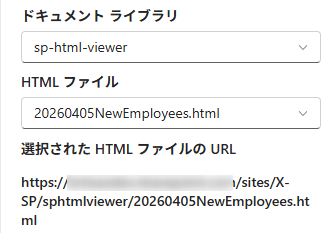
Webパーツのプロパティで簡単設定
ページ編集画面からWebパーツを追加し、プロパティパネルで表示したいHTMLファイルを指定するだけで設定が完了します。
-
多彩な表示方法
以下の表示方法を設定できます。
-
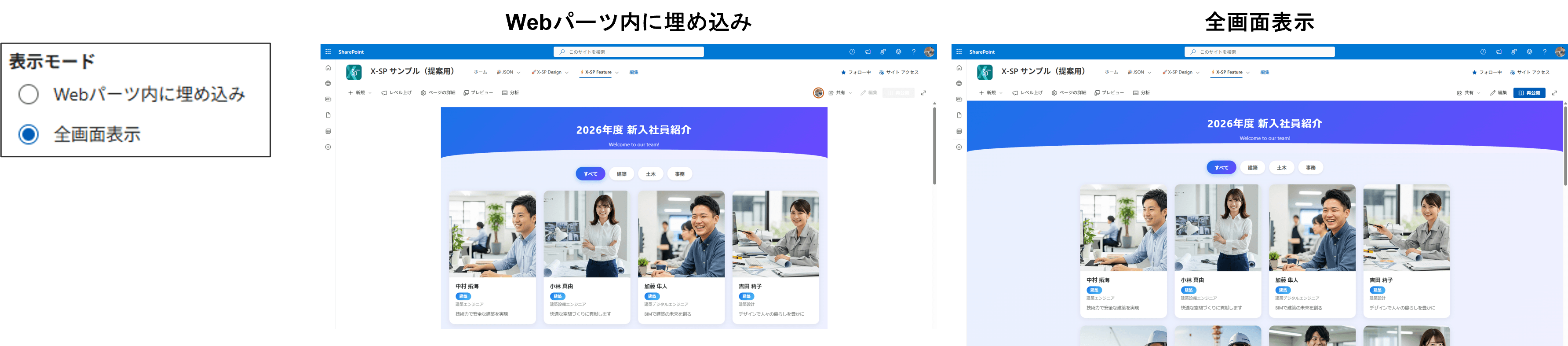
表示モード
HTMLファイルをどのように表示するのか設定することが可能です。
-
Webパーツ内に埋め込み:Webパーツの表示領域内で表示します。ページ内の一部だけHTMLコンテンツを表示したい場合に活用します。
-
全画面表示:画面全体で表示します。ページ全体をHTMLコンテンツで構成したい場合に活用します。
詳細は以下をご覧ください。
-
-
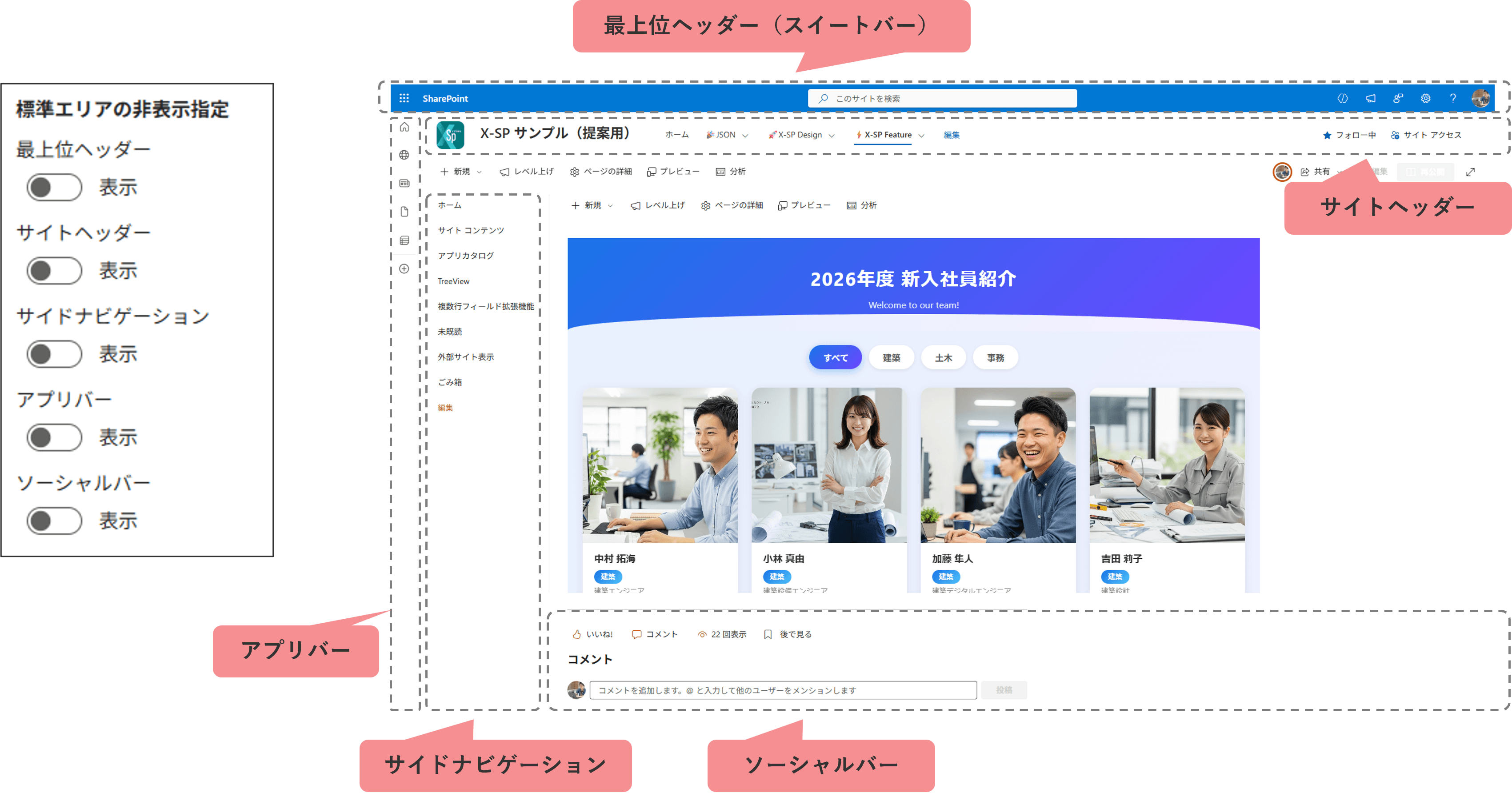
標準エリアの非表示設定
SharePointが標準で表示するエリアについても、表示・非表示を切り替えることが可能です。
-
最上位ヘッダー(スイートバー)
-
サイトヘッダー
-
サイドナビゲーション
-
アプリバー
-
ソーシャルバー
詳細は以下をご覧ください。
-
-
HTMLファイル表示機能の活用シーン
HTMLファイル表示機能は、以下のようなシーンで活用いただけます。
-
社内ポータルのトップページデザイン
SharePoint標準のレイアウトに縛られず、企業ブランドに合わせた独自デザインのトップページを実現できます。
全画面表示と組み合わせることで、Webサイトのような見た目のポータルトップページを構築できます。 -
社内報・ニュースレターのデザイン強化
HTMLで作成したリッチなデザインの社内報やニュースレターを、SharePointのページ上でそのまま閲覧可能にできます。
標準のニュースやテキストWebパーツでは実現できない、独自のUIを表示できます。 -
JavaScriptによる動きのあるUI・検索機能の実装
JavaScriptを活用することで、フィルター機能や動きのあるインタラクティブなUIをSharePointのページ上で実現できます。
-
HTML形式のレポート・帳票の共有
BIツールや業務システムが出力するHTML形式のレポートや帳票を、SharePoint上で直接閲覧できます。
定期レポートの配信先としてSharePointを活用する場合に便利です。 -
ダッシュボード・可視化コンテンツの表示
HTML・CSS・JavaScriptで作成したグラフやチャートをページ上に表示し、データの可視化に活用できます。
HTMLファイル表示機能でできないこと
本機能はSharePointページ上でHTML・CSS・JavaScriptを表示するための仕組みですが、外部APIとの通信を伴う処理には対応していません。
たとえば、外部のWebサービスからデータを取得して表示したり、REST APIを呼び出して業務システムと連携したりといった用途には利用できません。
外部APIとの連携が必要な場合は、弊社が提供する別サービスをご利用いただくことで実現可能です。
詳しくは弊社までお気軽にお問い合わせください。
Webデザイン会社・制作会社の方へ
アーティサンのHTMLファイル表示機能は、SPFxの専門知識がなくても、HTML・CSS・JavaScriptのスキルがあればSharePoint上で動作するコンテンツを制作できる仕組みです。
Webデザイン会社や制作会社の方が、自社の得意とするWeb技術を活かしてSharePoint向けのカスタムページやウィジェットをお客様へ提供・販売することが可能になります。
SharePointの開発技術(SPFx)を習得しなくても、普段お使いのHTML・CSS・JavaScriptでそのままSharePoint向けのコンテンツを制作できるため、新たなビジネス機会の創出につながります。
SharePointを使った新たなビジネス展開にご興味をお持ちの方は、ぜひお気軽に弊社までご相談ください。
HTMLファイル表示機能の導入手順
HTMLファイル表示機能を導入するには、以下の4ステップで簡単にご導入いただけます。
-
パッケージの準備
弊社から提供されるSPFxパッケージをダウンロードします。
パッケージには、HTMLファイル表示機能Webパーツが含まれています。 -
本番環境への展開
貴社テナントにパッケージを展開します。
※適用範囲(テナント全体、サイトコレクション単位など)により、展開する方法が異なります。 -
HTML・CSS・JavaScriptファイルのアップロード
表示したいHTML・CSS・JavaScriptファイルを、SharePointサイトのドキュメントライブラリにアップロードします。
-
Webパーツをページへ追加・設定
SharePointのページ編集画面からHTMLファイル表示Webパーツを追加し、プロパティパネルから表示したいHTMLファイルを指定します。
設定が完了すると、指定したHTMLファイルがページ上で表示されます。
詳細な導入手順はご購入時に提供いたします。
弊社にて導入サポートも行っておりますので、必要な際はお問い合わせください。
よくあるご質問(FAQ)
Q: X-SP FeatureのHTMLファイル表示機能とは、どのような機能ですか?
A: アーティサンが開発したSharePointのアドオン機能です。SharePointのドキュメントライブラリにアップロードしたHTML・CSS・JavaScriptファイルを、Webパーツを通じてページ上で表示することができます。
Q: HTMLファイル表示機能を導入するメリットは?
A: SharePointの標準機能ではHTMLファイルをページ上に表示する手段がありませんが、本機能を使えばHTMLファイルをドキュメントライブラリにアップロードし、Webパーツのプロパティで指定するだけで表示できます。
カスタムスクリプトの許可や外部サーバーの用意は不要で、HTMLコンテンツを公開できます。
Q: CSSやJavaScriptも動作しますか?
A: はい。HTML・CSS・JavaScriptをサポートしています。
静的なHTMLだけでなく、CSSによるリッチなデザインやJavaScriptによる動きのあるUIも実現可能です。
Q: HTML・CSS・JavaScriptファイルの更新はどのように行いますか?
A: ドキュメントライブラリ上のHTML・CSS・JavaScriptファイルを更新・差し替えするだけで、ページ上の表示にも反映されます。
SPFxの再ビルドや再展開は必要ありません。
Q: ページの一部にHTMLコンテンツを表示できますか?
A: はい。プロパティ設定項目で「Webパーツ内に埋め込み」を設定することで、ページの一部にHTMLコンテンツを表示できます。
Q: 外部APIとの連携はできますか?
A: いいえ。本機能はSharePointページ上でHTML・CSS・JavaScriptを表示するための仕組みですが、外部APIとの通信を伴う処理には対応していません。
外部APIとの連携が必要な場合は、弊社が提供する別サービスで実現可能です。お気軽にお問い合わせください。
Q: カスタムスクリプトの許可設定は必要ですか?
A: いいえ。本機能はSPFx(SharePoint Framework)ベースで動作するため、テナントのカスタムスクリプト設定に依存しません。
Q: Webデザイン会社・制作会社でも活用できますか?
A: はい。SPFxの専門知識がなくても、HTML・CSS・JavaScriptのスキルがあればSharePoint向けのコンテンツを制作できます。
Webデザイン会社・制作会社様の新たなビジネス機会の創出にもつながります。
Q: 導入まで、どのくらい期間がかかりますか?
A: ご契約後すぐにご導入・サイト反映することが可能です。
Q: 価格はどれくらいですか?
A: 利用するユーザー数やサイトコレクション数に応じた価格設定となっております。
詳細な価格に関しては、お打ち合わせ時にご説明させていただきます。
SharePointのHTMLファイル表示、まずはデモでご確認ください
実際の動作をサンプルサイトでご覧いただけます。
導入前のご相談・お見積りも無料で承っております。
おわりに
今回は、アーティサンが提供するX-SP Featureの機能として、HTMLファイル表示機能について、その詳細を紹介しました。
SharePointの標準機能では対応できない「HTMLファイルをSharePointページで表示する」機能を、SPFxベースのWebパーツで簡単に実現できます。
長年SharePointの構築や開発に携わってきた弊社だからこそ、このような「実際の運用現場の声をもとにした」機能を今後も開発していきたいと考えております。
HTMLファイル表示機能の詳細や実際の挙動をご覧になりたい方は、ぜひ弊社までお気軽にお問い合わせいただければと思います!
本日はここまで。
次回も引き続き、X-SP Featureの各機能について紹介してまいります。
もし記事を読んで「自社にとって最適なSharePointを構築したい」「構築時のサポートを行ってほしい」と思った方は、アーティサン株式会社の各種サービスをご活用ください。
現場の課題やご要望に合わせて、SharePointの設計・導入・運用をサポートいたします。
X-SP Feature機能紹介記事一覧
-
SharePointリストで複数行テキストを全文表示する方法|X-SP Feature(第1回)
-
SharePointの未読・既読を一目で管理できるアドオン紹介|X-SP Feature(第2回)
-
SharePointのアクセスランキングでよく見られるコンテンツを可視化する方法|X-SP Feature(第3回)
-
GA4・Clarity・GTMでSharePointのアクセス解析を行う方法|X-SP Feature(第4回)
-
カスタムスクリプト不要!SharePointでHTMLファイルを表示する方法|X-SP Feature(第5回)
-
SharePointのツリービューでフォルダ階層を直感的に表示する方法|X-SP Feature(第6回)
-
X-SP Featureでできること~SharePoint上にHello Worldを表示させてみよう!~
-
X-SP Featureでできること~SharePointでHello Worldの書式を変更してみよう!~
-
社内ポータルが使われない3つの原因と改善策|SharePointポータルを「育てる」5ステップをマンガで解説