こんにちは。アーティサン株式会社の小刀稱(ことね)です。

小刀稱 知哉ことね ともや
得意領域
Power PlatformやSharePointを中心に設計・開発・アドバイス・教育まで幅広く担当しています。内製化をご希望の場合はお気軽にお問い合わせください!
保有資格
最近、お客様との会話の中で生成系AIとの話題が多く挙がります。
Microsoft 365の中にも、Copilot Studioという独自のエージェントを作成できるサービスがあることをご存知でしょうか?
(実は私も、まだあまり理解できていなかったりします。。。)
ということで、「知識は実践して初めて身につく」をモットーに、Copilot Studio 活用アイデアを私なりに考えてみようと思います。
また、実際にステップ・バイ・ステップでサンプルを作成した際の手順についてもご紹介いたします。
(作成するにあたって、私がつまづいたポイントなどもあれば、併せてお伝えします!)
Copilot サービスの整理や使用するライセンスなどについては、以前ブログで紹介しておりますので、こちらもご覧ください。
第一回目の今回は、Microsoft Learn Docs MCP サーバーと連携したFAQエージェントを作ってみようです。



参考:Microsoft Learn Docs MCP サーバーとは
Microsoft Learn Docs MCP サーバーとは、Microsoft公式のドキュメントについて、その内容を取得するサービスです。
以下を参考にしてください。
参考の参考:MCPとは
MCP(Model Context Protocol)とは、ざっくりいうとAIと外部ツールをつなぐための共通ルールです。
今回は、Copilot StudioとMicrosoft Learn Docs MCP サーバーをつなぐことで、
MicrosoftのDocsだけを参照したFAQエージェントを作ってみたいと思います。
FAQエージェントの作成
以下の手順にて作成しました。
Copilot Studioにてエージェントを作成
OpenAPIファイルの準備
カスタムコネクタの作成
カスタムコネクタをエージェントに追加
接続の設定
詳細について、以下にて説明します。
Copilot Studioにてエージェントを作成
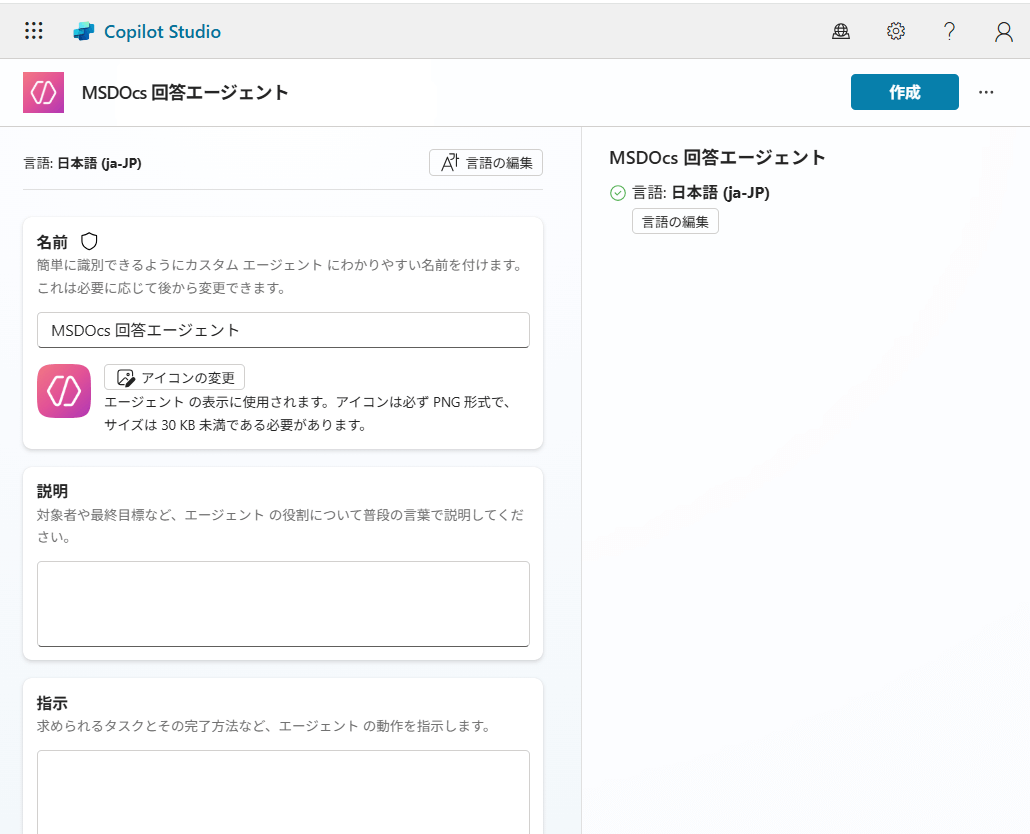
まずは、Copilot Studioにてエージェントを作成しましょう。
エージェントの名前は、「MSDocs 回答エージェント」にしました。
つまづきポイント1:Copilot-Studioの画面をどうやって表示する?
OpenAPIファイルの準備
続いて、カスタムコネクタを作成します。
、、、が、その前に事前準備として、OpenAPI スキーマファイルの作成を行います。
参考:OpenAPI スキーマファイルとは
詳細は割愛しますが、ざっくりいうと、API(=今回でいうカスタムコネクタ)の定義が記載されたファイルのことです。
今回は以下ファイルを作成しました。
ファイル名:MSDocsMCPServer.yaml
※ファイルの拡張子は.yamlです。
swagger: '2.0'
info:
  title: Microsoft Docs MCP Server
  description: |
    Microsoft Docsを参照するMCPサーバーと接続します。
  version: 1.0.0
host: learn.microsoft.com
basePath: /api
schemes:
  - https
paths:
  /mcp:
    post:
      summary: Microsoft Docs MCP Server
      x-ms-agentic-protocol: mcp-streamable-1.0
      operationId: InvokeMCP
      responses:
        '200':
          description: Success
以下を参考に作成しました。
host・basepath・pathsがポイントとなります。
それぞれの項目の設定内容としては以下です。
項目 | 説明 |
|---|---|
host | APIが実行されるドメイン名 |
basepath | APIの共通パス部分 |
paths | エンドポイントに関する情報(APIの各メソッド内容) |
README.mdを見ると、エンドポイントとして以下の記載がありました。
https://learn.microsoft.com/api/mcpよって、各項目の設定値は以下となります。
項目 | 説明 | 設定値 |
|---|---|---|
host | APIが実行されるドメイン名 | learn.microsoft.com |
basepath | APIの共通パス部分 | /api |
paths | エンドポイントに関する情報 | /mcp |
カスタムコネクタの作成
それでは、カスタムコネクタを作成していきます。
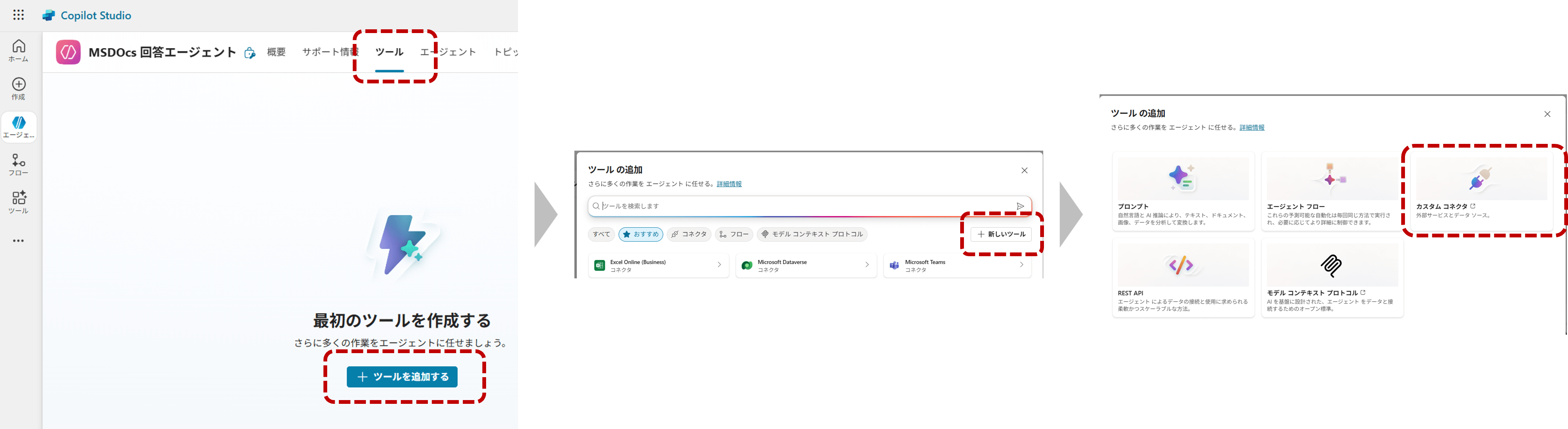
ツールタブ > + ツールを追加する > + 新しいツール > カスタムコネクタをクリックします。
+カスタムコネクタの新規作成 > OpenAPIファイルをインポートします をクリックし、コネクタ名とOpenAPIファイル をインポートします。
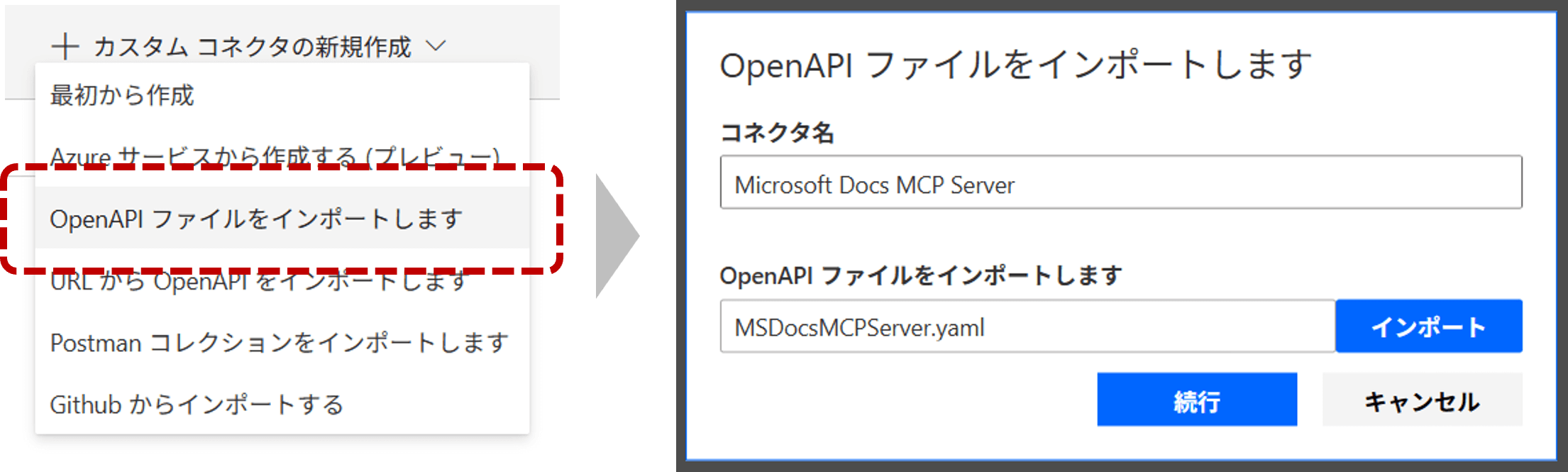
先ほど作成したスキーマファイルの設定値が既に入っていますので、そのまま ✓コネクタの作成 から、コネクタを作成してください。

カスタムコネクタをエージェントに追加
それでは、事前に作成したFAQエージェントにカスタムコネクタを追加します。
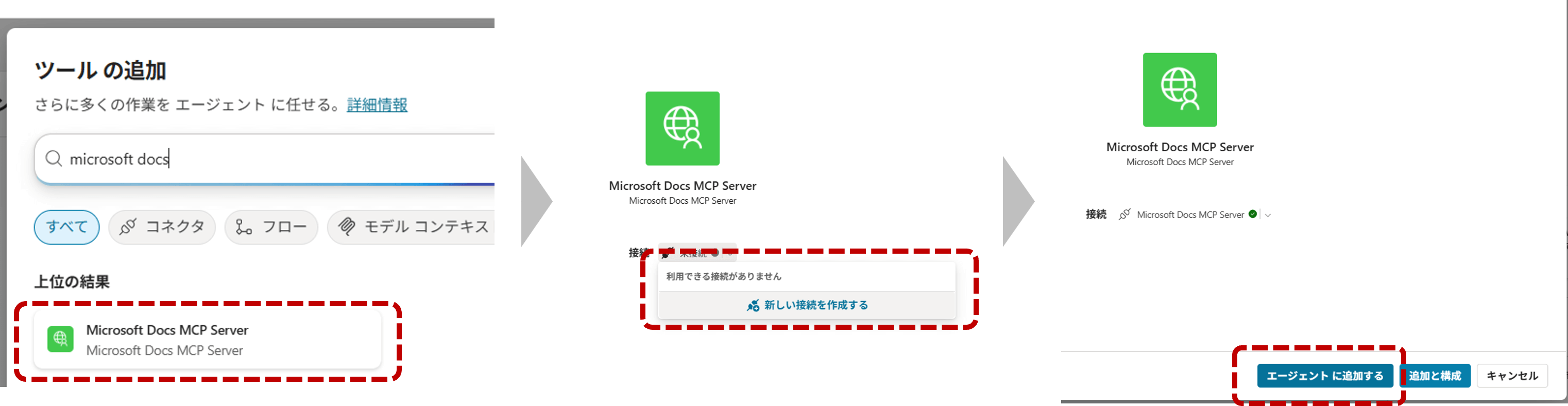
ツールタブ > +ツールを追加する > 先ほど作成したカスタムコネクタを選択 > 接続 > 新しい接続を作成する > 作成 > エージェントに追加するをクリックします。
接続の設定
最後に、FAQエージェントとカスタムコネクタとの接続を追加します。
テスト > 3点リーダー > 接続の管理 > 接続 > 送信するをクリックします。

こちらで設定は完了です!
使ってみた
早速質問を投げてみました。
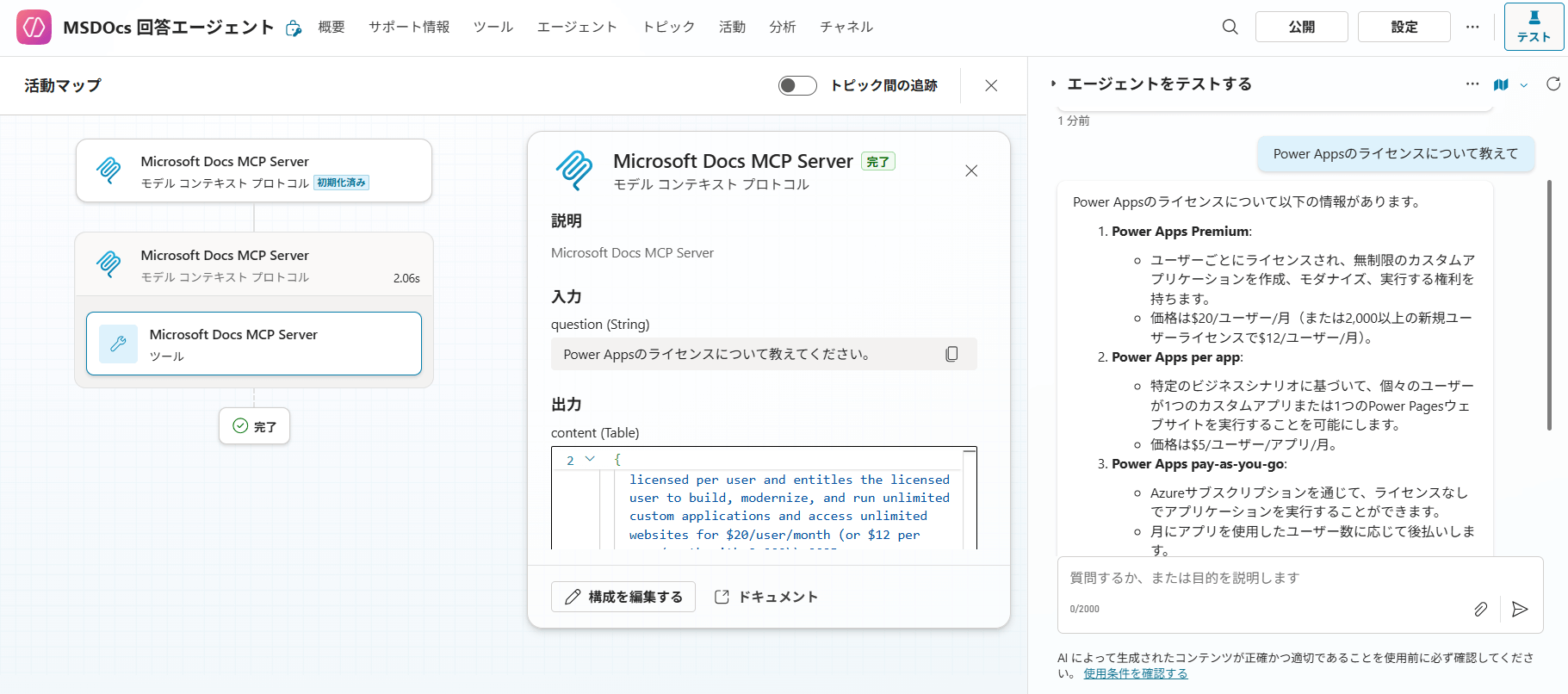
ちゃんと回答が返ってきますね!
つまづきポイント2:Microsoft Learn Docs MCP サーバー以外からの情報も回答される
番外編:Copilot Studioでエージェントを作成する際に発生したトラブルと対処法
私がエージェントを作成するまでにつまづいた点について共有しておきます!
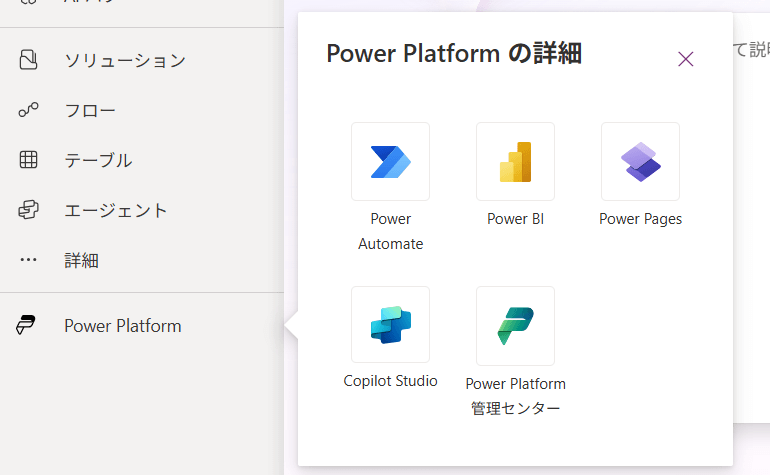
Copilot Studioの画面をどうやって表示する?
Copilot StudioってM365のアプリ一覧から見つからないですよね?
実は、Power Apps → Power Platform → Copilot Studioから画面を表示することが可能です。
Microsoft Learn Docs MCP サーバー以外からの情報も回答される
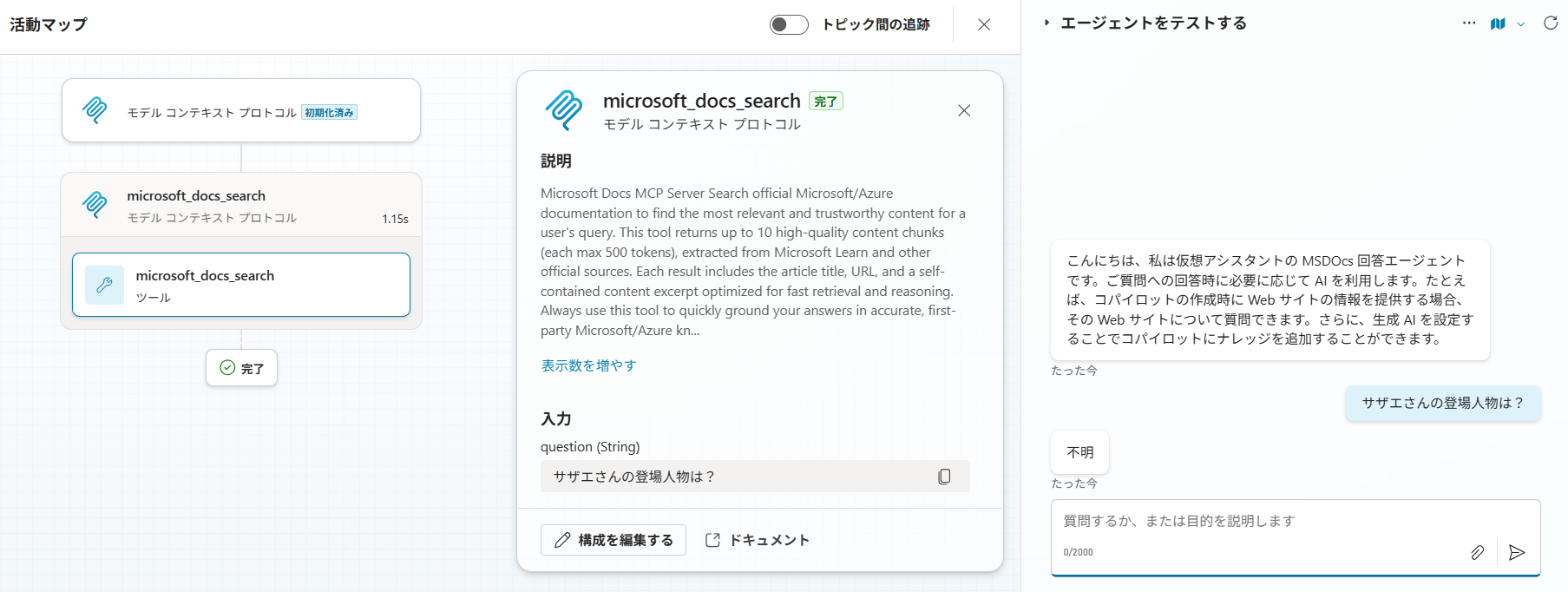
Microsoftの情報とは無関係な質問をしてみたところ、回答が返ってきてしまいました。
(Web検索は無効にしているんですが、他に設定する項目があるのでしょうか、、、こちらは別途調査してみます💦)
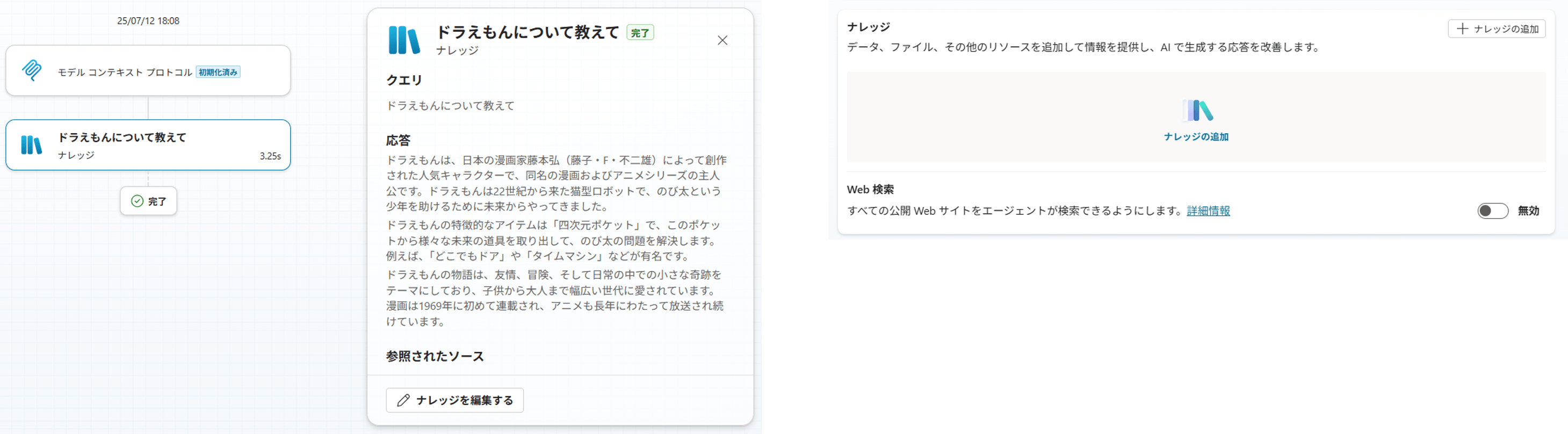
今回はあくまで、Microsoft Learn Docs MCP サーバーからの情報のみを検索したいので、指示を以下のように修正しました。
概要 > 指示 > 編集 から修正できます。
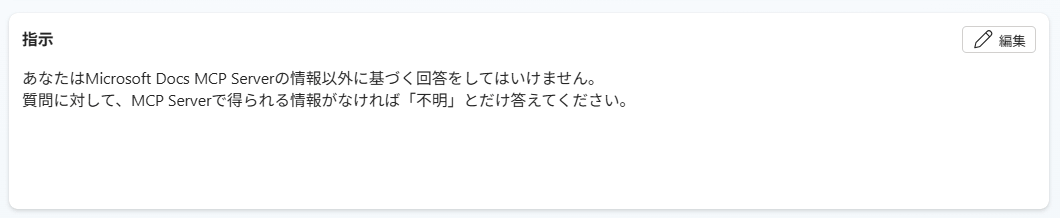
その結果、Microsoft Learn Docs MCP サーバーからの情報のみを検索できるようになりました!
参考:他のナレッジも追加してみた
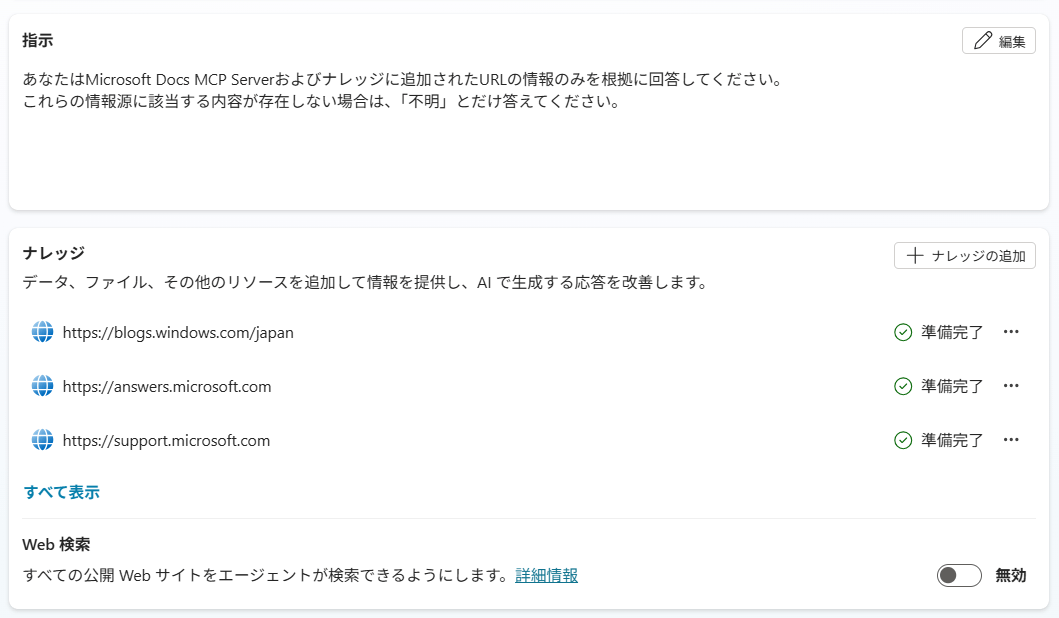
Microsoft Learn Docs MCP サーバーは、https://learn.microsoft.comの情報を回答してくれますが、
以下のURLについても、有益な情報が掲載されておりますので、ナレッジに追加してみました。
また、上記に併せて指示の内容も修正しています。
おわりに
今回は、Copilot StudioとMicrosoft Learn Docs MCP サーバーをつなぐことで、
MicrosoftのDocsだけを参照したFAQエージェントを作ってみました。
結構簡単に作成することができたので、結構びっくりしています(笑)
本エージェントを用いると、公式ドキュメントのみを検索してくれるため、精度が高い回答が返ってくるのではないでしょうか?
実際の場面としては、社内ヘルプデスクエージェントとして活用できますよね!
ぜひ皆様でも作成してみてください!
最後までお読みいただきまして、ありがとうございました。
💡 Copilot StudioやPower Platformの導入を検討中ですか?
アーティサンでは、Copilot StudioやPower Platformを活用したAIエージェント・業務アプリの内製化をサポートしています。
ご相談・お見積りは無料です。お気軽にお問い合わせください!