💡 この記事でわかること
SharePointの「リンクのコピー」は非常に便利ですが、実は「意図しない権限の付与」や「管理の複雑化」を引き起こす最大の原因になりがちです。
本記事では、SharePoint運用で必ず押さえておくべき以下のポイントを分かりやすく解説します。
仕組みの理解: 「共有」と「リンクのコピー」とは?両者の違いは?
問題点: 「共有」と「リンクのコピー」によって発生する問題点の紹介
今日からできる対策: 「ファイルパス」の活用と「サイトの共有」設定
管理者向けの高度な対策: JSONやSPFxを使った「機能制限」による解決策
現場の利便性を損なわずに、セキュリティと管理性を両立させるための「推奨運用」をご紹介します。

小刀稱 知哉ことね ともや
得意領域
Power PlatformやSharePointを中心に設計・開発・アドバイス・教育まで幅広く担当しています。内製化をご希望の場合はお気軽にお問い合わせください!
保有資格
「自社にとって最適なSharePointを構築したい」「構築時のサポートを行ってほしい」と思った方は、アーティサン株式会社の各種サービスをご活用ください。
現場の課題やご要望に合わせて、SharePointの設計・導入・運用をサポートいたします。





SharePointの共有/リンクのコピーとは?
SharePointやOneDrive、Teamsでファイルやフォルダを他者に共有する際、一般的に利用されるのが「共有」と「リンクのコピー」です。
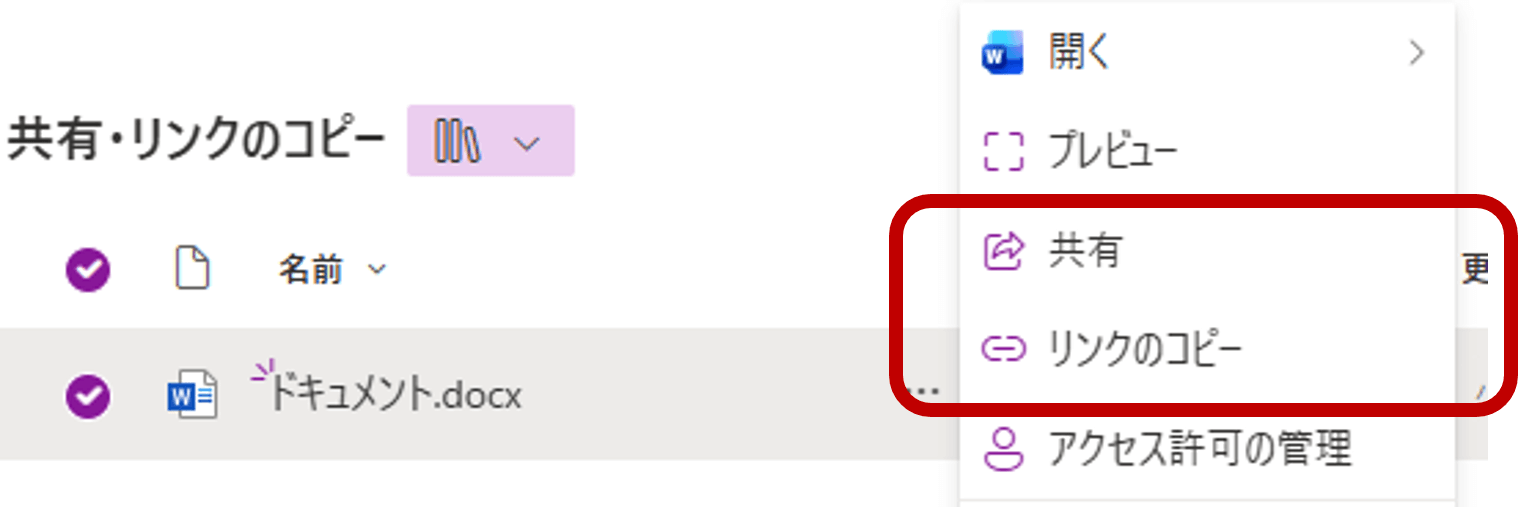
これらはどちらも、対象のアイテムに対して、特定のユーザーがアクセスできるようにするための機能です。
一見すると単なるURLの発行に見えますが、実際にはその操作によって新しいアクセス権(共有リンク)が生成されるという点が重要です。
設定できる共有範囲
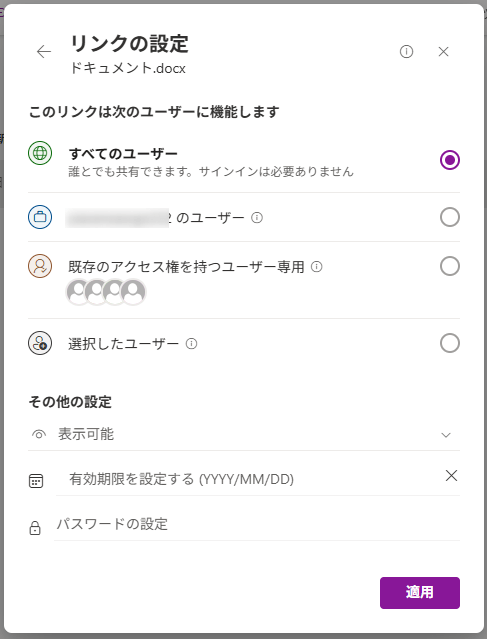
共有/リンクのコピーを行った際、設定できる共有範囲を説明します。
共有範囲 | 詳細 |
|---|---|
すべてのユーザー | リンクを知っているすべてのユーザー(テナント外のユーザーを含む)がアクセスできます。 |
<組織名>のユーザー | テナント内のユーザーのみがアクセスできます。 |
既存のアクセス権を持つユーザー専用 | すでにファイルやフォルダへのアクセス権を持っているユーザーのみが利用できます。権限の変更は行われません。 |
選択したユーザー | 指定した特定のユーザーのみがアクセスできます。 |
「共有」と「リンクのコピー」の違い
結論から申し上げると、どちらも操作も行っていることは同じであり、「共有権限の設定」と「共有リンクの作成」を行っています。
しかし、その生成プロセスとデフォルトの挙動に大きな違いがあります。
「共有」と「リンクのコピー」を行った場合の挙動について調査した結果を、以下に示します。
SharePointの「共有」「リンクのコピー」を行ったときの挙動
共有
権限 | 設定した共有範囲 | ファイルのアクセス権限 | 備考 |
|---|---|---|---|
投稿権限以上 | すべて or 組織内 or 選択 | 固有 | ・既存以外を選択した場合は、固有の権限となる |
投稿権限以上 | 既存 | 継承 | ・既存を選択した場合は、権限の継承を維持する |
閲覧権限 | 既存 | 継承 | ・既存のみしか選択できない |
リンクのコピー
権限 | リンクのコピー押下時の共有設定 | 設定した共有範囲 | アクセス権限 | 備考 |
|---|---|---|---|---|
投稿権限以上 | SharePoint管理センターのデフォルト設定 | すべて or 組織内 or 既存 or 選択 | 固有の権限 | ・共有範囲を設定可能 |
閲覧権限 | 既存 | 既存 | 継承 | ・既存のみしか選択できない |
SharePoint管理センターのデフォルト設定とは?
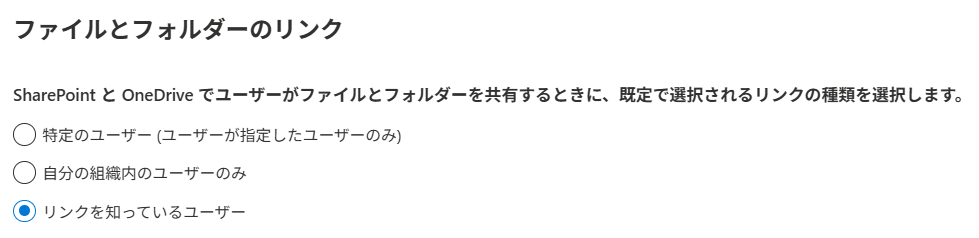
SharePoint管理センターには、共有リンクを作成する際のデフォルト値を設定する項目があります。
SharePoint管理センター > ポリシー > 共有 > ファイルとフォルダーのリンク から確認が可能です。
※SharePoint 管理者ロールが必要です。
各設定値と、対応するデフォルトの共有設定を以下に示します。
詳細については、以下URLをご参照ください
設定値 | デフォルトの共有設定 |
|---|---|
リンクを知っているユーザー | すべてのユーザー |
自分の組織内のユーザーのみ | <組織名>のユーザー |
特定のユーザー(ユーザーが指定したユーザーのみ) | 選択したユーザー |
「権限の継承」とは?
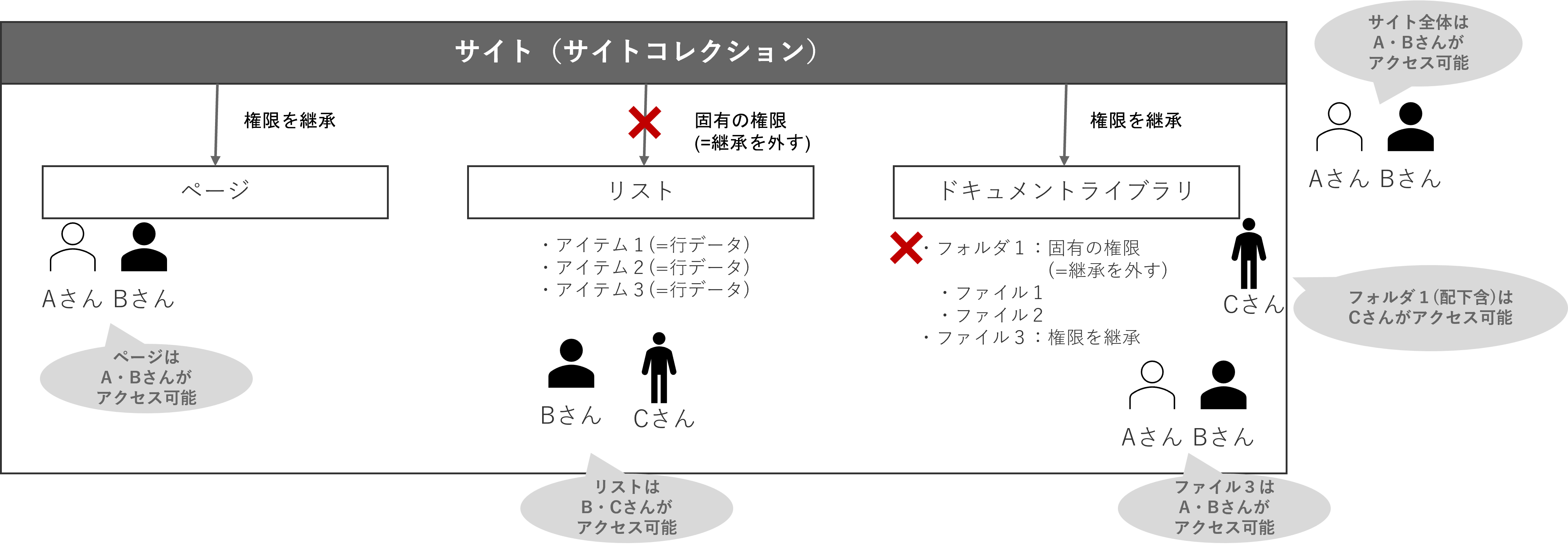
SharePoint の権限管理において重要な概念の一つが「権限の継承」です。
SharePointは、各オブジェクト(リストやドキュメントライブラリ・各アイテム)は、親フォルダやライブラリの権限設定をそのまま引き継ぎます(=親の権限を継承)。これにより、管理者は上位のライブラリ等の権限を管理するだけで、配下の全ファイルの権限をコントロールできます。
また、対象オブジェクトだけ特別な権限設定を行いたい場合には、継承を外し、固有の権限を付与することも可能です。
詳細については、以下をご参照ください。
権限の継承・固有の権限のイメージは以下です。
挙動まとめ
少し分かりづらいので、挙動をまとめてみました。
覚えていただきたいポイントは以下です。
■ 「共有」と「リンクのコピー」で同一の内容
ユーザーの権限により、設定できる共有範囲が異なる
投稿権限以上:すべて or 組織内 or 既存 or 選択 を選択可能
閲覧権限:既存 のみ選択可能設定した共有範囲により、アイテムのアクセス権限が決まる
既存:権限の継承を維持
すべて or 組織内 or 選択:固有の権限(=継承が外れる)
■ 「共有」と「リンクのコピー」で異なる内容
共有範囲が設定されるタイミングが異なる
共有:「共有」をクリックした後、明示的に共有範囲を選択する。
リンクのコピー:「リンクのコピー」をクリックした時点で、自動的に共有範囲が設定される。
発生する問題
問題点1:管理者が意図しないユーザーが、アクセス権を持つことができる
投稿権限以上のユーザーは、自ら共有リンクを作成する事ができます。
よって、本来はアクセス権限がないユーザーに対して、管理が意図しないところで勝手にアクセス権限が付与されるという事態が発生します。
問題点2:「権限の継承」が外れる
「リンクのコピー」の場合は、クリックした瞬間に自動的に共有範囲が設定されます。
また、投稿権限以上の場合は、SharePoint管理センターのデフォルト設定が自動的に設定されます。
更に、SharePoint管理センターのデフォルト設定は「すべて or 組織内 or 選択」の3つの設定値しかありません。
そして、共有範囲が「すべて or 組織内 or 選択」の場合には、アイテムのアクセス権限が固有の権限となり、権限の継承が外れます。
以上をまとめると、投稿権限以上のユーザーが「リンクのコピー」をクリックすると、その瞬間に、アイテムに対して固有の権限が付与される(=「権限の継承」が外れる)ことになります。
なぜ、権限の継承が外れることが問題なのか?
権限の継承が外れたアイテム(=固有の権限を持つアイテム)は、親側で権限を変更(例:新しいメンバーを追加)しても、その変更が反映されません。
これにより、「アクセスできるはずの人ができない」「アクセスさせたくない人が見れている」といった管理不全に陥りやすくなります。
対策:ファイルパスを用いる
では、安全にファイルを他者に共有するにはどうすればよいでしょうか?
私は、共有リンク生成機能自体を使わず、「ファイルパス」で他者と共有することをおすすめしています。
ファイルパスの取得方法は以下です。
アイテムを右クリック > 詳細 をクリック
詳細ウィンドウの下部にある「パス」の横にあるアイコンをクリック
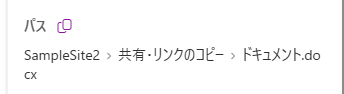
これであれば、共有リンク生成機能自体を使わないため、権限設定が変わることはありません。
※ちなみに、Power Automate 等で取得できる「アイテムへのリンク」は、ファイルパスに該当します。
ただし、悲しいことにファイルパスは右クリックからすぐに取得できる値ではありません。。。
一方、共有/リンクのコピーは右クリックからすぐに取得できるため、社員にファイルパスの存在をお知らせしたところで、運用が正常に行われる可能性は低いと思います。
よって、以下の設定を追加で行うことも検討してください。
共有できるユーザーを所有者のみに制限する
各SharePointサイトでは、「共有アクセス許可」という設定項目があります。
※歯車マーク > サイトの共有 > メンバーが共有する方法を変更 から設定が可能です。
「ファイル、フォルダー、及びサイトを共有できるのはサイト所有者だけです。」を選択することで、投稿権限以上のユーザーであっても「既存」のみしか設定する事ができない(=固有の権限が付与されることを防止)ようになります。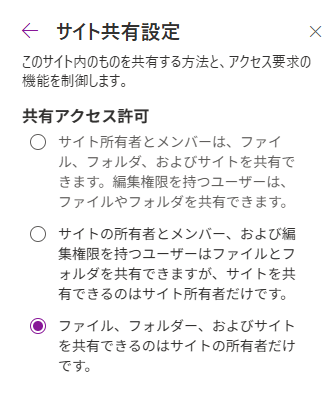
※ファイルパスではなく、本項目を設定するだけで良いのではないか?と思う方もいらっしゃいますが、所有者が既存以外を設定できてしまうという懸念があります。
(今までの経験上、所有者といえど「リンクのコピー」は押しがちですので、私はやはりファイルパスを用いることをおすすめします)共有/リンクのコピーを非表示にする
また、共有/リンクのコピーを非表示にしたいという要望もあるかと思います。
実はJSONを用いることで、共有/リンクのコピーを非表示にすることができます。詳細は割愛しますが、以下のJSONを追加することで、非表示にすることが可能です。
※ただし、こちらは各ビューに対して、都度設定することが必要となります。
{
    "commandBarProps": {
        "commands": [
            {
                "key": "share",
                "hide": true
            },
            {
                "key": "copyLink",
                "hide": true
            }
        ]
    }
}
JSONを用いた書式設定については、以前ブログを作成しておりますので、そちらもご参考にしてください。
SPFxを使うことで、共有/リンクのコピーを非表示 + ファイルパスを表示させることが可能
SharePoint Framework(SPFx)を使うことで、右クリックした際のメニューから共有/リンクのコピーを非表示とし、代わりにファイルパスを表示させることが可能です。
作り込みは必要になりますが、とても強力な対応策になるのではないでしょうか。
※一度作成すると、テナント全体に適用することも可能ですので、費用対効果は高いと思います!
弊社では、JSONやSPFxによるSharePointの機能改善に強みを持っている企業です。
皆様自身で対応することが難しいと感じた場合には、ぜひ弊社サービスをご検討ください!
まとめ
SharePointやTeams上にファイルを保存し、そのファイルを他者に教えたいとき、「共有」や「リンクのコピー」はとても便利な機能です。
しかし、この機能を安易に使うと、管理者が意図しない権限が勝手に付与されたり、権限の継承が外れて管理不全に陥るというリスクがあります。
-
他者と共有する際には、「ファイルパス」を使う
-
サイト管理者は、所有者しか共有設定ができないように設定する
-
SPFxで、共有/リンクのコピーを非表示 + ファイルパスを表示する(※別途作り込みが必要)
これらを意識するだけで、SharePointの権限トラブルを未然に防ぐことができます。
ぜひ社内の運用を見直してみてください。
【無料相談受付中】SharePointの「最適な構築方法」をご提案いたします
「SharePointで社内ポータルを構築したいが、何から始めれば良いかわからない」「アーティサンのサービスについてもっと詳しく聞きたい」といったご要望がございましたら、お気軽にご相談ください!
長年のSharePoint構築経験を持つ弊社の専門家が、貴社の課題に合わせた最適な解決策をご提案いたします。
▼最適なSharePointを構築します。まずはご相談ください。