

アプリ開発の調査にかかる
時間を削減したい
内製化支援サービス
アプリを自分たちで
作成できるようになりたい
DX人材育成プログラム
プロに開発を依頼したい
アプリ開発導入支援サービス
機能拡張サービス
X-SP Feature
デザイン拡張サービス
X-SP Design
モダン化から運用管理までサポート
構築支援サービス
この記事の3行要約
SharePointの標準機能では、フォルダをクリックするたびに画面が更新されるため、全体の構成を把握するのが難しい。また、深い階層のファイルへのアクセスに手間がかかる。
アーティサンのX-SP Feature ツリービュー機能を用いると、フォルダ構造をツリービュー形式で表示し、画面遷移なしでフォルダ構造の直感的な把握と操作が可能。
ツリービュー上からフォルダ・ファイルへのリンクやダウンロードなどの操作が可能。

小刀稱 知哉ことね ともや
得意領域
Power PlatformやSharePointを中心に設計・開発・アドバイス・教育まで幅広く担当しています。内製化をご希望の場合はお気軽にお問い合わせください!
保有資格
SharePointのリストやドキュメントライブラリを運用する際、フォルダをクリックするたびに画面が遷移してしまい、全体の構成が把握しにくいというお悩みは多くの企業で共通の課題です。
アーティサンのX-SP Feature ツリービュー機能を使えば、フォルダ構造をエクスプローラーのようなツリービュー形式で表示でき、画面遷移なしでフォルダ全体を俯瞰しながら操作することが可能です。
本記事では、SharePoint標準機能の課題から、X-SP Featureのツリービュー機能の表示モード・操作機能・タブ切り替え・導入手順・FAQまで、フォルダ管理を効率化するSharePointカスタマイズ方法を解説します。
もし記事を読んで「自社にとって最適なSharePointを構築したい」「構築時のサポートを行ってほしい」と思った方は、アーティサン株式会社の各種サービスをご活用ください。
現場の課題やご要望に合わせて、SharePointの設計・導入・運用をサポートいたします。


MSクラウドに関するご相談・お問い合わせはこちら
お問い合わせフォームへBefore:SharePoint 標準運用の課題 | フォルダ構成の把握に手間がかかる
こんにちは。アーティサン株式会社の小刀稱(ことね)です。
SharePointを社内ポータルサイト(グループウェア)として活用している企業様は多いと思います。
弊社も従来からSharePoint 構築支援サービスを提供しており、企業様の社内ポータルサイト構築や活用支援をさせていただいております。
弊社としては、SharePointで社内ポータルサイトを構築する際、SharePointが持つ強みを最大限に活かすため、なるべく標準機能のみで対応することを推奨しております。
しかし、実際の運用を開始すると多くの企業から「標準機能だけでは物足りない」という不満を伺うことも多いのが事実です。
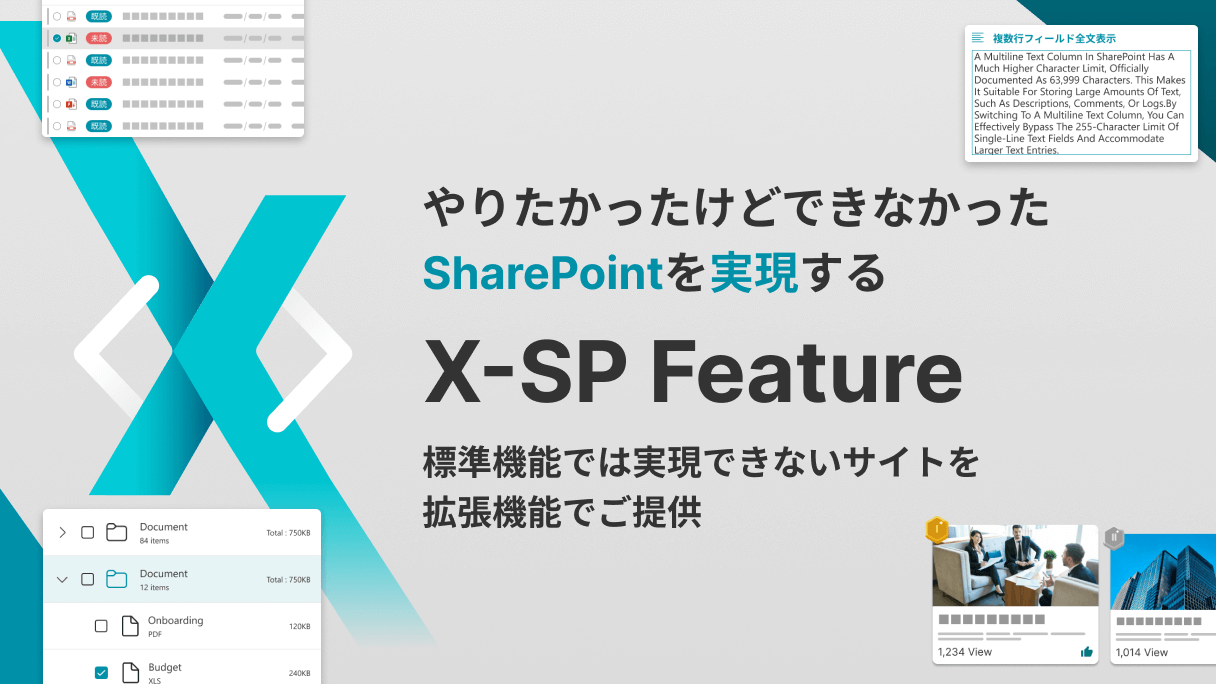
そこで、弊社ではX-SP Featureというサービスの提供を開始しました。
本サービスは、SharePointの標準機能では対応できないアドオン機能を、SharePoint Framework(SPFx)というSharePointの拡張開発技術を用いて提供するSharePointアドオンサービスです。
X-SP Featureをご活用いただくことで、標準機能では限界を感じていた皆様の「本当に欲しかった機能」を簡単に導入することが可能です。
本ブログでは、X-SP Featureの各機能について詳細を説明いたします。
第6回目の今回は、X-SP Featureのツリービュー機能についてです!
X-SP Featureの他の機能については、以下をご参照ください。
X-SP Feature機能紹介記事一覧
-
SharePointリストで複数行テキストを全文表示する方法|X-SP Feature(第1回)
-
SharePointの未読・既読を一目で管理できるアドオン紹介|X-SP Feature(第2回)
-
SharePointのアクセスランキングでよく見られるコンテンツを可視化する方法|X-SP Feature(第3回)
-
GA4・Clarity・GTMでSharePointのアクセス解析を行う方法|X-SP Feature(第4回)
-
カスタムスクリプト不要!SharePointでHTMLファイルを表示する方法|X-SP Feature(第5回)
-
SharePointのツリービューでフォルダ階層を直感的に表示する方法|X-SP Feature(第6回)
Before:SharePoint 標準運用の課題 | フォルダ構成の把握に手間がかかる
SharePointを社内ポータルとして活用している企業様では、リストやドキュメントライブラリにアイテムを格納して運用されているケースがほとんどです。
私も今まで多くのお客様のSharePoint構築をご支援させていただきましたが、「フォルダ構成の全体像が把握しづらい」「深い階層のファイルにたどり着くのに手間がかかる」といったご相談を頂戴してまいりました。
SharePointの標準機能では、リストやドキュメントライブラリのフォルダを開く際、フォルダをクリックするたびに画面全体が更新されます。
この仕様により、以下のような課題が発生します。
全体の構成を直感的に把握できない
標準のリストやドキュメントライブラリでは、フォルダをクリックすると画面が遷移してそのフォルダの中身だけが表示されます。
そのため、「今どの階層にいるのか」「他にどのようなフォルダがあるのか」といった全体の構成を俯瞰的に把握することが困難です。深い階層のファイルへのアクセスに手間がかかる
フォルダの階層が深くなるほど、目的のファイルにたどり着くまでに何度もフォルダをクリックして画面遷移を繰り返す必要があります。
また、別のフォルダへ移動する際にも一度上の階層に戻ってからフォルダを開き直す操作が必要となります。
アーティサンでは、上記課題を解決するため、ツリービュー機能を開発しました!
After:SharePointのツリービュー機能でフォルダ構造を直感的に把握・操作 | X-SP Feature
最初に、標準機能とツリービュー機能の比較についてまとめます。
比較項目 | SharePoint 標準機能 | X-SP Feature ツリービュー機能 |
|---|---|---|
フォルダ構造の表示 | フォルダクリックごとに画面遷移 | ツリービュー形式で展開・折りたたみ |
フォルダの表示内容 | 現在のフォルダ内のみ表示 | 全階層を一覧で把握可能 |
操作 | 各フォルダのメニューから実行 | ツリー上のアイコンからワンクリック |
複数リストの横断閲覧 | 各ページへ個別にアクセス | タブ切り替えで1画面に集約 |
狭い表示エリアに設置 | 対応可能 | 対応可能 |
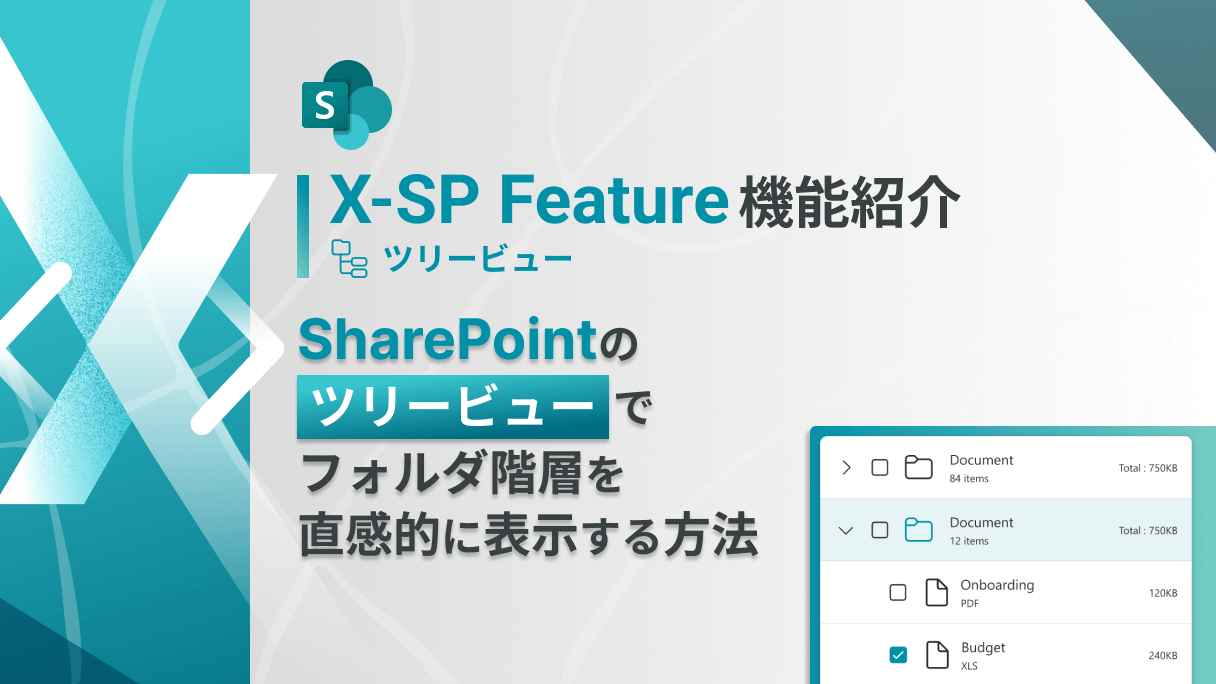
本機能を用いると、SharePointのリストやドキュメントライブラリのフォルダ階層をツリービュー形式で直感的に把握できるようになります。
さらに、ツリービュー上からフォルダ・アイテムへのリンクやダウンロードなどの操作も可能です。
以下では、ツリービュー機能についてその詳細を説明いたします。
フォルダ階層をツリー形式で表示
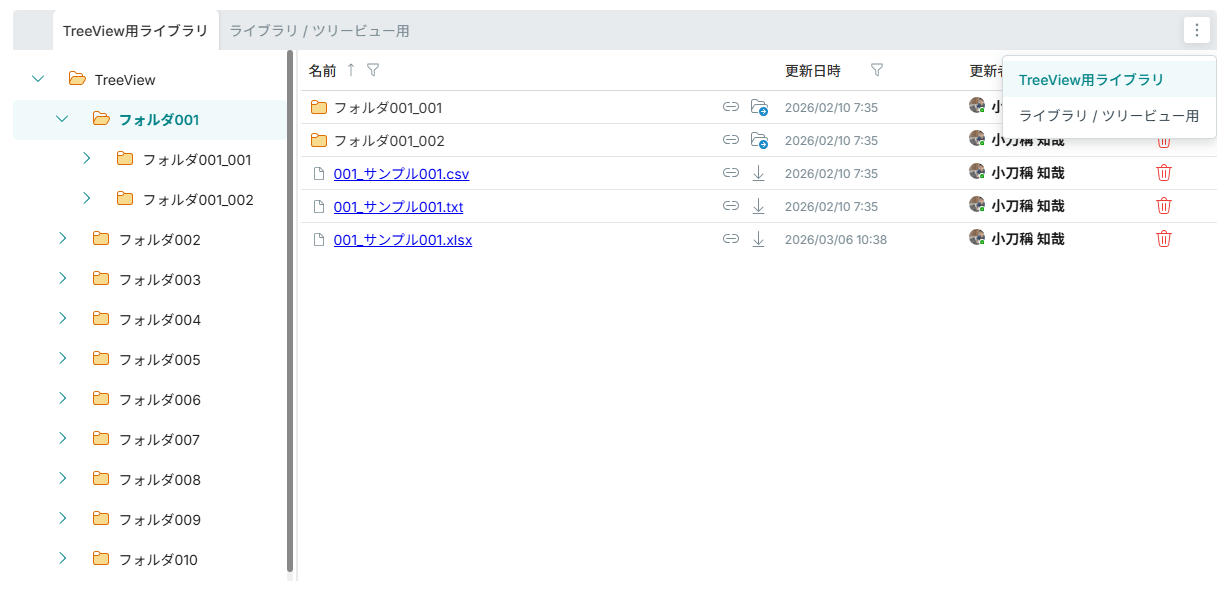
ツリービュー機能では、リストやドキュメントライブラリのフォルダ構造をエクスプローラーのようなツリービュー形式で表示します。
フォルダの展開・折りたたみ操作により、画面遷移なしで階層全体を俯瞰しながら目的のフォルダやアイテムへ素早くアクセスすることが可能です。
フォルダをクリックするたびに画面が更新されることがないため、「今どの階層にいるのか」「全体がどのような構成になっているのか」を直感的に把握できます。
2つの表示モード
ツリービュー機能では、以下の2つの表示モードを選択できます。
左エリア表示
左側にフォルダの全体構成を配置し、右側に対象のフォルダ内のコンテンツを表示します。
(イメージとしては、Windowsのエクスプローラーに近い表示形式です。)
同一エリア表示
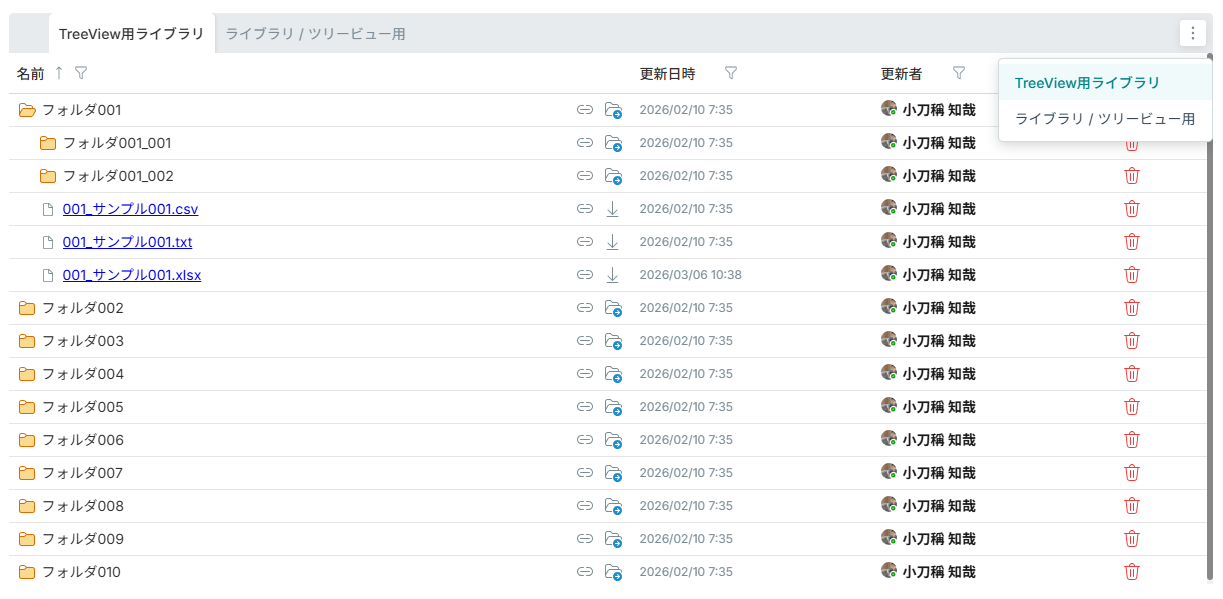
リストやドキュメントライブラリと同じエリア内にツリービューを表示します。
(イメージとしては、MacのFinderに近い表示形式です。)
ツリービュー上から操作が可能
ツリービュー機能では、ツリー上に表示されるアイコンをクリックすることで、フォルダ・アイテムに対する操作をツリー上から直接実行することができます。
対応している操作は以下のとおりです。
操作 | アイコン | 説明 |
|---|---|---|
リンクをコピー |
| 対象のフォルダ・アイテムへのリンク(パス)をコピーできます。 |
フォルダを開く |
| 対応するフォルダを別タブで開きます。 |
ダウンロード |
| 対象のアイテムをダウンロードできます。 |
削除 |
| 対象のフォルダ・アイテムを削除できます。 |


複数のリストやドキュメントライブラリをタブで切り替え可能
ツリービュー機能では、複数のリストやドキュメントライブラリをタブ形式で切り替えて表示することができます。
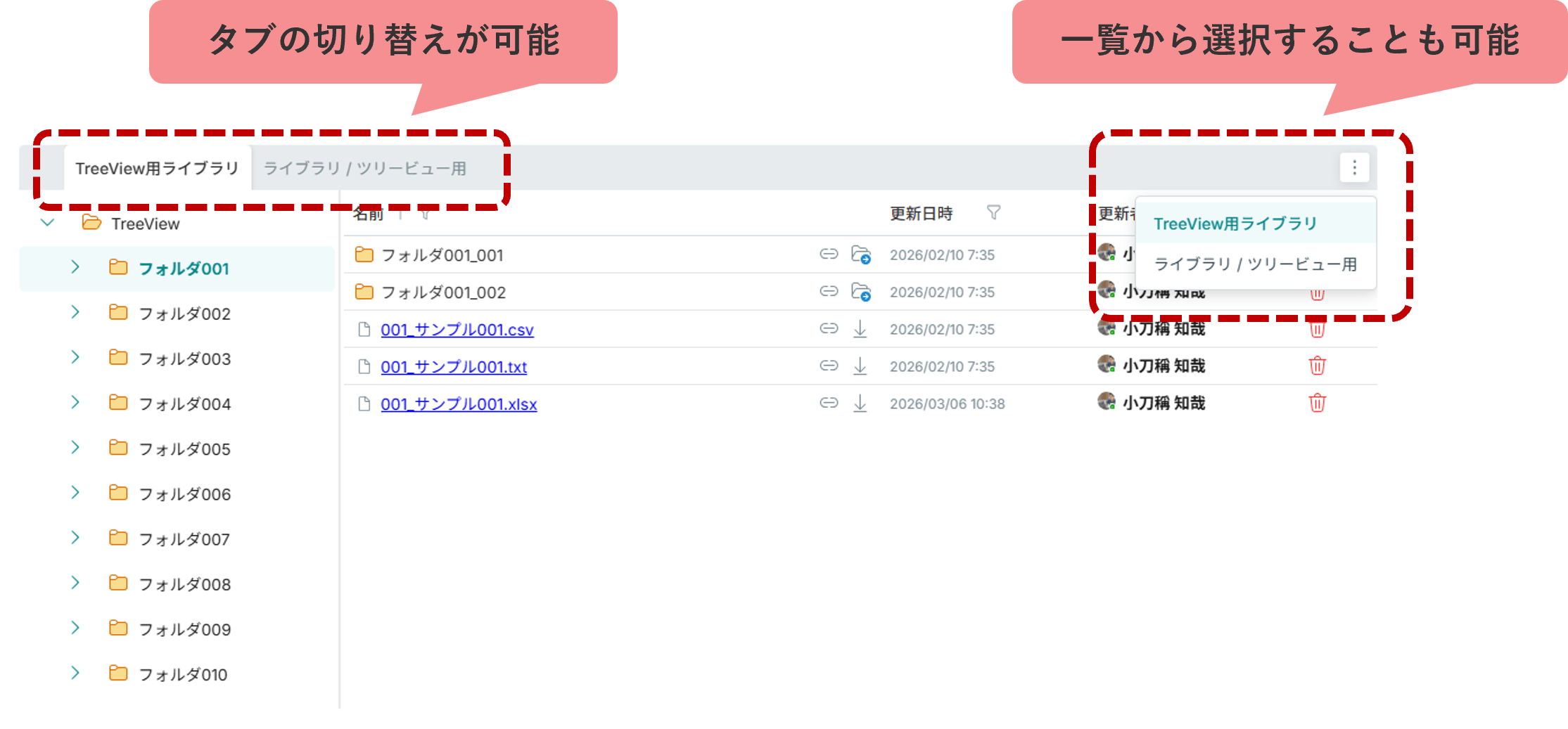
通常、SharePointで複数のリストやドキュメントライブラリの内容を確認する場合、それぞれのページへ個別にアクセスする必要があります。
本機能では、Webパーツのプロパティ設定で複数のリストやドキュメントライブラリを登録しておくことで、タブをクリックするだけで表示対象を切り替えることが可能です。
たとえば、「社内規程」「プロジェクト資料」「共有テンプレート」など、用途ごとに分かれたリストやドキュメントライブラリを1つのWebパーツ上でまとめて管理・閲覧できるため、ページ間の移動が不要になり、日常のアイテム検索が効率的になります。
狭い表示エリアにも設置可能
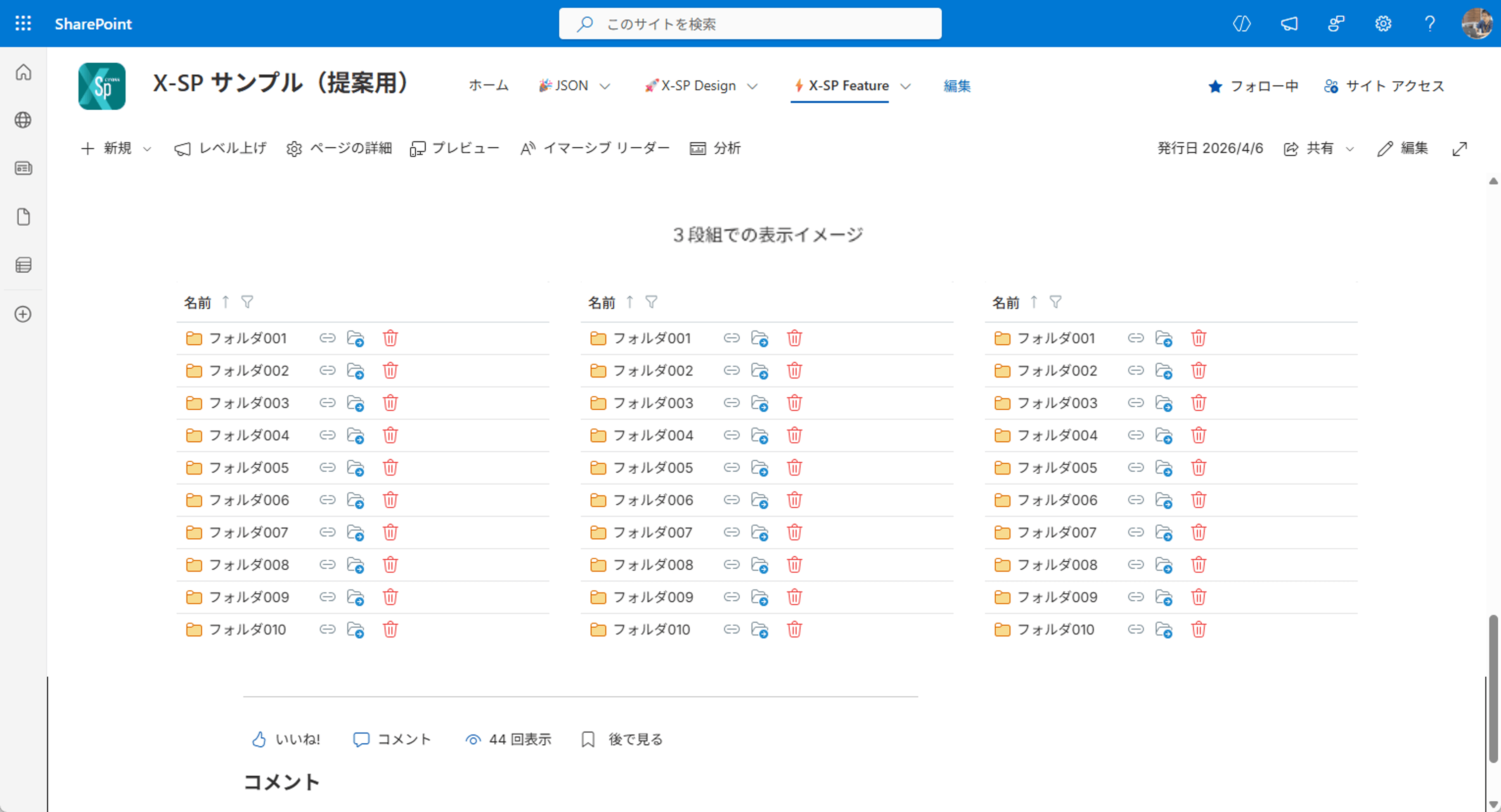
ツリービュー機能では、リストやドキュメントライブラリのビュー設定をそのまま反映して表示することができます。
ポータルサイトのページレイアウトによっては、ツリービューを狭い表示エリアに配置したいというケースもあります。
上記の場合、必要最低限の列だけを設定したビューを作成し、ツリービューWebパーツで設定することにより、狭い領域でもツリービュー表示を使用できます。
導入手順
ツリービュー機能を導入するには、以下のステップにて簡単にご導入可能です。
パッケージの準備
弊社から提供されるSPFxパッケージをダウンロードします。
パッケージには、ツリービュー機能のSPFx拡張機能が含まれています。本番環境への展開
貴社テナントにパッケージを展開します。
※適用範囲(テナント全体、サイトコレクション単位など)により、展開する方法が異なります。Webパーツの追加
ツリービューを表示したいページ上で、ツリービュー機能のWebパーツを追加してください。
ツリービューを表示したいリストやドキュメントライブラリを選択
Webパーツのプロパティ設定画面から、ツリービューで表示したいリストやドキュメントライブラリを選択してください。
詳細な導入手順はご購入時に提供いたします。
弊社にて導入サポートも行っておりますので、必要な際はお問い合わせください。
FAQ
Q: X-SP Featureのツリービュー機能とは、どのような機能ですか?
A: アーティサンが開発したSharePointのアドオン機能です。SharePointのリストやドキュメントライブラリにおいて、フォルダ階層をツリービュー形式で直感的に表示し、フォルダ・アイテム操作もツリー上から直接実行できます。
Q: ツリービュー機能を導入するメリットは?
A: フォルダ構造の全体像を直感的に把握できるようになり、深い階層のアイテムにも素早くアクセスできます。
ダウンロード・リンクのコピー・削除などの操作もツリー上から直接行えるため、日常のフォルダ・アイテム操作の効率が向上します。
Q: 表示モードはどのようなものがありますか?
A: 左エリア表示と同一エリア表示の2種類があります。
左エリア表示はツリーとファイル一覧を左右に並べて表示し、同一エリア表示はリストやドキュメントライブラリと同じエリア内にツリービューを表示します。
Q: ツリー上からどのような操作ができますか?
A: リンクをコピー・フォルダを開く・ダウンロード・削除の操作が可能です。
ツリー上に表示されるアイコンをクリックするだけで各操作を実行できます。
Q: 複数のリストやドキュメントライブラリを切り替えて表示できますか?
A: はい。Webパーツのプロパティ設定で複数のリストやドキュメントライブラリを登録しておくことで、タブをクリックするだけで表示対象を切り替えることができます。
Q: 狭い表示エリアにも設置できますか?
A: はい。リストやドキュメントライブラリのビュー設定をそのまま反映して表示できます。
必要最低限の列だけを設定したビューを使用することで、狭い表示エリアでも最適な表示が可能です。
Q: ツリービュー機能の利用にあたって、制限事項や注意点はありますか?
A: 以下の点にご留意ください。
・本機能はSharePoint Onlineを対象としています。オンプレミスのSharePoint Serverには対応しておりません。
・フォルダ数やアイテム数が非常に多い場合、ツリーの展開時に表示に時間がかかることがあります。ビュー設定によるフィルタリングで対応可能です。
Q: ツリービュー機能は、どのような方法で導入できますか?
A: 弊社の開発したパッケージを貴社環境にアップロードしていただきます。導入手順はご購入時に提供いたします。
また、導入にハードルを感じる場合は、弊社にて導入をサポートすることも可能です。
Q: 導入まで、どのくらい期間がかかりますか?
A: ご契約後すぐにご導入・サイト反映することが可能です。
Q: 価格はどれくらいですか?
A: 利用するユーザー数やサイトコレクション数に応じた価格設定となっております。
詳細な価格に関しては、お打ち合わせ時にご説明させていただきます。
SharePointのツリービュー、まずはデモでご確認ください
実際の動作をサンプルサイトでご覧いただけます。
導入前のご相談・お見積りも無料で承っております。
おわりに
今回は、アーティサンが提供するX-SP Featureの機能として、ツリービュー機能について、その詳細を紹介しました。
長年SharePointの構築や開発に携わってきた弊社だからこそ、このような「実際の運用現場の声をもとにした」機能を今後も開発していきたいと考えております。
ツリービュー機能の詳細や実際の挙動をご覧になりたい方は、ぜひ弊社までお気軽にお問い合わせいただければと思います!
本日はここまで。
次回も引き続き、X-SP Featureの各機能について紹介してまいります。
もし記事を読んで「自社にとって最適なSharePointを構築したい」「構築時のサポートを行ってほしい」と思った方は、アーティサン株式会社の各種サービスをご活用ください。
現場の課題やご要望に合わせて、SharePointの設計・導入・運用をサポートいたします。
MSクラウドに関するご相談・お問い合わせはこちら
お問い合わせフォームへX-SP Feature機能紹介記事一覧
-
SharePointリストで複数行テキストを全文表示する方法|X-SP Feature(第1回)
-
SharePointの未読・既読を一目で管理できるアドオン紹介|X-SP Feature(第2回)
-
SharePointのアクセスランキングでよく見られるコンテンツを可視化する方法|X-SP Feature(第3回)
-
GA4・Clarity・GTMでSharePointのアクセス解析を行う方法|X-SP Feature(第4回)
-
カスタムスクリプト不要!SharePointでHTMLファイルを表示する方法|X-SP Feature(第5回)
-
SharePointのツリービューでフォルダ階層を直感的に表示する方法|X-SP Feature(第6回)








