こんにちは、アーティサン株式会社の戸田隆俊と申します。

戸田隆俊
🖊戸田隆俊さんのブログ一覧はこちらSE歴は約9年間!2021年3月にアーティサンに入社し、主にC#のバックエンド開発を担当しています。
新しいもの好きで新機能はどんどん使っていきたいタイプです。
かゆいところに手が届くような記事を作っていければと思います。
ちなみに趣味は映画鑑賞(ファンタジー系)でアマプラにドはまりしてます!
Dynamics 365 Sales のナビゲーションバーには、業務効率化に役立つ複数の機能が搭載されています。
本記事では、新規ボタンを使った新規レコードの作成方法と、複雑な条件でデータを絞り込める高度な検索ボタンの操作手順をステップ形式で解説します。
Dynamics 365 Salesを初めて使う方や導入を検討中の方に向けた入門ガイドです。
前回に引き続きDynamics 365 Salesを知らない方や導入を検討している方に向けて、簡単な使い方や各種機能をご紹介していきます。
Dynamics 365 Salesのナビゲーションバーとは、画面上部に常時表示されるツールバーで、新規レコードの作成・高度な検索・アシスタントなど、日常業務に必要な操作へ素早くアクセスできる機能群です。
前回の記事では検索ボタン、アシスタントボタンをご紹介しました。
今回は新規ボタン、高度な検索ボタンをご紹介します。
Dynamics 365 Salesの導入や活用方法でお困りのことがあれば、アーティサン株式会社へお気軽にご相談ください。Microsoftクラウドを活用した業務効率化のご支援を承っております。







新規ボタン
まずは、プラスアイコンの新規ボタンです。
新規ボタンを使ってレコードを作成する手順:
- ナビゲーションバーの「+(新規ボタン)」をクリックする
- 作成するエンティティ(例:取引先企業)を選択する
- 簡易作成フォームに必要事項(取引先企業名など)を入力する
- 「保存して閉じる」ボタンをクリックしてレコードを作成する
こちらのボタンから、新規レコードを作成することができます。
以下は、新規ボタンをクリックした後に表示される画面です。
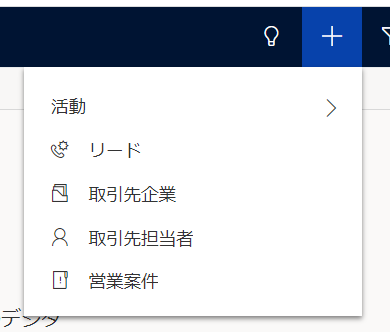
こちらからどのエンティティを作成するのか選択できます。
取引先企業をクリックすると、以下の画面が表示されます。
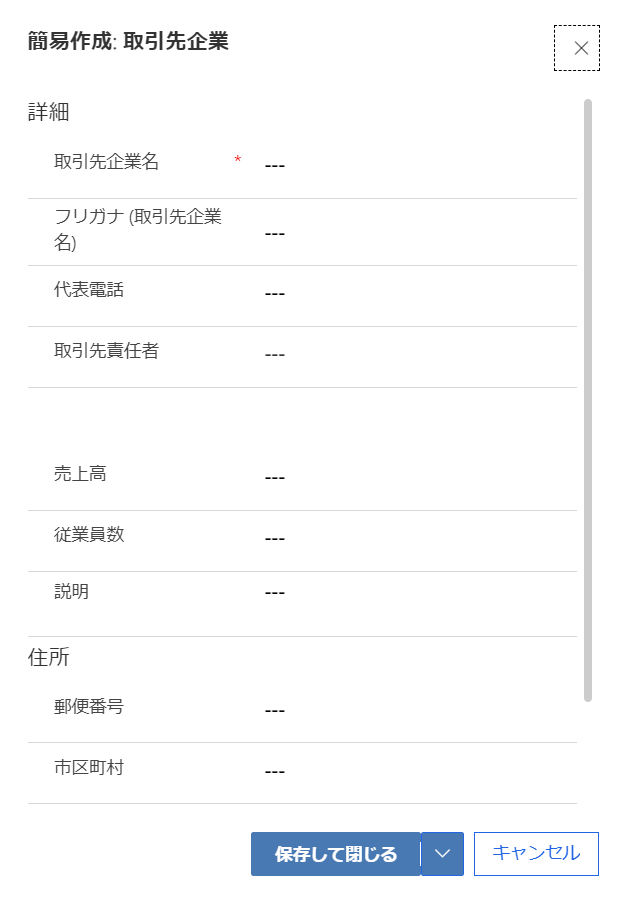
こちらは簡易作成フォームと呼ばれており、別途入力項目の変更等が可能です。
取引先企業名を入力してから、保存して閉じるボタンを押すことでレコードが作成されます。
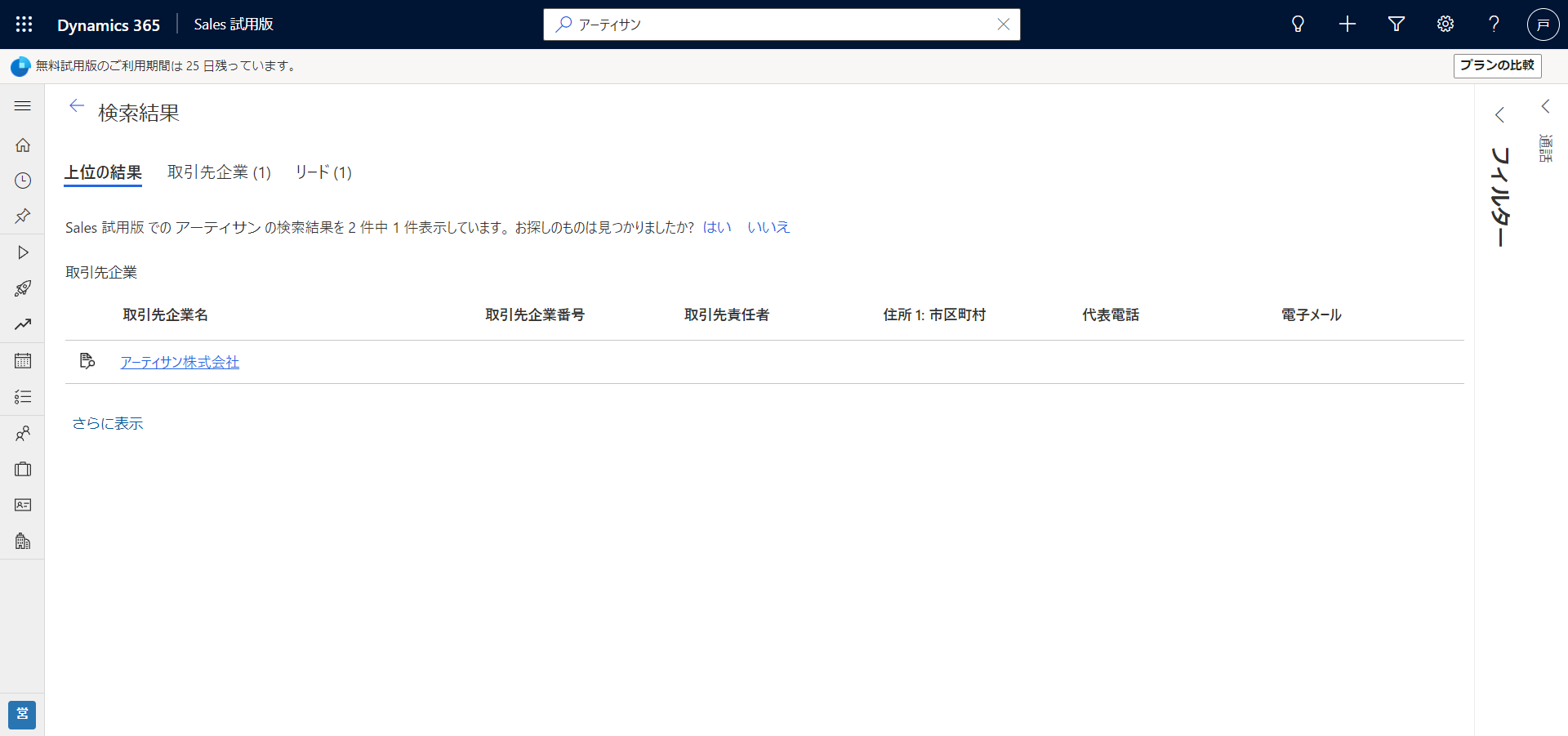
前回ご紹介した検索ボタンを使用することで、以下のようにデータが登録されていることを確認できます。
高度な検索ボタン
つぎは、フィルターアイコンの高度な検索ボタンです。
高度な検索の設定手順:
- ナビゲーションバーの「高度な検索ボタン(フィルターアイコン)」をクリックする
- 「検索:」プルダウンから対象エンティティを選択する
- 「選択」をクリックして検索条件フィールドを指定する
- 条件(演算子・値)を設定する
- 「結果」をクリックして検索結果を表示する
こちらでは複雑な条件でレコードの検索を行えます。
以下は、高度な検索ボタンをクリックした後に表示される画面です。
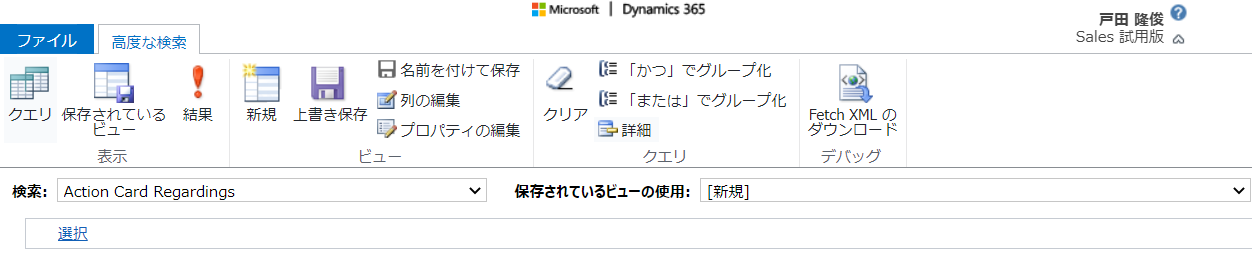
まずは検索:のプルダウンから対象エンティティを選択します。
今回は取引先企業を選択します。

次に選択をクリックして検索条件とするフィールドを選択します。
「取引先企業名」を選択します。

最後に条件を設定します。
次の値を含むを選択して、「アーティサン」と入力します。

以上で検索条件の設定は完了です。
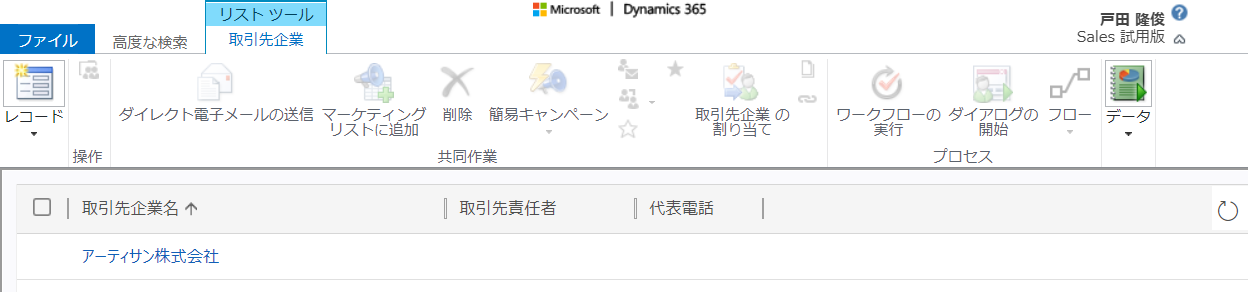
結果をクリックすることで検索結果が表示されます。
以下を見ると、条件に一致するレコードが表示されることが分かります。
今回は簡単な検索例をご紹介しましたが、別のエンティティを紐づけた条件等の複雑な条件での検索も可能です。
以下は、複雑な検索の一例です。
例:受注した営業案件が存在する取引先企業の一覧

また、列の編集をクリックすることで、結果として表示する項目や並び順を変更することができます。
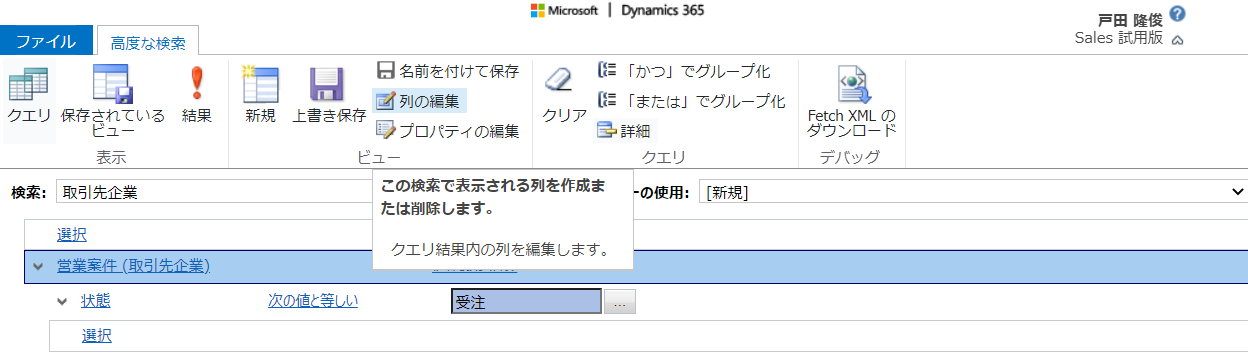
主な編集機能をご紹介します。
並べ替えの構成
検索結果に並び替えを適用することができます。
最大で二つの項目に対して、昇順か降順を設定できます。列の追加
検索結果として表示されるフィールドを追加することができます。
削除
検索結果として表示するフィールドを削除することができます。
非表示となるだけで、実際に項目が削除されることはありません。
高度な検索を活用することで、このような複雑な条件で必要な情報を取得することができます。
あとがき
いかがでしたでしょうか?
本記事では、Dynamics 365 Salesのナビゲーションバーにある以下の2つの機能を解説しました。
ナビゲーションバーの使い方として検索ボタンアシスタントボタンをご紹介させて頂きました。
- 新規ボタン:エンティティを選択して新規レコードを素早く作成できる
- 高度な検索ボタン:複数条件を組み合わせた複雑なレコード検索が可能。列の表示・並び順もカスタマイズできる
これらの機能を活用することで、Dynamics 365 Salesの日常業務がより効率的になります。
次回は「新規ボタン」「高度な検索ボタン」をご紹介していこうと思います。