
この記事の3行要約
- LINKS Mobilysは、国土交通省が公開している地域交通データ活用ツールです
- 本記事では、LINKS MobilysをWindowsのローカル環境で構築するための事前準備を紹介します
- 第1回では、ソースコードの配置場所、ログイン情報、APIキーの取得方法について紹介します

小刀稱 知哉ことね ともや
得意領域
Power PlatformやSharePointを中心に設計・開発・アドバイス・教育まで幅広く担当しています。内製化をご希望の場合はお気軽にお問い合わせください!
保有資格
こんにちは。アーティサン株式会社の小刀稱(ことね)です。
国土交通省では、行政情報や交通に関するデータの利活用を進める取り組みとして、国土交通省の分野横断的なDX推進プロジェクトであるProject LINKSや、地域交通DX推進プロジェクトCOMmmmONS(コモンズ)を展開しています。
その中で公開されている取り組みのひとつが、LINKS Mobilysです。
本ブログでは、LINKS MobilysをWindowsのローカル環境で構築し、ブラウザからアクセスできる状態にするまでの手順を紹介します。
※注意※
画面や手順は2026年6月時点の内容をもとにしています。各サービスの画面構成は変更される可能性がありますので、実施時は公式情報もあわせて確認してください。
公式情報の手順とは異なる箇所がある可能性がございます。本記事では、私がローカル環境で構築した際の実施手順をもとに紹介しています。
LINKS Mobilysとは
LINKS Mobilysは、国土交通省が公開している地域交通データ活用ツールです。
GitHub上では、地域公共交通計画策定支援ツール「LINKS Mobilys」としてソースコードが公開されています。
Project-LINKS-mlitoss/LINKS-Mobilys
前回のブログでLINKS Mobilysの概要について紹介しましたので、まず全体像を知りたい方はこちらもご確認ください。
LINKS Mobilysとは?国土交通省が公開する地域交通データ活用ツールの概要
構築方針
LINKS Mobilysの環境構築手順は、GitHub上の環境構築マニュアルで説明されています。
構築方法は、大きく以下の2パターンです。
Windows PCなどを利用したローカル環境での構築
AWSなどを利用したクラウド環境での構築
本ブログでは、ローカル環境(Windows PC)での構築手順を紹介します。
前提:PCのスペック
必要なPCのスペックとしては以下となります。
LINKS Mobilysの動作環境に詳細が記載されておりますので、併せてご確認ください。
項目 | 最小動作環境 | 推奨動作環境 |
|---|---|---|
OS | Microsoft Windows 10 または 11 | 同左 |
CPU | Intel Core i5以上 | Intel Core i7以上 |
メモリ | 8GB以上 | 16GB以上 |
ディスプレイ解像度 | 1024×768以上 | 同左 |
構築手順の紹介
以下では、ローカル環境(Windows PC)での構築手順を紹介します。
構築手順としては以下の通りです。
事前準備
LINKS Mobilysの配置場所を決める
ログイン時のユーザー名・パスワードを決める
e-Stat APIの取得
国土交通データプラットフォームAPIキーを取得する
Docker Desktopのダウンロード・インストール
LINKS Mobilysのセットアップ
人口メッシュデータインポート
道路ネットワークの設定
この記事で準備するもの
本記事では、LINKS Mobilysをローカル環境で構築する前段として、以下項目を準備します。
準備するもの | 内容 |
|---|---|
ソースコードの保存場所 | LINKS Mobilysを配置するフォルダ |
ログイン用ユーザー名 | LINKS Mobilysログイン時に使用するユーザー名 |
ログイン用パスワード | LINKS Mobilysログイン時に使用するパスワード |
e-StatのAPIキー | 人口メッシュデータ取得に使用 |
国土交通データプラットフォームのAPIキー | 国土交通データ連携に使用 |
それぞれの詳細について、以下で説明します。
事前準備
LINKS Mobilysの配置場所を決める
LINKS Mobilysのソースコードを保存するフォルダを決めておきます。
今回は例として、C:\Tools配下に配置する前提で説明します。
ソースコードの配置場所は任意ですが、管理しやすい場所に保存してください。
ログイン時のユーザー名・パスワードを決める
LINKS Mobilysへアクセスすると、ユーザー名とパスワードを求められます。
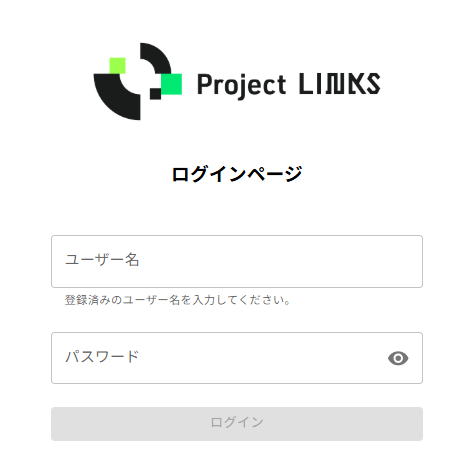
ログインに使用する値は、後述する特定ファイル内で設定しますが、事前に決めておきましょう。
e-Stat APIキーを取得する
LINKS Mobilysでは、e-Statから取得した人口メッシュデータを表示する事が可能です。
人口メッシュデータを取得する際は、LINKS Mobilysからe-StatへAPI経由でリクエストを行います。
そのため、e-Statのデータを利用するには、事前にAPIキーを取得しておく必要があります。
APIキーは、以下手順で取得が可能です。
APIとは?
APIとは、システム間でデータ連携を行うための共通ルールのことです。
今回は、LINKS Mobilysとe-Stat間でデータ連携を行います。
動作としては、「LINKS Mobilysがe-Statに『人口メッシュデータをください』とリクエストを行い、e-Statが対応するデータをLINKS Mobilysに返す」というイメージです。
またAPIキーとは、APIを利用するシステムやアプリケーションを識別するためのキーというイメージです。
APIキーを用いることで、あらかじめ許可されたシステムやアプリケーションからのリクエストであることを確認できるようになります。
e-Statのユーザー登録画面を開き、ユーザーIDを入力します。
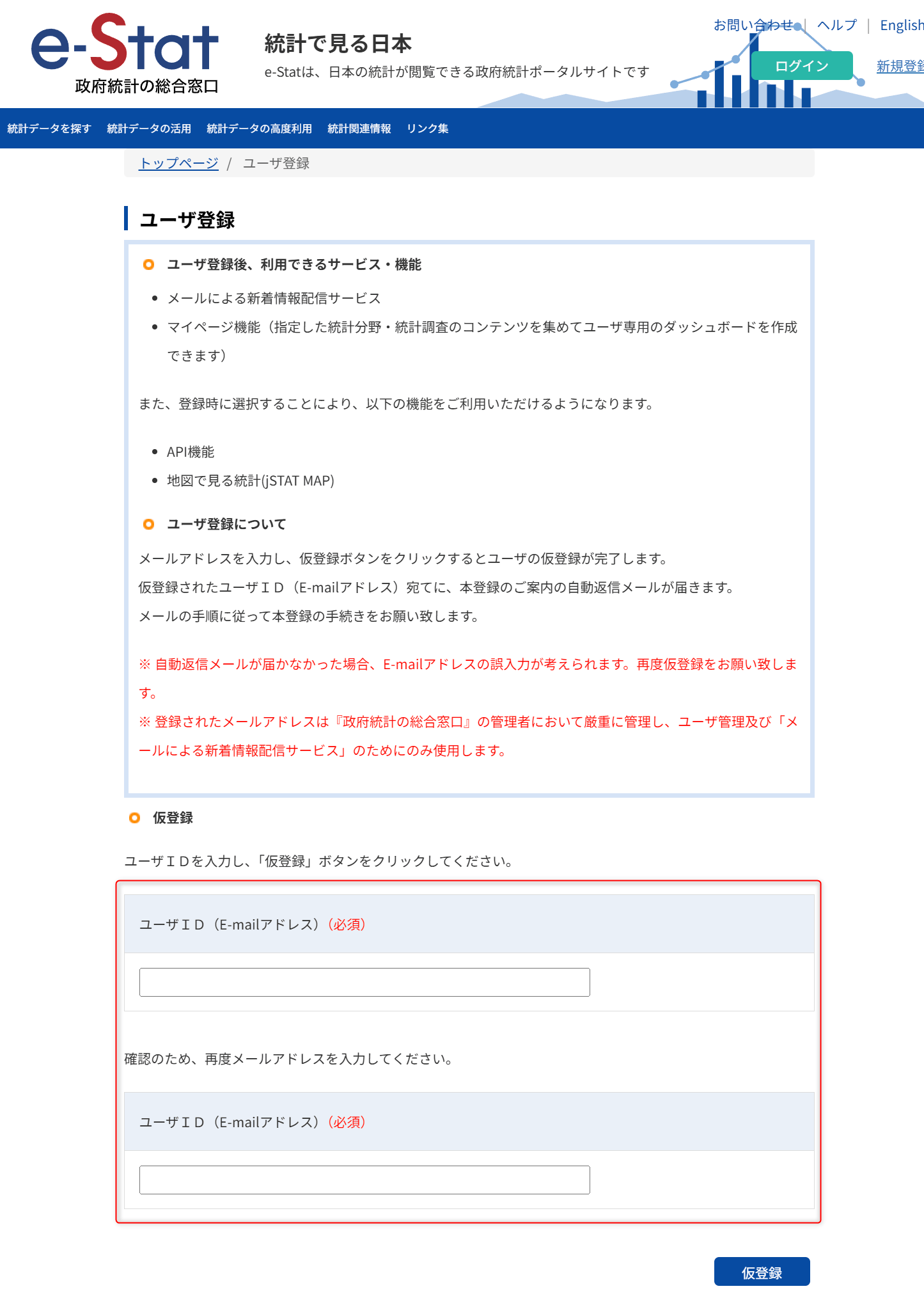
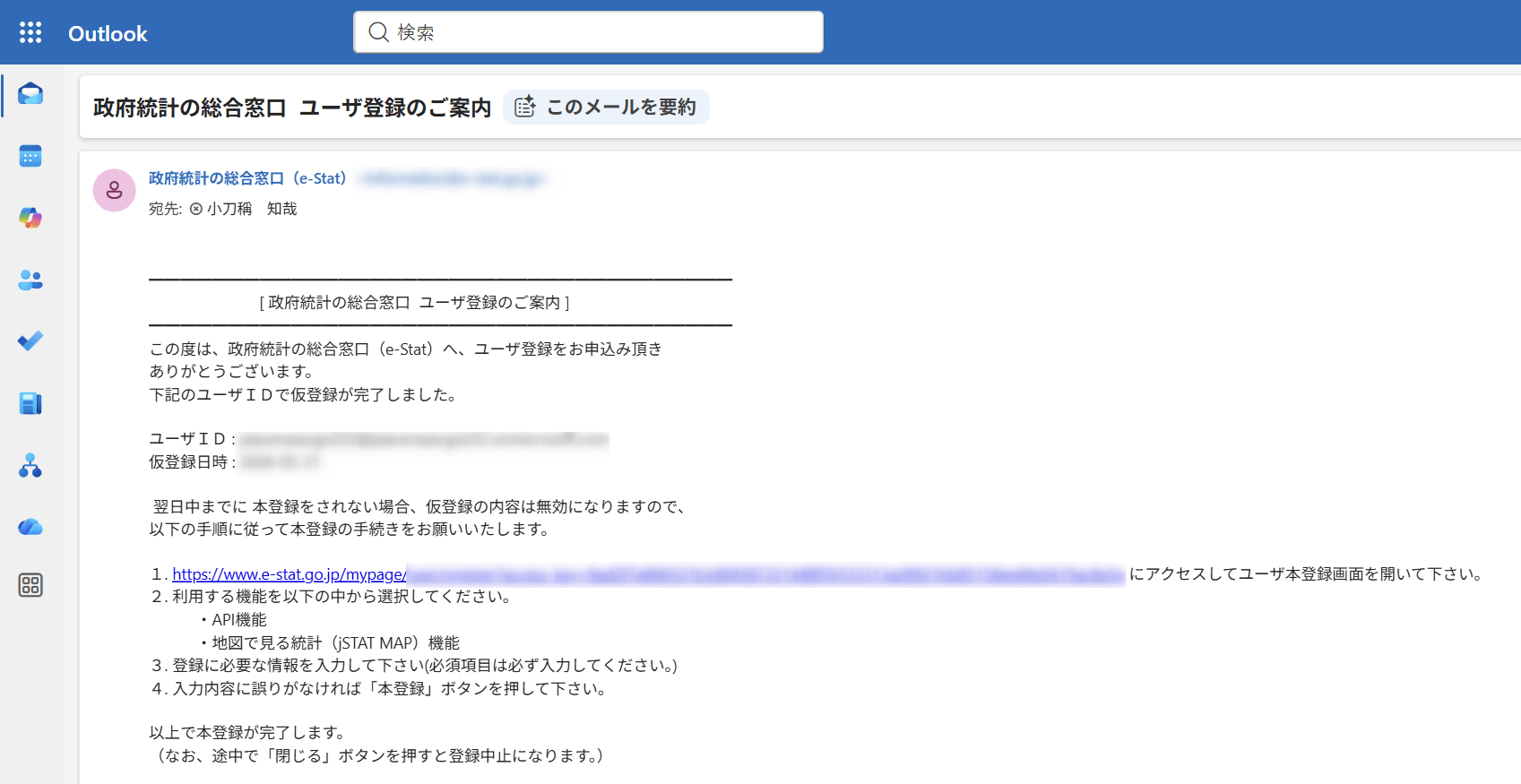
入力したメールアドレス宛に仮登録メールが届きます。メール内のURLを開き、本登録へ進みます。
本登録画面では、利用する機能の全てにチェックを入れた後、パスワードを入力し、本登録ボタンを押下します。
(ソーシャルアカウントでも、アカウント登録は可能です。)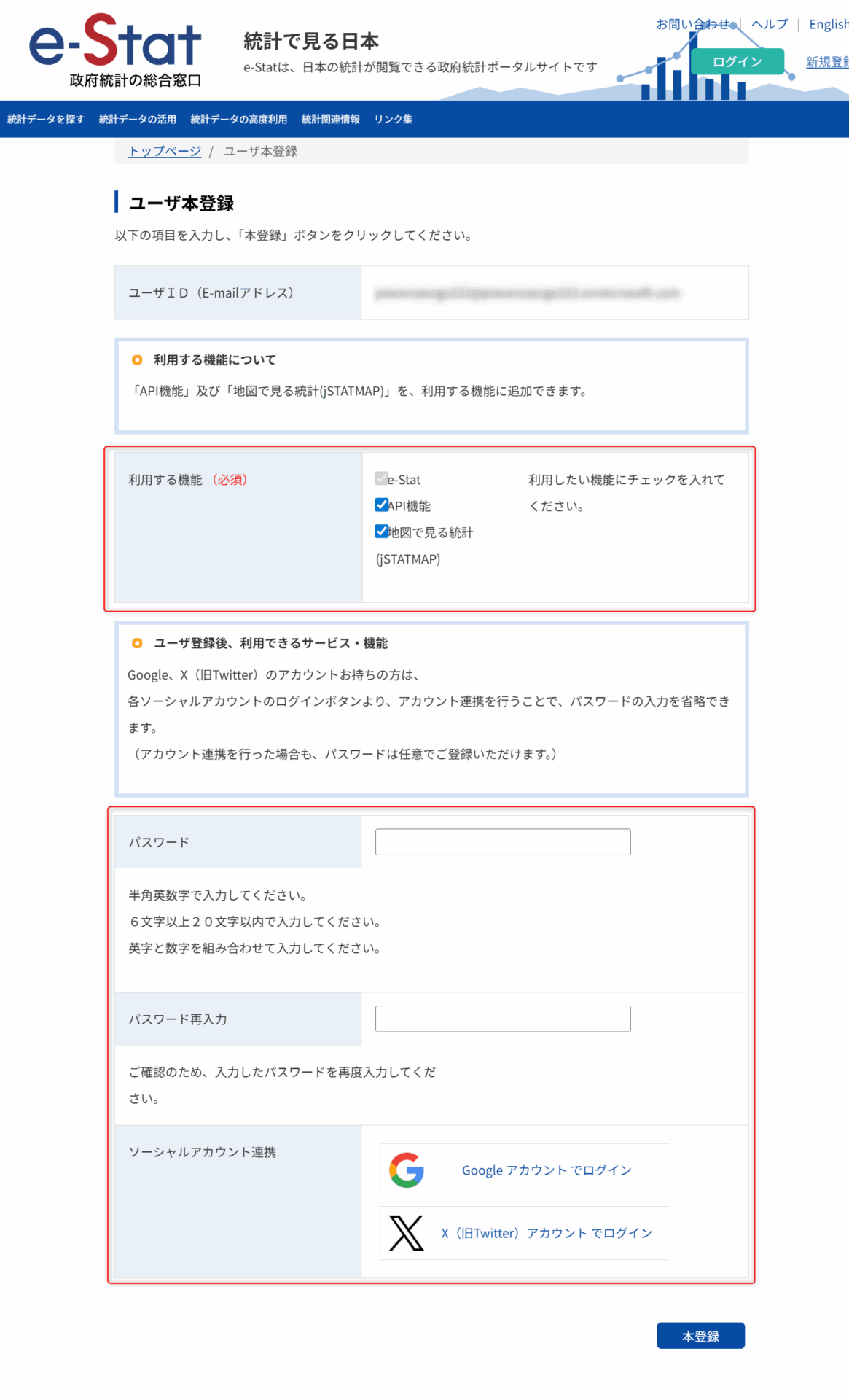
e-Statへログインします。
ユーザーIDで登録した場合は、ユーザーID及びパスワードを入力しログインしてください。
(ソーシャルログインを選択した方は、「ソーシャルアカウント連携」からログインしてください。)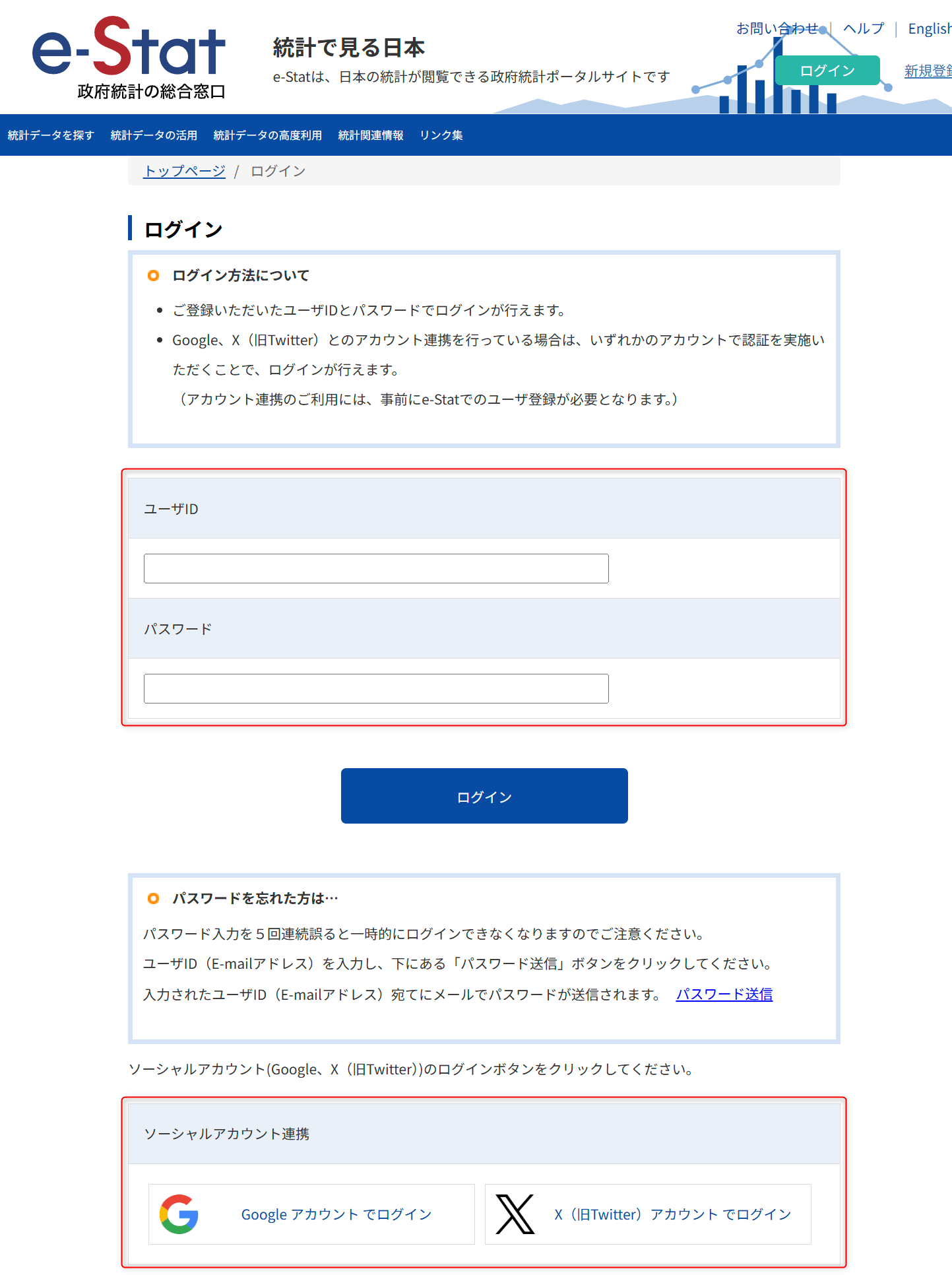
ログイン後、マイページ > API機能(アプリケーションID発行)をクリックし、APIの発行を行います。
アプリケーションIDの取得画面では以下を入力した後、発行ボタンを押下します。
項目
入力内容
名称
任意のアプリケーション名。例:
links mobilysURL
http://test.localhost/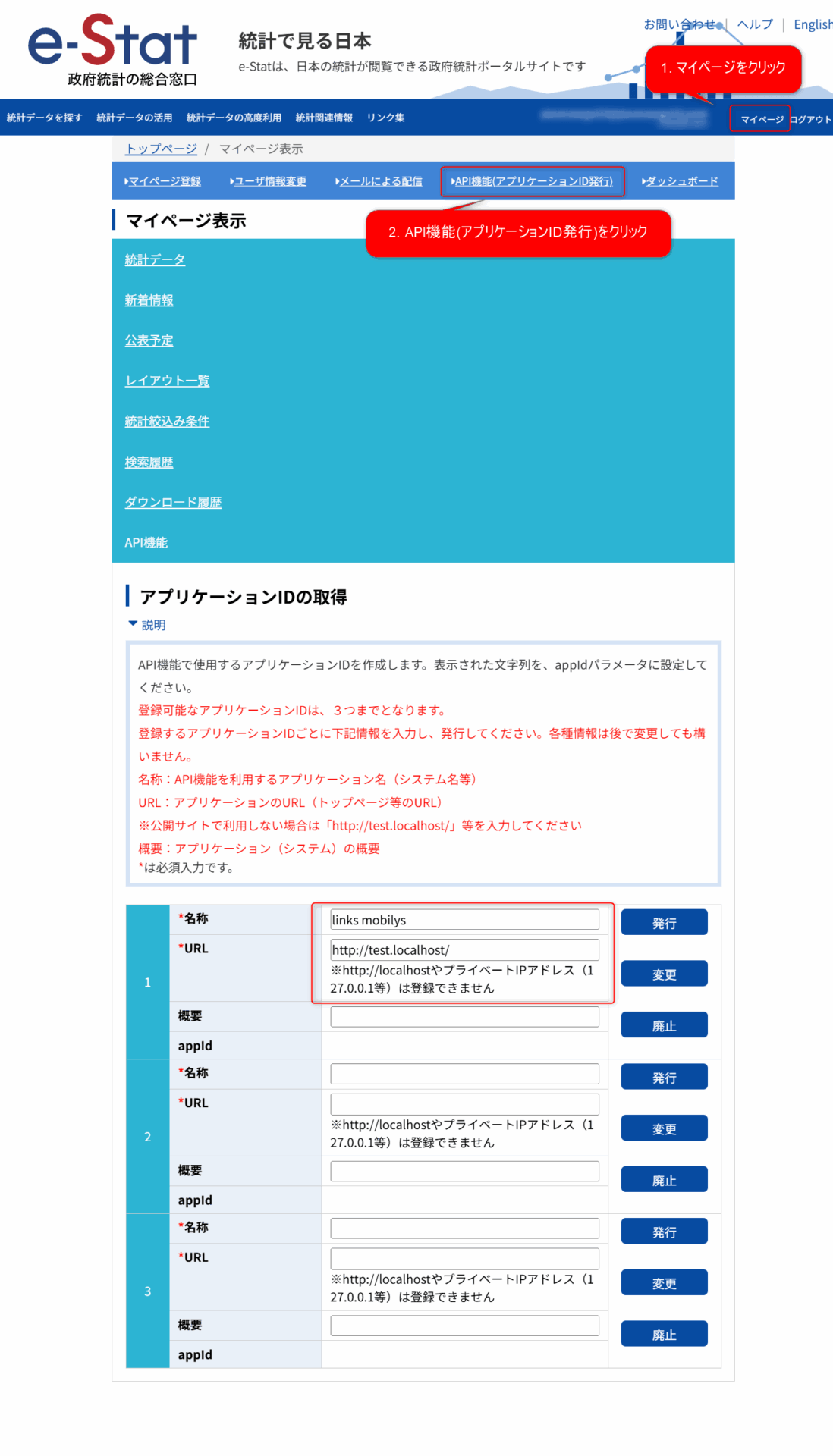
発行が完了すると、
appIdが表示されます。この値は後ほど使用しますので、保持してください。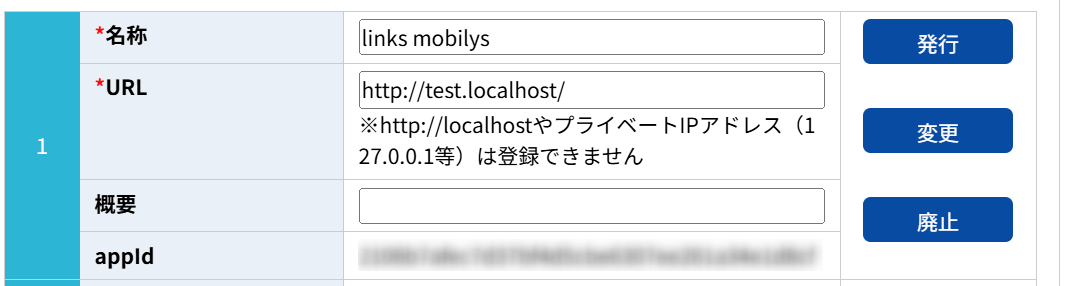
国土交通データプラットフォームAPIキーを取得する
国土交通データプラットフォームのデータを利用するためには、アカウント登録とAPIキーの取得が必要です。
e-Stat APIキーとあわせて、構築作業の前に取得しておきます。
以下手順で取得が可能です。
国土交通データプラットフォーム アカウント作成画面を開き、姓・名・メールアドレス・パスワードを入力します。利用規約とプライバシーポリシーを確認し、チェックを入れて次へ進みます。
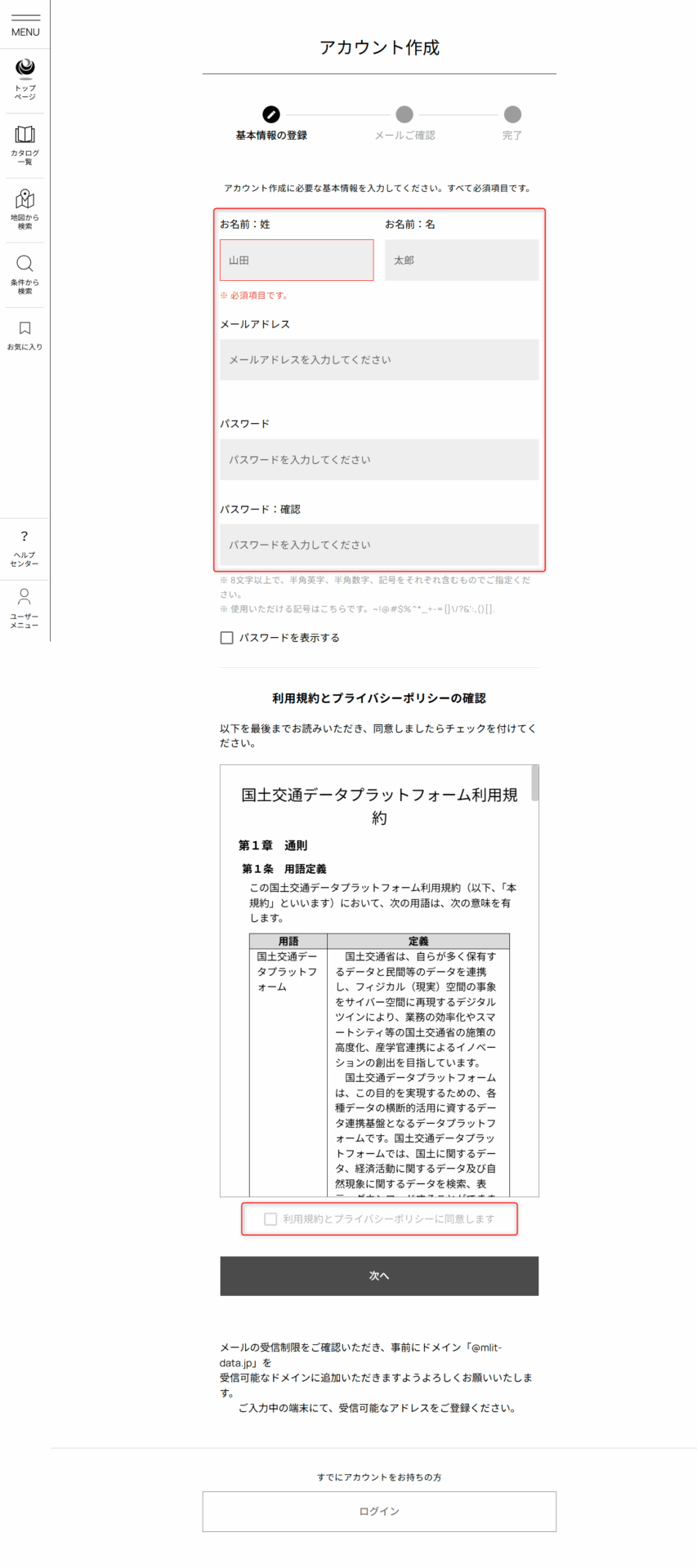
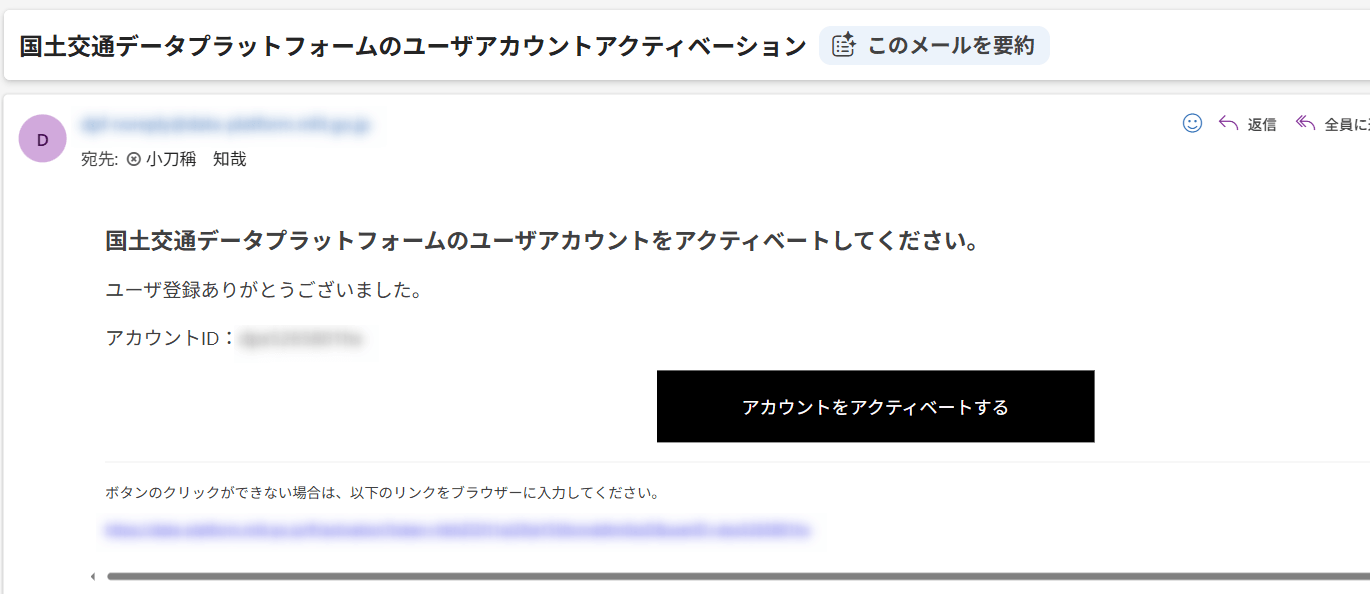
登録したメールアドレス宛にメールが届くため、メール内のボタンからアカウントを有効化します。
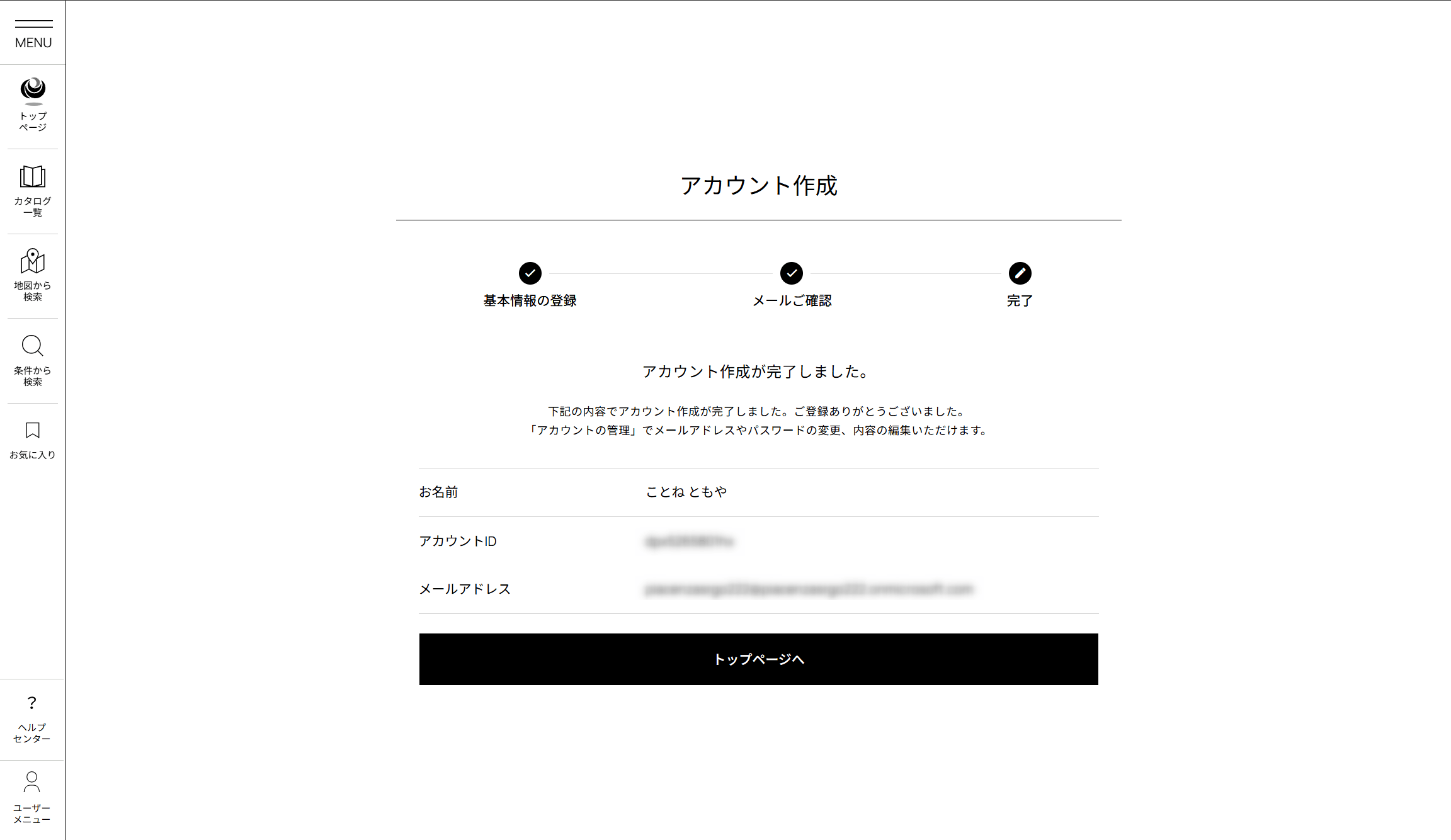
アカウント作成が完了したら、アカウントIDが発行されます。トップページに戻りログインしてください。
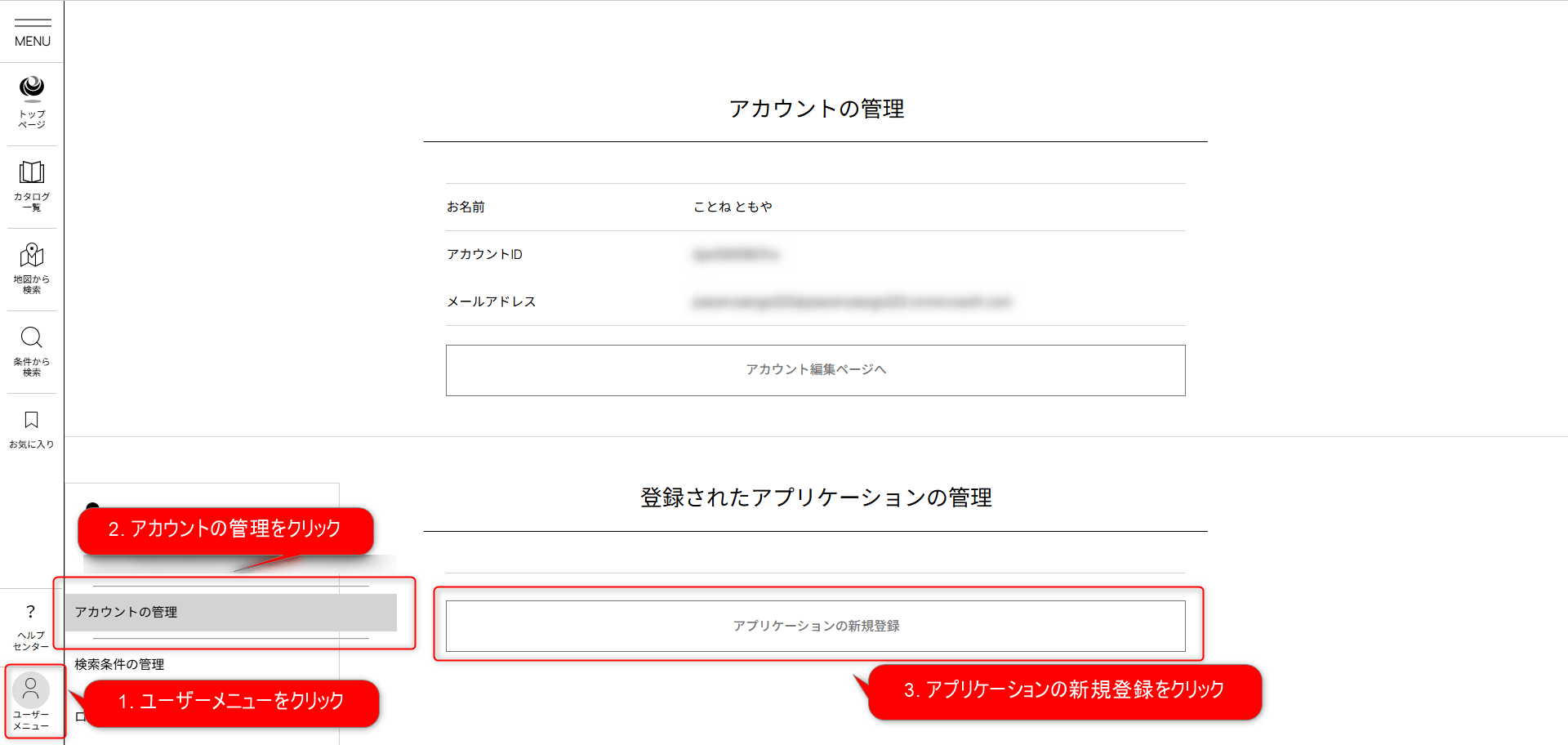
ログイン後、ユーザーメニュー > アカウントの管理 > アプリケーションの新規登録をクリックしてください。
発行が完了すると、
APIキーが表示されます。この値は後ほど使用しますので、保持してください。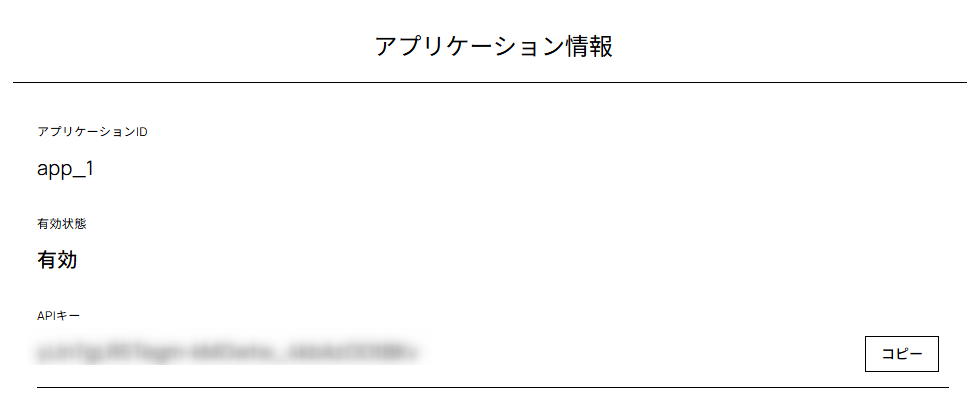
少し長くなってしまいましたので、本日はここまで!
次回は、Docker Desktopのダウンロード・インストール以降の手順について紹介いたします!
まとめ
本ブログでは、LINKS MobilysをWindows PCのローカル環境で構築する前段として、事前に決めておく項目と、外部データ取得に必要なAPIキーの取得手順を紹介しました。
今回準備した内容は、以下の通りです。
LINKS Mobilysのソースコードを保存する場所
LINKS Mobilysへログインする際のユーザー名・パスワード
e-StatのAPIキー
国土交通データプラットフォームのAPIキー
次回もお楽しみに!
アーティサンでは、バスの現在位置や到着時刻を可視化できるツールやGTFS作成支援サービスを提供しております。
地域公共交通のデータ活用や利用者向け情報提供に関心のある方は、以下のサービスもあわせてご覧ください。