この記事の3行要約
- LINKS Mobilysは、国土交通省が公開している地域交通データ活用ツールです
- 本記事では、LINKS MobilysをWindowsのローカル環境で起動するためのセットアップ手順を紹介します
- 第2回では、Docker Desktopのインストール、環境変数ファイルの作成、及びLINKS Mobilysのセットアップ方法について紹介しています。

小刀稱 知哉ことね ともや
得意領域
Power PlatformやSharePointを中心に設計・開発・アドバイス・教育まで幅広く担当しています。内製化をご希望の場合はお気軽にお問い合わせください!
保有資格
こんにちは。アーティサン株式会社の小刀稱(ことね)です。
国土交通省では、行政情報や交通に関するデータの利活用を進める取り組みとして、国土交通省の分野横断的なDX推進プロジェクトであるProject LINKSや、地域交通DX推進プロジェクトCOMmmmONS(コモンズ)を展開しています。
その中で公開されている取り組みのひとつが、LINKS Mobilysです。
本ブログでは、LINKS MobilysをWindowsのローカル環境で構築し、ブラウザからアクセスできる状態にするまでの手順を紹介します。
前回のブログは、システム構築を行う前に必要な作業について紹介しました。
第2回となる今回は、Docker Desktopのダウンロード・インストール以降の手順について紹介いたします!
前回のブログは以下をご参照ください。

※注意※
画面や手順は2026年6月m時点の内容をもとにしています。各サービスの画面構成は変更される可能性がありますので、実施時は公式情報もあわせて確認してください。
公式情報の手順とは異なる箇所がございます。本記事では、私がローカル環境で構築した際の実施手順をもとに紹介しています。
構築手順の紹介
以下では、ローカル環境(Windows PC)での構築手順を紹介します。
構築手順としては以下の通りです。
事前準備
LINKS Mobilysの配置場所を決める
ログイン時のユーザー名・パスワードを決める
e-Stat APIの取得
国土交通データプラットフォームAPIキーを取得する
Docker Desktopのダウンロード・インストール ←今回はここから
LINKS Mobilysのセットアップ
人口メッシュデータインポート
道路ネットワークの設定
Docker Desktopのダウンロード・インストール
LINKS MobilysはDockerを利用して起動します。
よって、はじめにDocker Desktopをダウンロード・インストールする必要があります。
Dockerとは?
Dockerは、アプリケーションの実行に必要なプログラムや各種設定などを「コンテナ」という単位にまとめて動かすための仕組みです。
LINKS Mobilysでは、バックエンド、フロントエンド、データベースなど複数の要素をまとめて起動するためにDockerを利用します。手元のPCに個別の実行環境を細かく作り込まなくても、同じ構成を再現しやすい点が大きなメリットです。
手順は以下のとおりです。
-
Docker Desktopの公式サイトから、Windows向けインストーラーをダウンロードします。
※ご自身のPCがAMD64・ARM64のどちらかがわからない場合は、PCがAMD64版かARM64版か確認する方法をご確認ください。
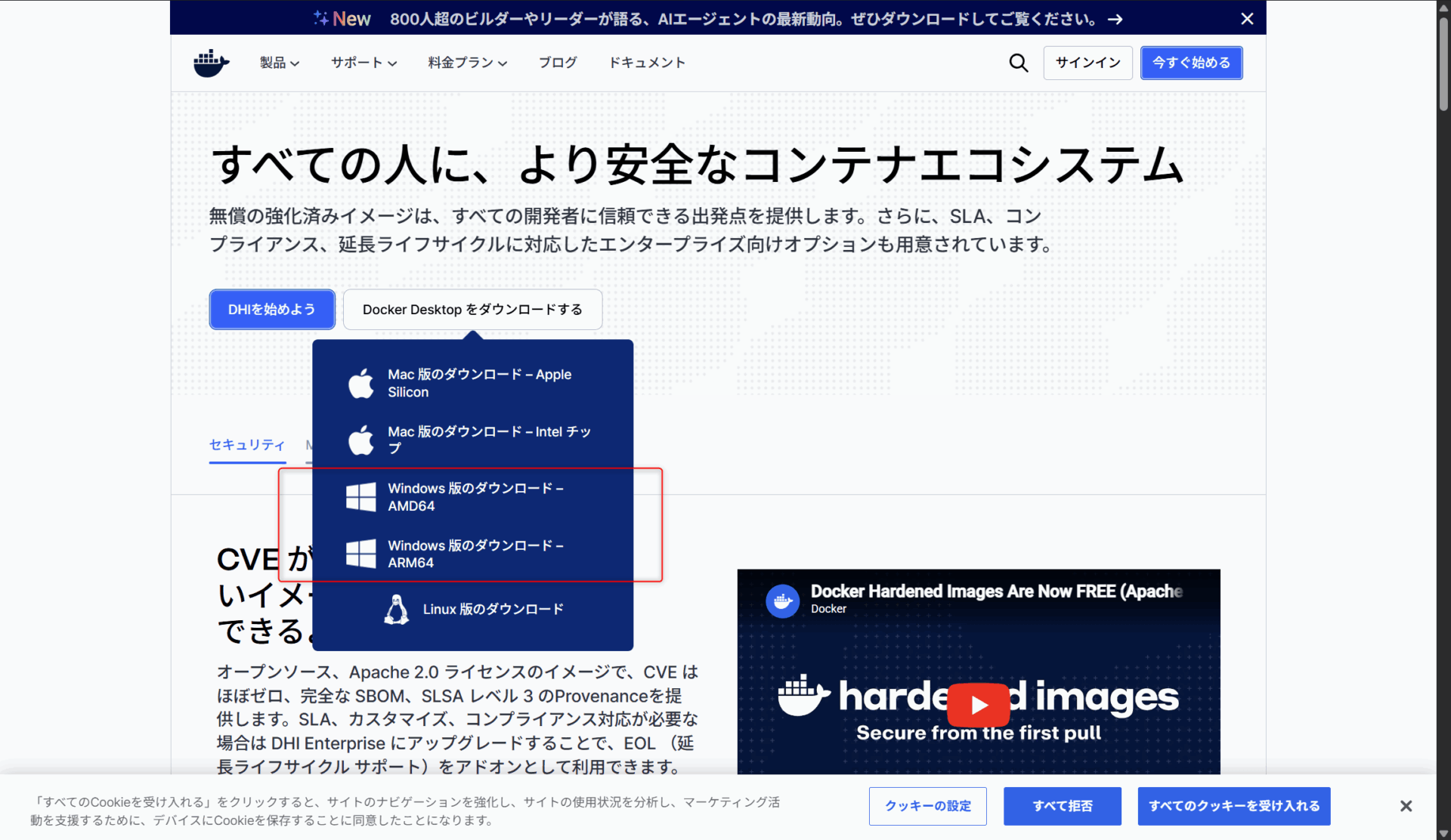
インストーラーをダウンロードしたら、ファイルを実行します。
-
インストール画面の設定では、デフォルト設定のまま進めてください。
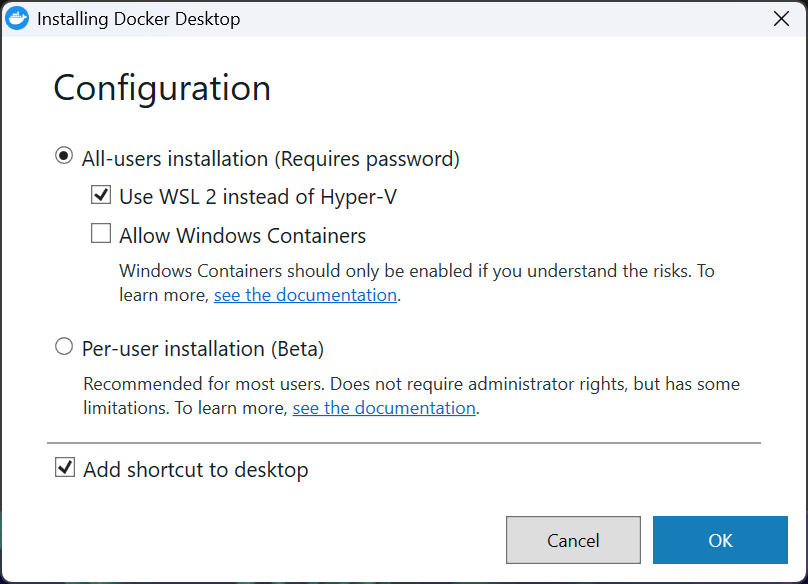
-
インストールが完了したら、Windowsを再起動します。
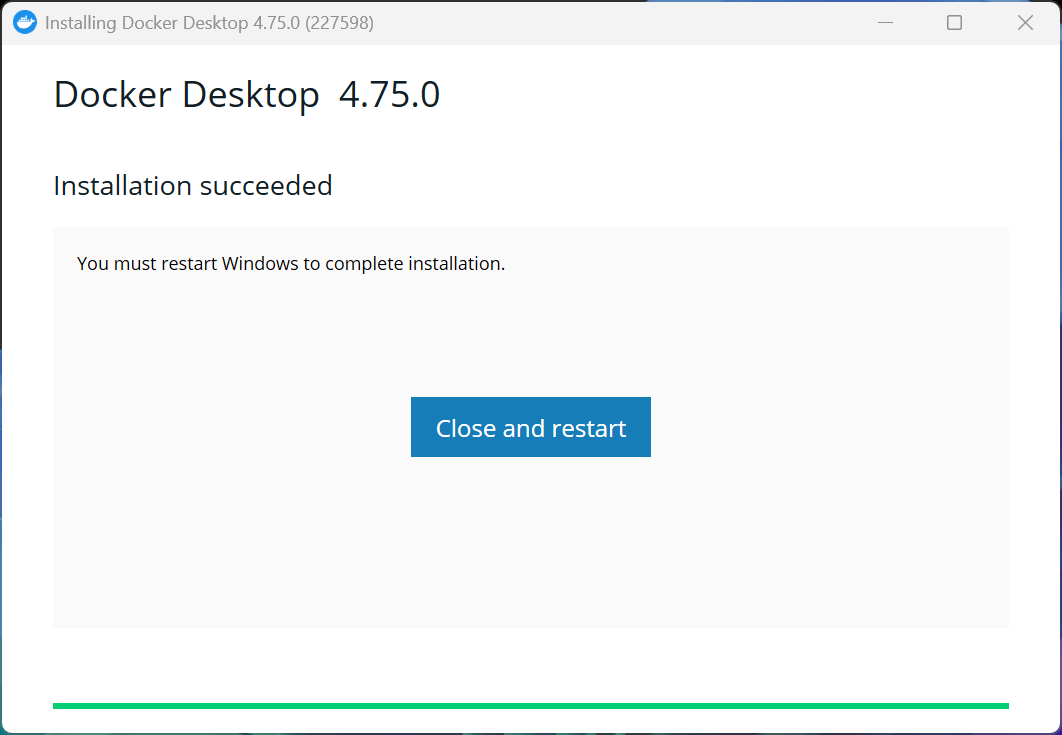
-
再起動後、Docker Desktopを起動します。初回起動時に利用規約が表示されるため、内容を確認して進めます。
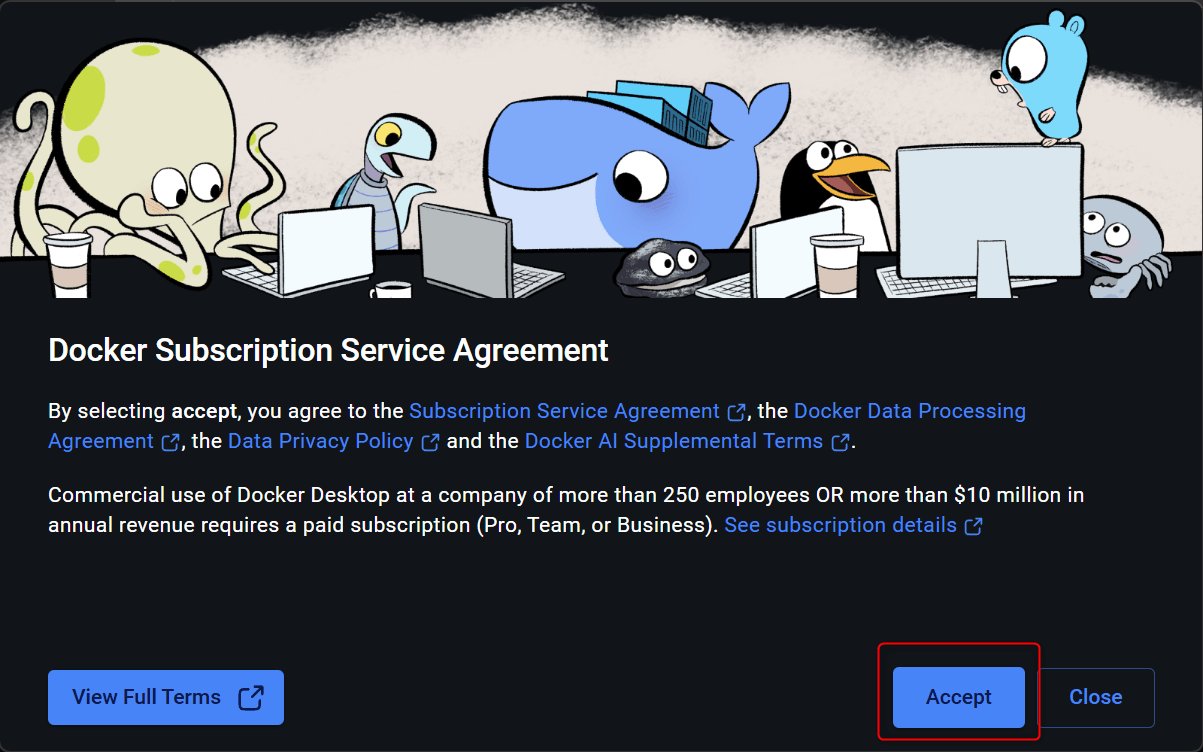
-
Dockerへのサインイン画面が表示される場合がありますが、ローカルでの起動確認だけであれば、必ずしもサインインは必要ありません。
サインインが不要の場合は、Skipボタンを押下してください。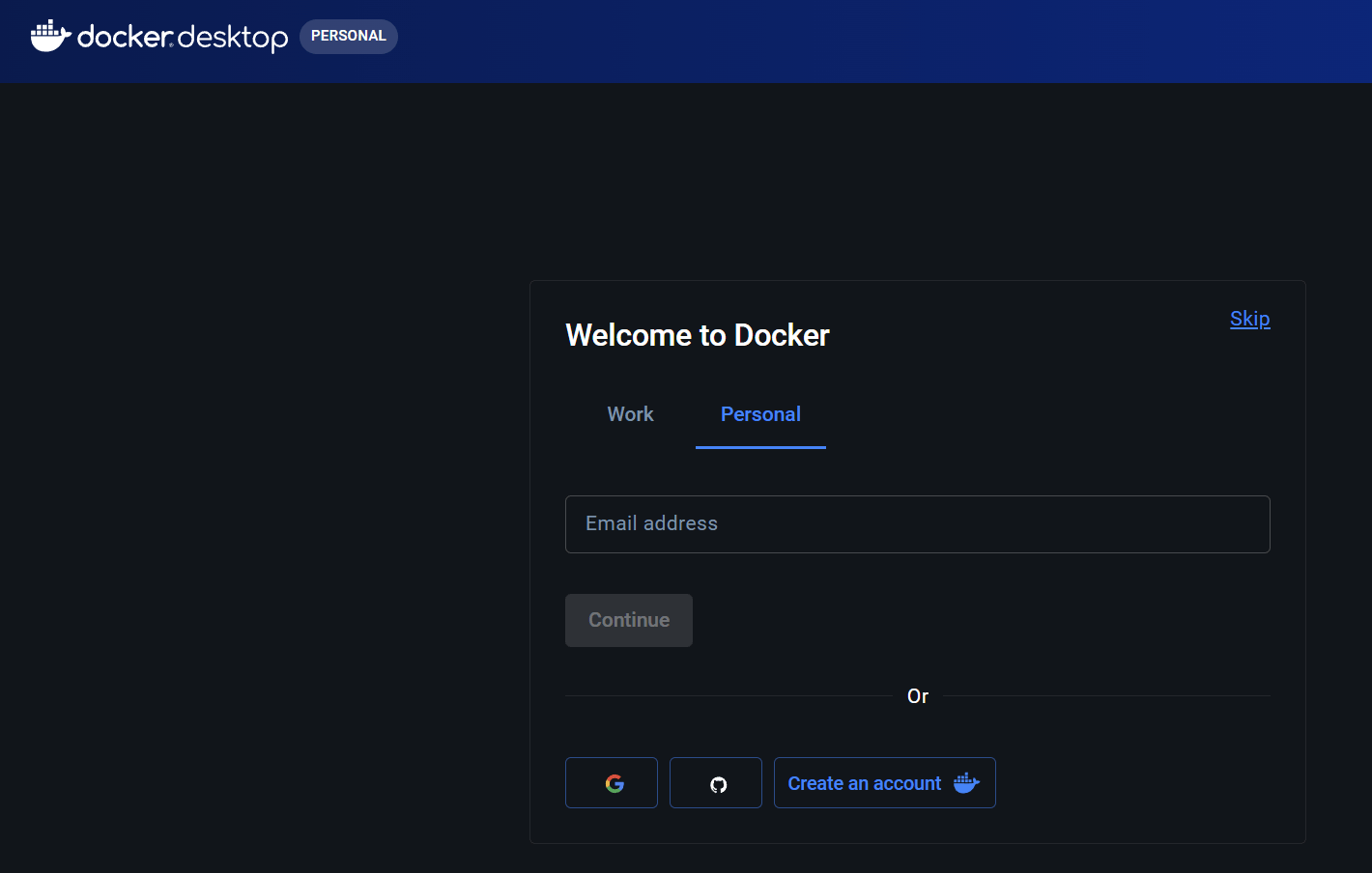
-
WSLの更新が必要な場合は、Docker Desktop上にメッセージが表示されます。
WSLとは?
WSL(Windows Subsystem for Linux) とは、Windows上でLinux環境を利用できる機能です。
Windowsの中でLinuxコマンドや開発ツールを実行できるようになります。WSLを更新する場合は、PowerShellを管理者として起動し、以下のコマンドを実行します。
※PowerShellの実行方法に関しては、PowerShellの起動方法をご参照ください。wsl --update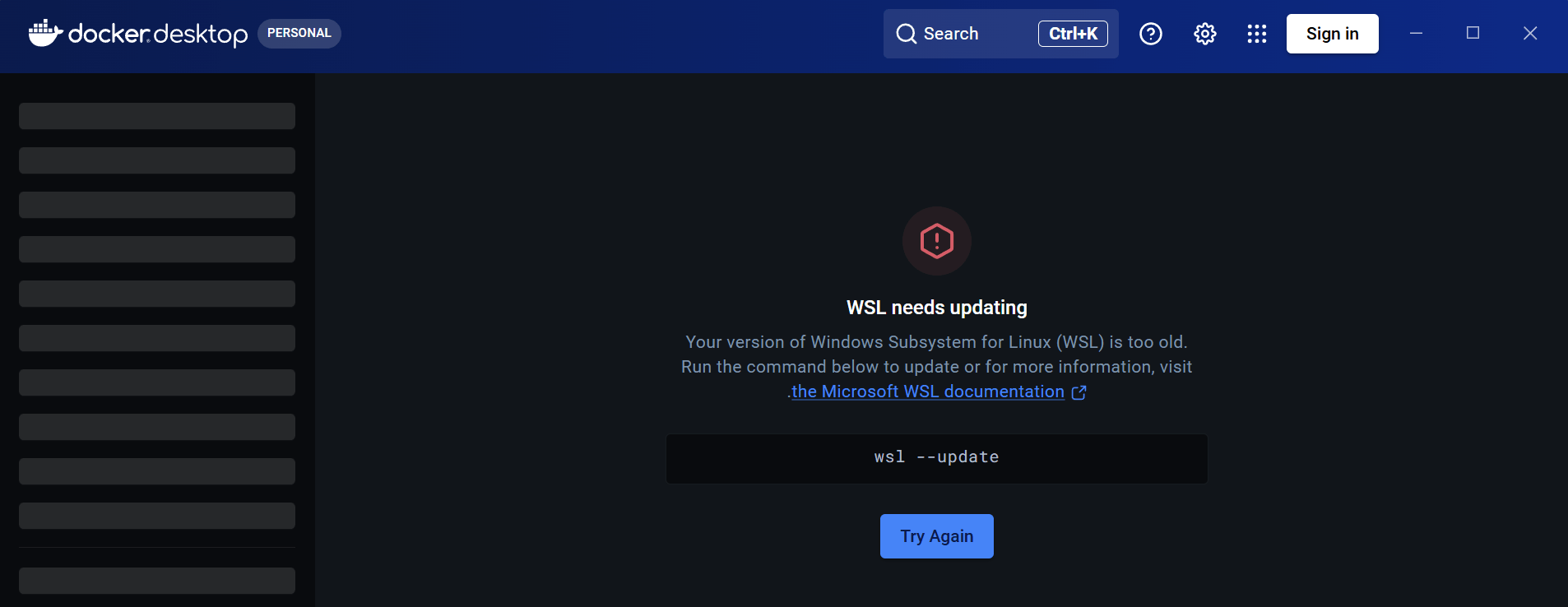
-
WSL更新後、Docker Desktopを再起動します。Docker Desktopが起動すると、コンテナ一覧画面が表示されます。
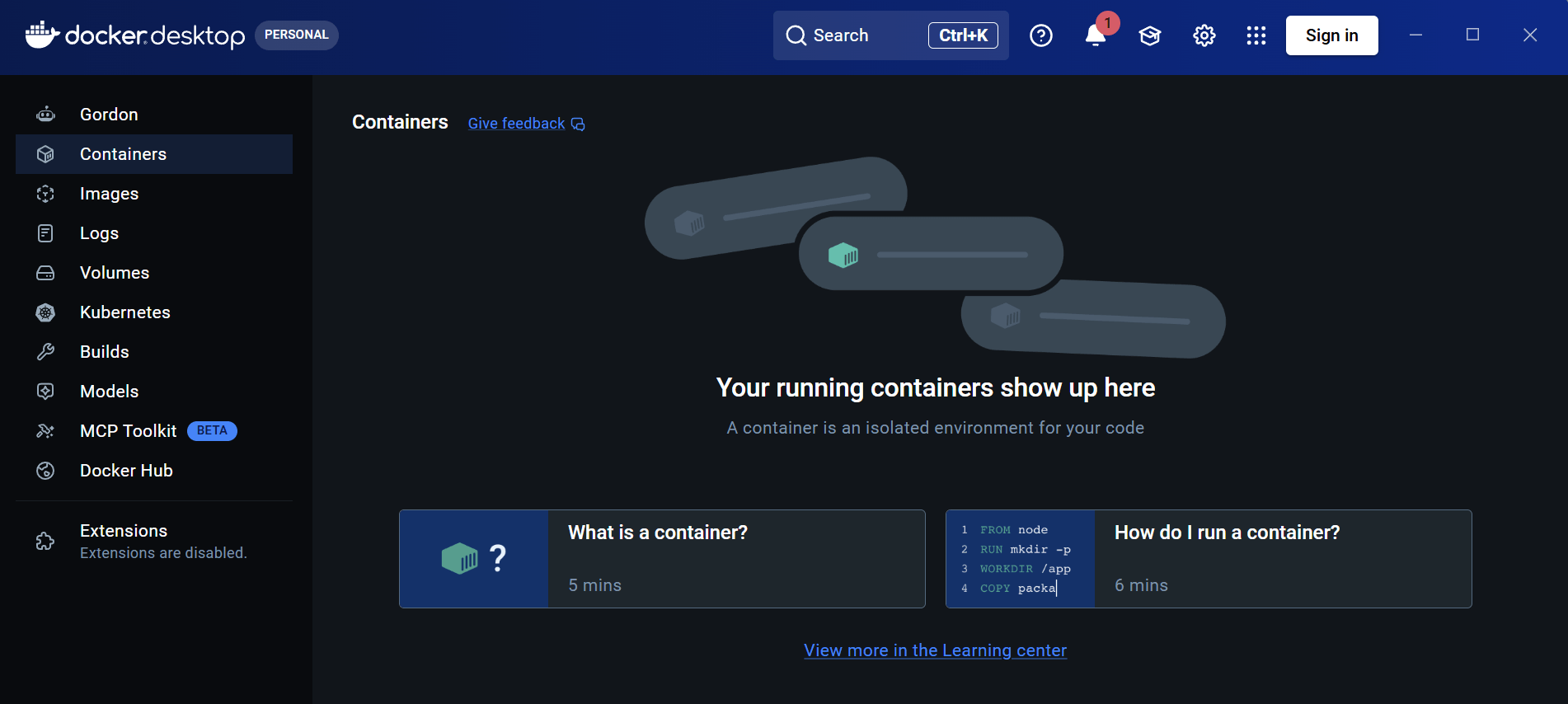
-
上記でDocker Desktopのインストールは完了です。
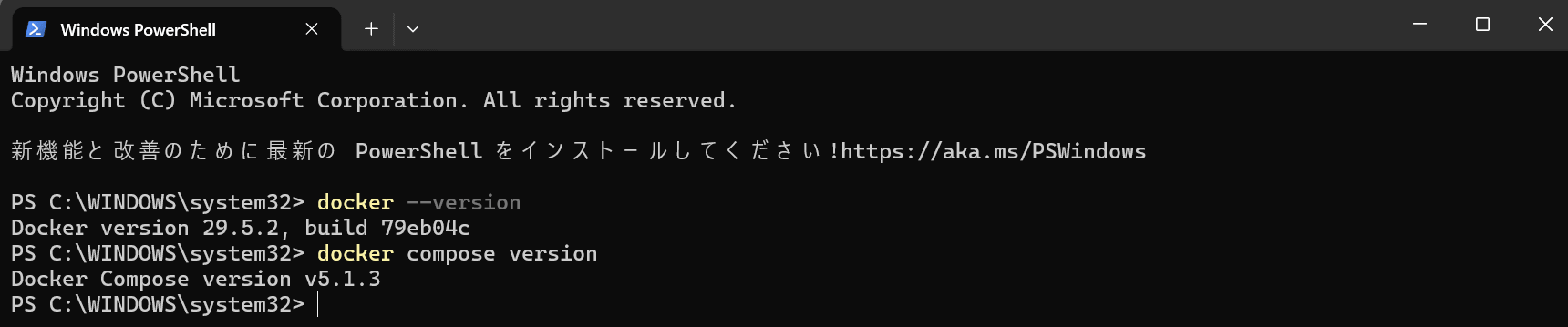
最後に、DockerとDocker Composeのバージョンを確認します。PowerShellを開いて、以下のコマンドを実行します。
docker --version
docker compose version
バージョン情報が表示されれば、Docker Desktopの準備は完了です!
LINKS Mobilysのセットアップ
続いて、LINKS Mobilys本体をローカル環境に配置して起動します。
-
LINKS MobilysのGitHubリポジトリを開き、Code > Download ZIPをクリックします。
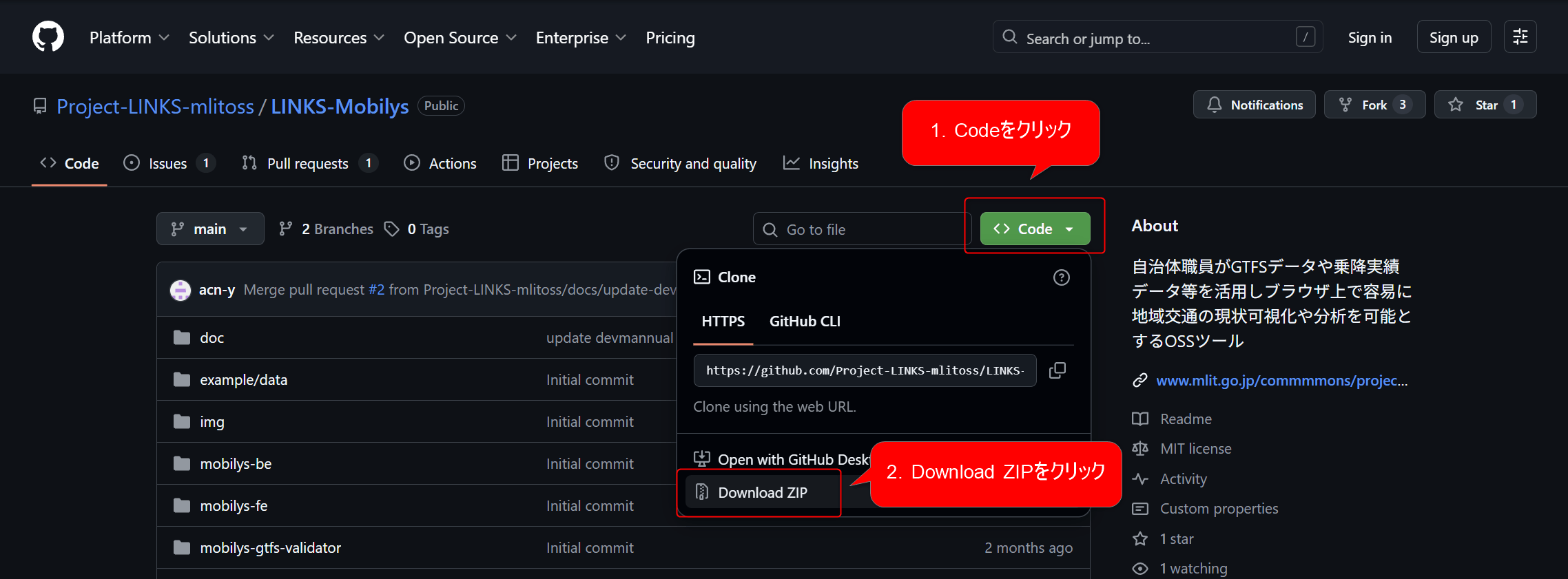
GitやPowerShellのコマンドに慣れている方は、以下のコマンドで取得しても構いません。
cd C:\Tools git clone https://github.com/Project-LINKS-mlitoss/LINKS-Mobilys.git -
ダウンロードしたZIPファイルを、任意のフォルダへ配置して展開します。(以下では、
C:\Toolsに保存しています。)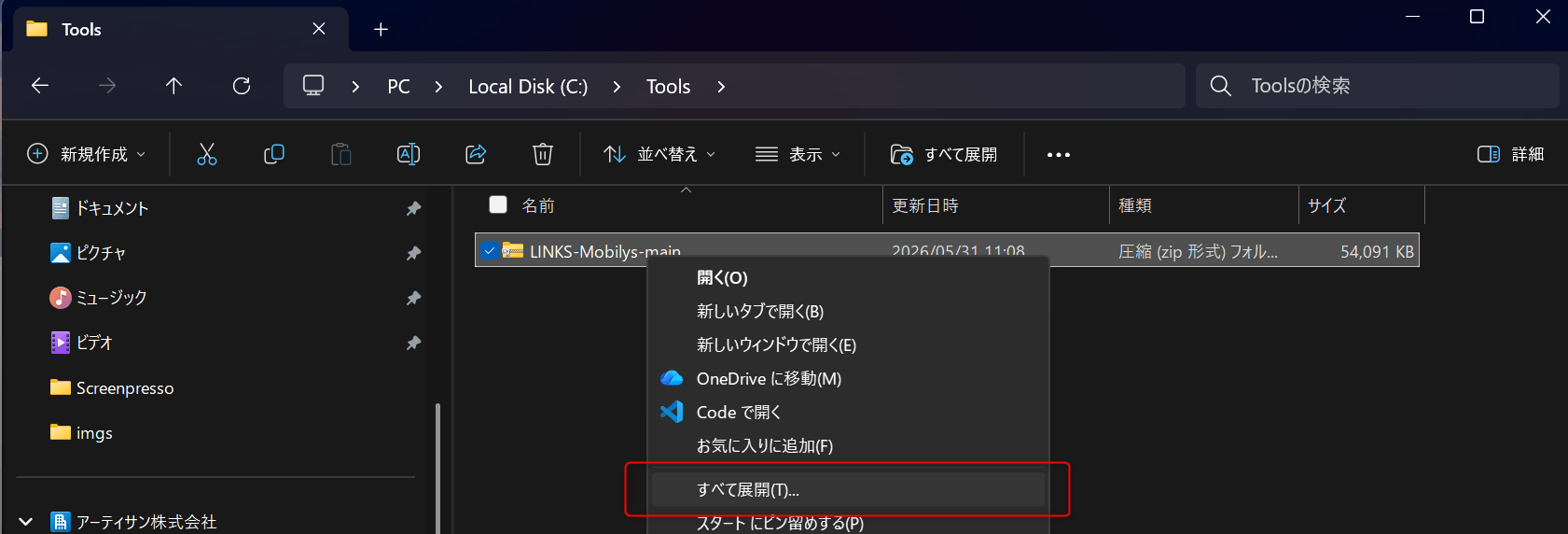
-
続いて、LINKS Mobilysの環境変数ファイルを作成します。
PowerShellを開き、LINKS Mobilysのフォルダへ移動します。
cd C:\Tools\LINKS-Mobilys-main\LINKS-Mobilys-main -
サンプルの
.env.exampleファイルをコピーして、各コンポーネント用の.envファイルを作成します。.envファイルは、APIキーやログイン情報など、環境ごとに異なる設定値を管理するためのファイルです。cp .\mobilys-be\.env.example .\mobilys-be\.env cp .\mobilys-fe\.env.example .\mobilys-fe\.env cp .\mobilys-otp\.env.example .\mobilys-otp\.env
-
mobilys-be\.envをエディターで開きます。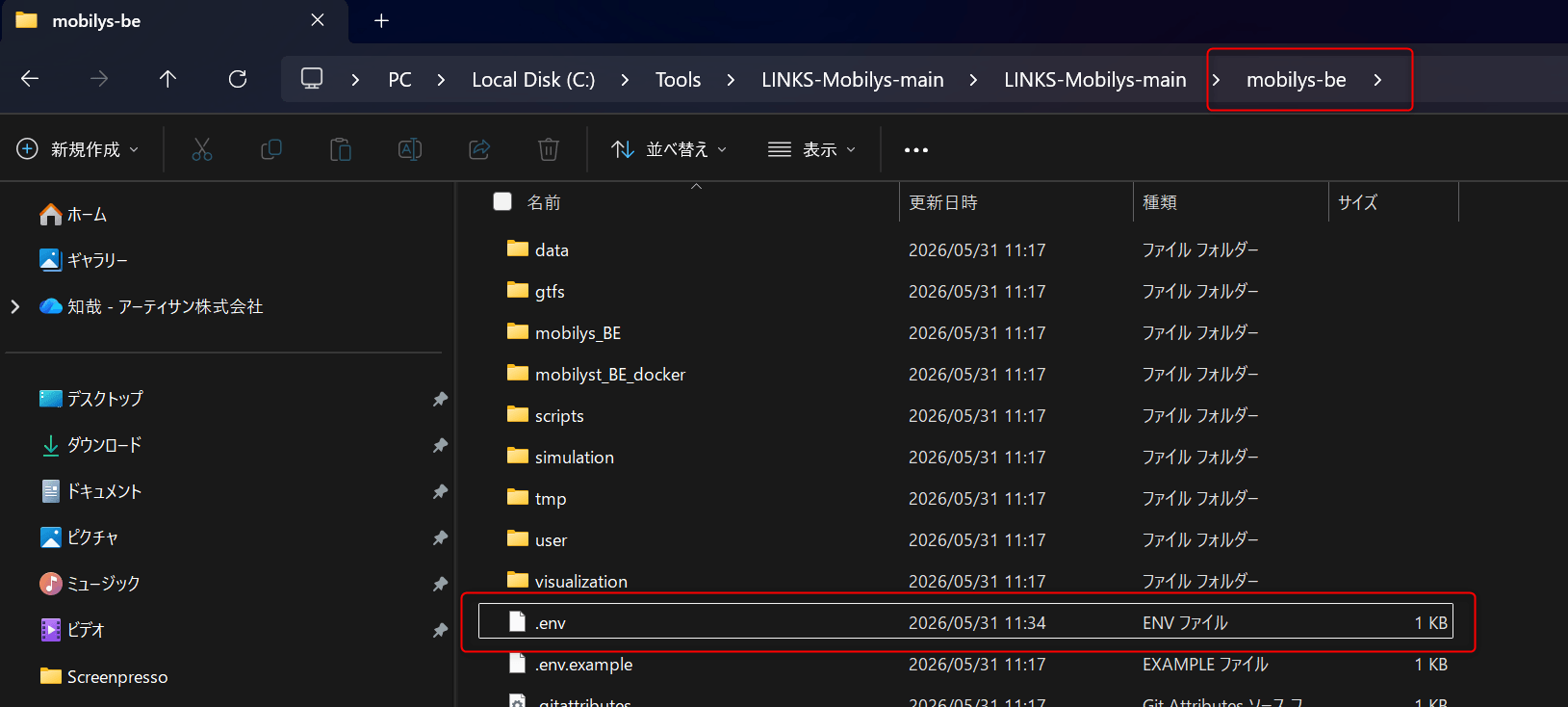
-
以下項目を設定します。
項目
説明
ESTAT_API_KEYe-Stat APIを利用するためのAPIキー
前回のe-Stat APIキーを取得するにて取得した値を設定MLIT_API_KEY国土交通省関連APIを利用するためのAPIキー
前回の国土交通データプラットフォームAPIキーを取得するにて取得した値を設定DEFAULT_ADMIN_USERNAME初期管理者ユーザーのユーザー名
前回のログイン時のユーザー名・パスワードを決めるで設定した値を設定DEFAULT_ADMIN_PASSWORD初期管理者ユーザーのパスワード
前回のログイン時のユーザー名・パスワードを決めるで設定した値を設定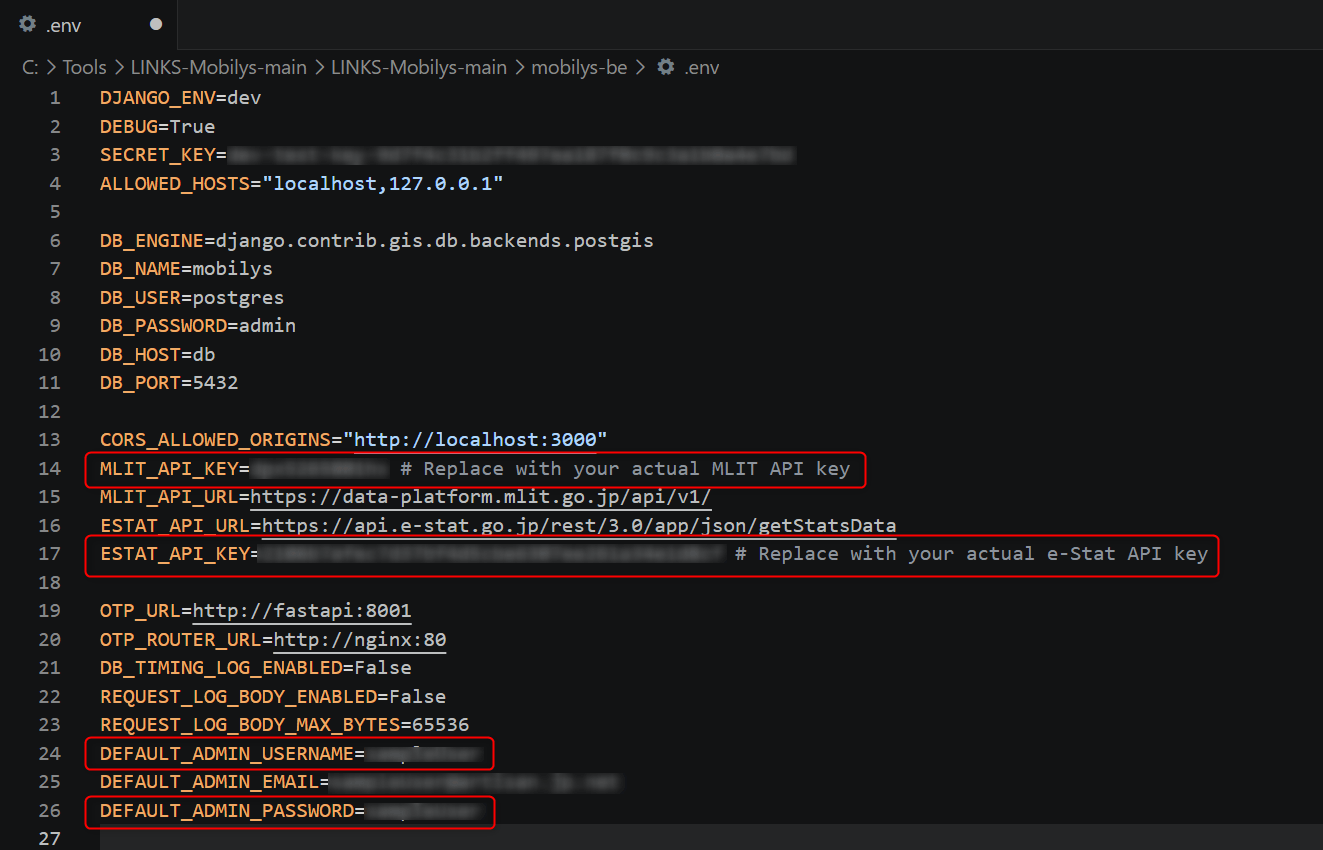
-
Dockerイメージを構築する
Powershellを開いて、以下コマンドを実行します。
docker compose buildは、LINKS Mobilysを起動するために必要なDockerイメージを作成するコマンドです。
初回実行時は時間がかかる場合があります。cd C:\Tools\LINKS-Mobilys-main\LINKS-Mobilys-main docker compose build -
以下のコマンドでLINKS Mobilysを起動します。
docker compose upは、作成したDockerイメージをもとに、LINKS Mobilysを構成する各コンテナを起動するコマンドです。cd C:\Tools\LINKS-Mobilys-main\LINKS-Mobilys-main docker compose updocker compose up実行後は、PowerShell上にログが表示され続けます。
Ctrl + Cを押すと、システムを停止することができます。
2回目以降の起動方法については、後述のシステムを起動・停止するをご確認ください。 -
LINKS Mobilysが起動したら、ブラウザで以下のURLを開きます。
http://localhost:3000ログイン画面が表示されたら、
mobilys-be\.envで設定した以下の値を使用してログインします。入力項目
参照する値
ログインID
DEFAULT_ADMIN_USERNAMEで設定した値パスワード
DEFAULT_ADMIN_PASSWORDで設定した値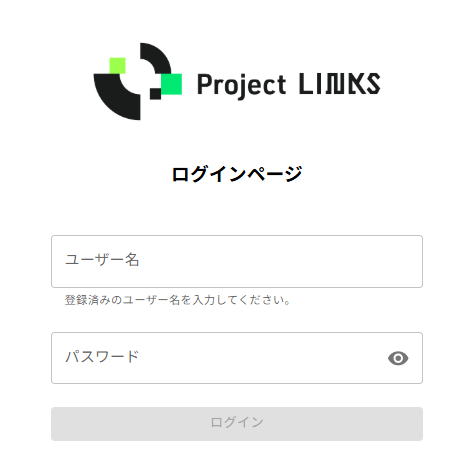
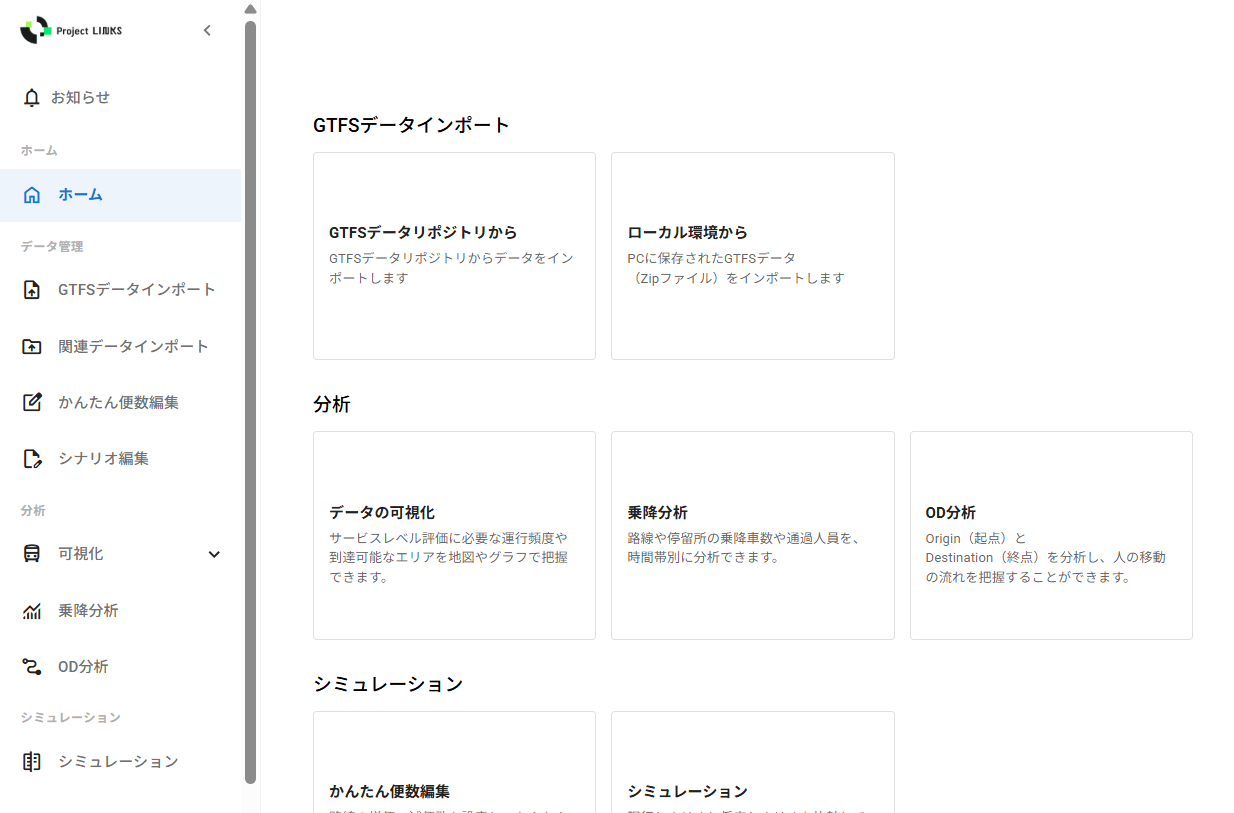
ログインできれば、ローカル環境でのLINKS Mobilys起動は完了です!
本日はここまでとさせていただきます!
次回は、外部システムから人口メッシュデータと道路ネットワークデータのインポート方法について紹介します!
参考
PowerShellの起動方法
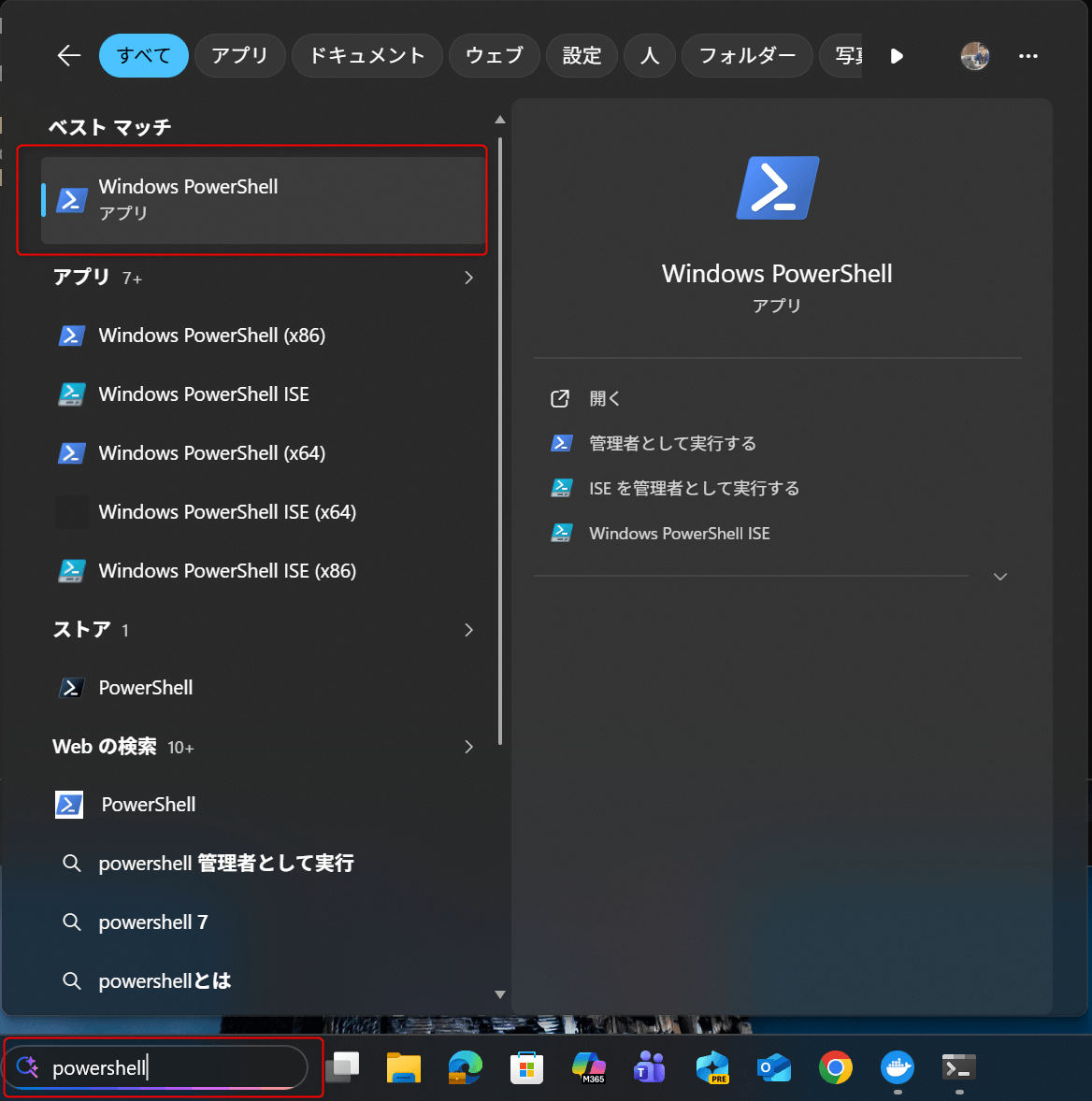
Windowsの検索画面で、「PowerShell」と入力します。
表示された「Windows PowerShell」をクリックします。
PCがAMD64版かARM64版か確認する方法
Docker Desktopのダウンロード時に、PCのCPUタイプに応じてインストーラーを選択する場合があります。
判断に迷う場合は、以下手順に従って確認してください。
-
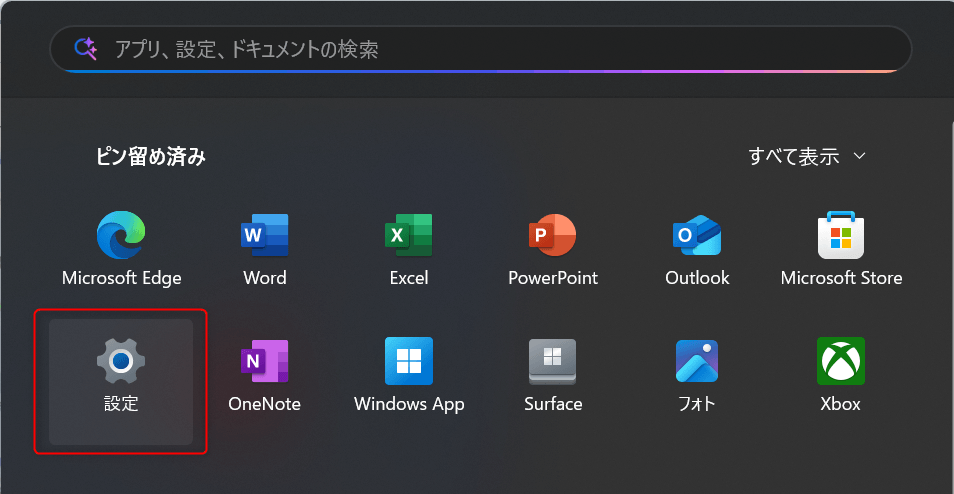
Windowsの設定を開きます。
-
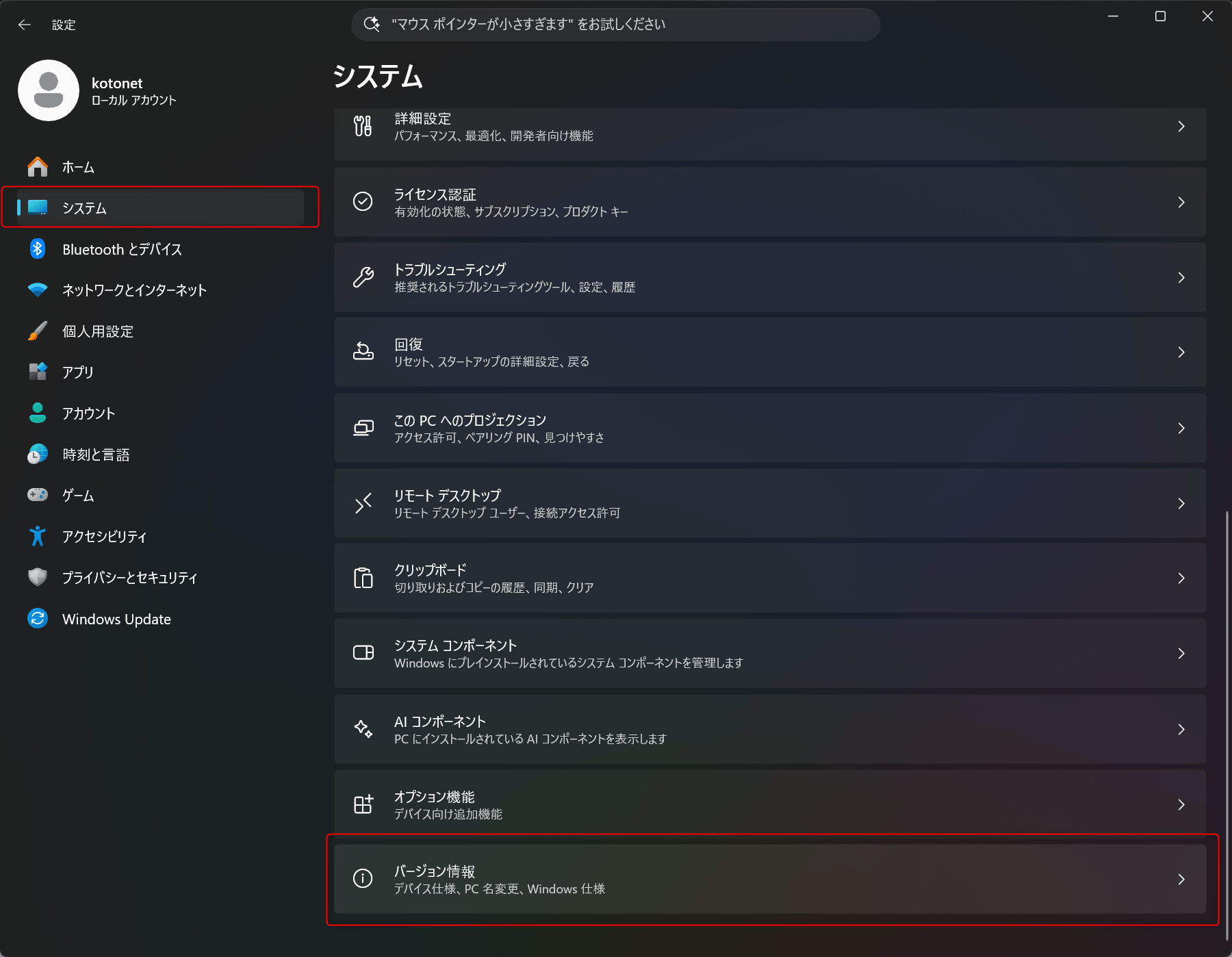
システム > バージョン情報を開きます。
-
システムの種類を確認します。
x64 ベース プロセッサと表示されている場合は、AMD64を選択します。
ARM ベース プロセッサと表示されている場合は、ARM64を選択します。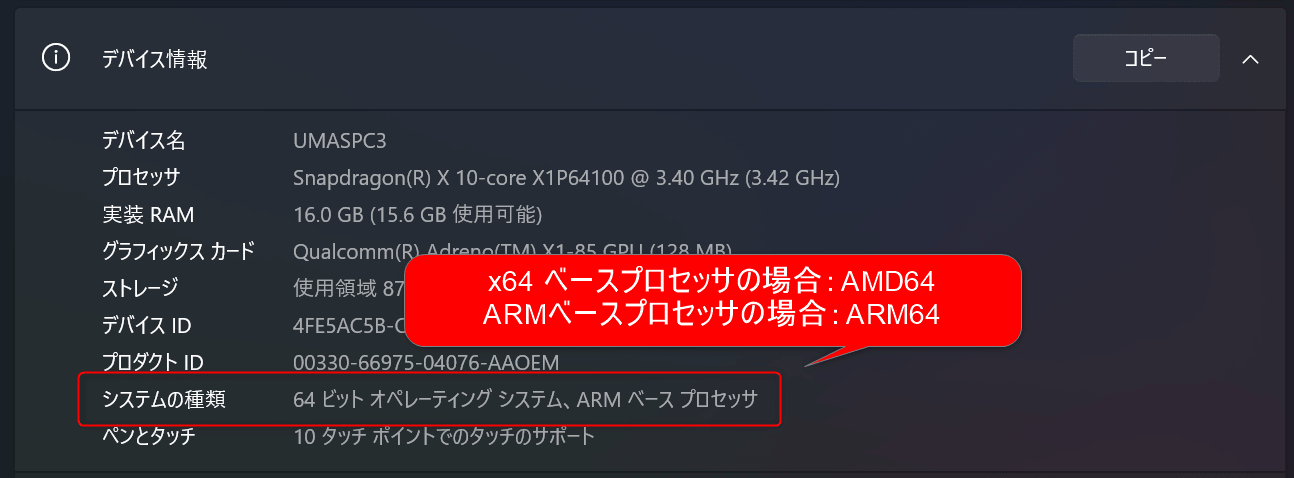
システムを起動・停止する
LINKS Mobilysの起動・停止は、Dockerのコンテナを起動・停止することで対応できます。
コンテナを起動・停止する手順は以下となります。
Docker Desktopを開く
Containerを開く
起動する場合は
Start・停止する場合はStopをクリックします。

PCを起動した場合は、上記からStart操作を行うことで、LINKS Mobilysが起動します。
まとめ
本ブログでは、LINKS MobilysをWindows PCのローカル環境で構築する手順として、Docker Desktopのダウンロード・インストール方法と、LINKS Mobilysのセットアップ方法について紹介しました。
今回の手順までで、実際にLINKS Mobilysが立ち上がるところまでできるようになりました。
(実際に動くものが見えると嬉しいですよね(笑))
次回は、最後の手順である人口メッシュデータ及び道路ネットワークデータのインポート方法です。
次回もお楽しみに!