Power Automate:クラウドフローとデスクトップフローの違い・使い分けを整理
この記事の4行要約
- Power Automateには、クラウド上で動く「クラウドフロー」と、PC上で動くRPA「デスクトップフロー」の2種類がある
- クラウドフローはOutlook・SharePoint・TeamsなどのクラウドサービスとAPI経由で連携でき、PCの電源が切れていても24時間365日動かし続けられる
- デスクトップフローはPower Automate for Desktop(PAD)で作成し、PC画面の操作やローカルファイルの処理が得意だが、実行するPCの起動が必要
- 本記事では、まずクラウドフローで実現できるかを検討し、画面操作が必要な処理にデスクトップフローを使う、という使い分けの考え方を具体例で解説します。

高月 富美恵たかつき ふみえ
得意領域
Power AppsやPower Automateを中心に、業務アプリの開発や日々の作業の自動化に取り組んでいます。SharePointも活用しながら、業務に合わせた使いやすい仕組みづくりを支援しています。
保有資格
Power Automateをはじめ、Power Platformの導入・開発や内製化でお困りの方は、アーティサンのサービスもあわせてご覧ください。







こんにちは。アーティサンの高月(たかつき)です。
Power Automateには、大きく分けて「クラウドフロー」と「デスクトップフロー」の2種類のフローがあります。
Power Automateを触り始めて間もない方の場合、「いったいどちらを使えばいいの……?」と迷ってしまうかもしれません。
この2種類のフローは、得意なことがまったく違います。それぞれの特徴を理解した上で、目的に応じた使い分けをすることが重要です。
この記事では、Power Automateでの自動化を検討中の方に向けて、2つのフローの違いと使い分けのポイントに絞って解説します。
0. そもそもPower Automateとは?
Power Automateとは、Microsoftが提供する業務自動化ツールです。
人が手作業でやっていた定例的な事務作業などを代わりに行ってくれる自動化の仕組み(フロー)を作成することができます。
例えば単純な転記作業やリマインド通知など、人が行うと少し手間がかかったり、手作業でミスが発生したりというお悩みがつきものです。
それをフローに代わりにやってもらうことで、作業工数やミスの削減につなげることができます!
(参考:Power Automate とは?|Microsoft Learn)
Power Automateは、一言でいえば、「あるきっかけが起きたら、こう動作する」という指示を登録しておけば、対象の処理を自動でやってくれるツールです。
クラウドフローとデスクトップフローのどちらも、「あるきっかけが起きたら、こう動作する」という根本的な構成は同じです。
この「きっかけ」のことをトリガー、「動作」のことをアクションと呼びます。
たとえば、以下のようなトリガー、アクションの組み合わせで処理を自動化することができます。
SharePointにファイルがアップロードされたら、Teamsに通知する
毎週水曜日の午前9時になったら、SharePointリストの内容をチェックする
手動でフローが開始されたら、フォルダ内のファイル名称を一括変更する
このトリガーとアクションの種類、組み合わせのなかで得意とするものが、クラウドフローとデスクトップフローでは異なっています。
利用できるトリガーとアクションは、Power Automateのライセンスによって異なります。一部のトリガー、アクションを利用するには、プレミアムライセンスが必要です。
クラウドフローとデスクトップフローでは、無償ライセンスの範囲内で使えるアクションにも違いがあります。今回は入門記事のため、主に無償ライセンスの範囲内での用途に絞って解説します。
1. クラウドフローとは?
クラウドフローは、クラウド上で動く自動化ワークフローです。(そのまんまですが……)
作成したフローは、Microsoftのサーバー上に保管され、サーバー上で動作します。
つまり、フローを作成するのに利用したPCの電源を切っても、サーバー上にあるフローはずっと動き続けることになります。
そのため、トリガーによって自動でアクションを実行するという仕組みを、PCの起動状況に依存せず、24時間365日動かし続けられます。
(参考:クラウドフローの概要|Microsoft Learn)
得意なトリガーとアクション
クラウド上で動作するクラウドフローは、同じくクラウド上にあるサービス(Outlook、SharePoint、Teamsなど)との連携を得意としています。
クラウドフローのアクションの強みは、Microsoft 365をはじめとするクラウドサービスと直接連携できる点です。
OutlookやTeams、SharePoint、OneDriveといったサービスに対して、データの取得・書き込み・通知などを、画面操作なしにAPI経由で実行できます。
クラウドフローのユースケース例としては、以下のようなものがあります。
場面 | トリガー(きっかけ) | アクション(動作) |
|---|---|---|
問合せ対応 | Formsに問合せが届いたら | 担当者にTeamsで通知する |
勤怠・日報管理 | 毎日17時になったら | 対象者にリマインドメールを送信する |
ファイル管理 | OneDriveにファイルが追加されたら | SharePointの特定フォルダへ自動でコピーする |
承認フロー | SharePointリストに新しいアイテムが追加されたら | 上長に承認依頼を通知する |
得意なこと/苦手なこと
得意なこと
設定できるトリガーの種類が豊富(メールやフォームの受信、スケジュール設定 など)
Teams、SharePointなど、クラウド上で動いているサービスとの相性がいい
PCの電源が切れていても24時間ずっと起動可能
苦手なこと
PC画面を直接操作する作業(クリック、入力など)はできない
API発行できない古い社内システムやソフトとの連携は難しい場合が多い
クラウド上にないデータ(PCローカルのフォルダやファイル)は通常触れない
オンプレミス データ ゲートウェイを使用すれば連携することができます。詳細はURLを参照ください。
どこから開発・実行する?
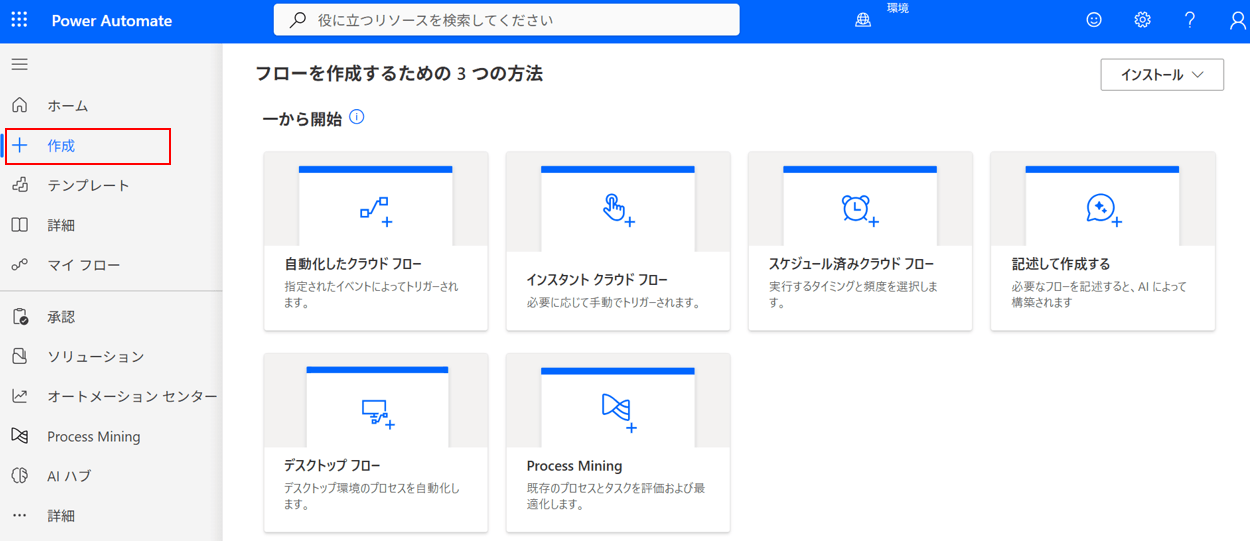
インターネットブラウザ上で開発・実行できます。
Power Automateポータルを開き、「作成」メニューからフローを作成することができます。
クラウドフローの中にも、トリガーに応じて「自動化したクラウドフロー」「スケジュール済みクラウドフロー」など、いくつか種類があります。それぞれの特徴や違いについては、以下記事を参照ください。
今さら聞けないPower Automate:フローの種類とその違い(1)
2. デスクトップフローとは?
デスクトップフローは、個別のPC上で動くRPA(ロボティック・プロセス・オートメーション)です。
RPAとは、人間がPC上で行う定型的な画面操作を、そのまま自動で再現する技術のことです。
クラウドフローがMicrosoftのサーバー上で動くのに対して、デスクトップフローの場合は、フローが保管されているPC上で動きます。
つまり、フローを動かすには、フローを実行するPCが起動している必要があります。クラウドフローと異なり、フロー実行用のPCの管理についても考慮しなければなりません。
(参考:デスクトップフローの概要|Microsoft Learn)
得意なトリガーとアクション
デスクトップフローでは、大きく分けて2種類のトリガーを利用できます。
フローを実行したいタイミングで、手動実行する
フローを常時起動してループさせておき、トリガーとなる動作を検知して処理を行う
クラウドフローのトリガーを使い、クラウドフローからデスクトップフローを呼び出す(プレミアムライセンスが必要)
無償ライセンスの範囲内では、人が手動実行でトリガーしてあげる方法が基本になります。
例外的な方法として、PCのタスクスケジューラからフローを起動して実行することが可能です。無償ライセンス内で定時実行したい場合は、この方法を利用することになります。
デスクトップフローは、クラウドフローではカバーできない領域に強みがあります。
それは、フローを実行するPCの画面を直接操作できるアクションがあることです。クラウド上に存在していないPC上のローカルファイルやアプリの操作を得意としています。
デスクトップフローのユースケースとしては、以下のようなものがあります。
場面 | トリガー(きっかけ) | アクション(動作) |
|---|---|---|
データ整形 | 手動実行 | WebシステムからCSVをダウンロードし、整形して集計用Excelに転記する |
発注対応 | ループ実行でメール受信を検知 | Outlookにメールが届いたら、添付ファイルを社内共有ファイルサーバーに保管する |
基幹システム連携 | 毎日18時になったら | 基幹システムにログインし、ExcelやCSVの内容を画面入力してデータを登録する |
得意なこと/苦手なこと
得意なこと
画面操作が必要な業務の自動化
PC端末上にあるファイルの読み書き・加工
ローカルExcelを使用したデータ操作
苦手なこと(運用の注意点)
画面変更に弱い(動作端末、UIが変わると動かなくなる可能性がある)
フローの実行時はPC画面を占有してしまう
無償ライセンス内ではトリガーが限られてしまう
どこから開発・実行する?
個別のPC端末上で開発・実行します。
クラウドフローはWebブラウザ上から開発・実行できますが、デスクトップフローを開発・実行するためには、専用ソフトであるPower Automate for Desktop(通称PAD)が必要です。
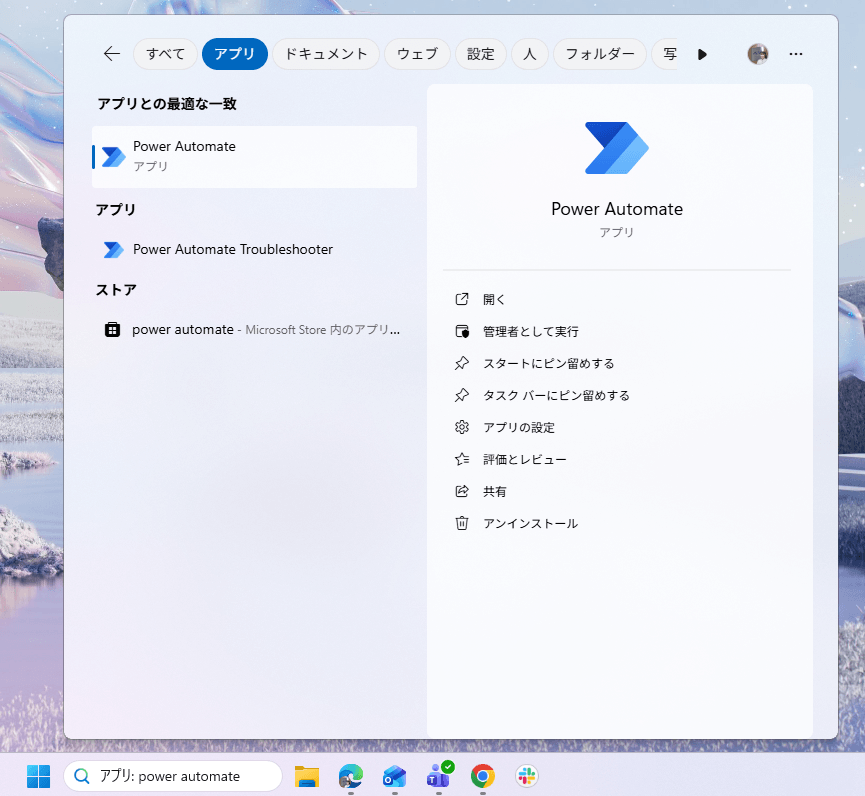
PADはPower Automateポータルの「インストール」メニューからインストールできるほか、Windows11端末には標準搭載されています。
Windows11端末をお持ちの方は、タスクバーで「Power Automate」と検索してみてください。標準搭載されている場合は、「Power Automate」アプリが検索結果に表示されます。
補足:第3の選択肢 Computer use
クラウドフロー・デスクトップフローに加えて、最近ではAIエージェントが画面の様子を見ながら操作してくれる「Computer use」という新しい選択肢も登場してきました。デスクトップフロー(RPA)が決められた手順をなぞるのが得意なのに対して、Computer useは画面のちょっとした変化にも柔軟についてきてくれるのが特徴です。Microsoft製品では、Copilot Studioの「computer use」というツールとして提供されています。
この記事では概要の紹介にとどめますが、気になる方は公式ドキュメントをご参照ください。
コンピューターを使用して Web アプリとデスクトップ アプリを自動化する | Microsoft Learn
3. どうやって使い分ける?
上記の通り、クラウドフローとデスクトップフローにはそれぞれ得意なこと、苦手なことがあります。しかし実際にPower Automateでフローを作ってみようとすると、どちらのフローにも共通して存在するアクションなどもあり、どちらのフローを使って自動化していけばよいのか迷ってしまうことがあるかと思います。
以前はOffice 365 Outlookなどのクラウドサービスと接続するアクションの利用はプレミアムライセンスが必要でしたが、2026年1月リリースのバージョン(インストーラーバージョン:2.64.100.25353)から無償ライセンスでも利用できるようになりました。
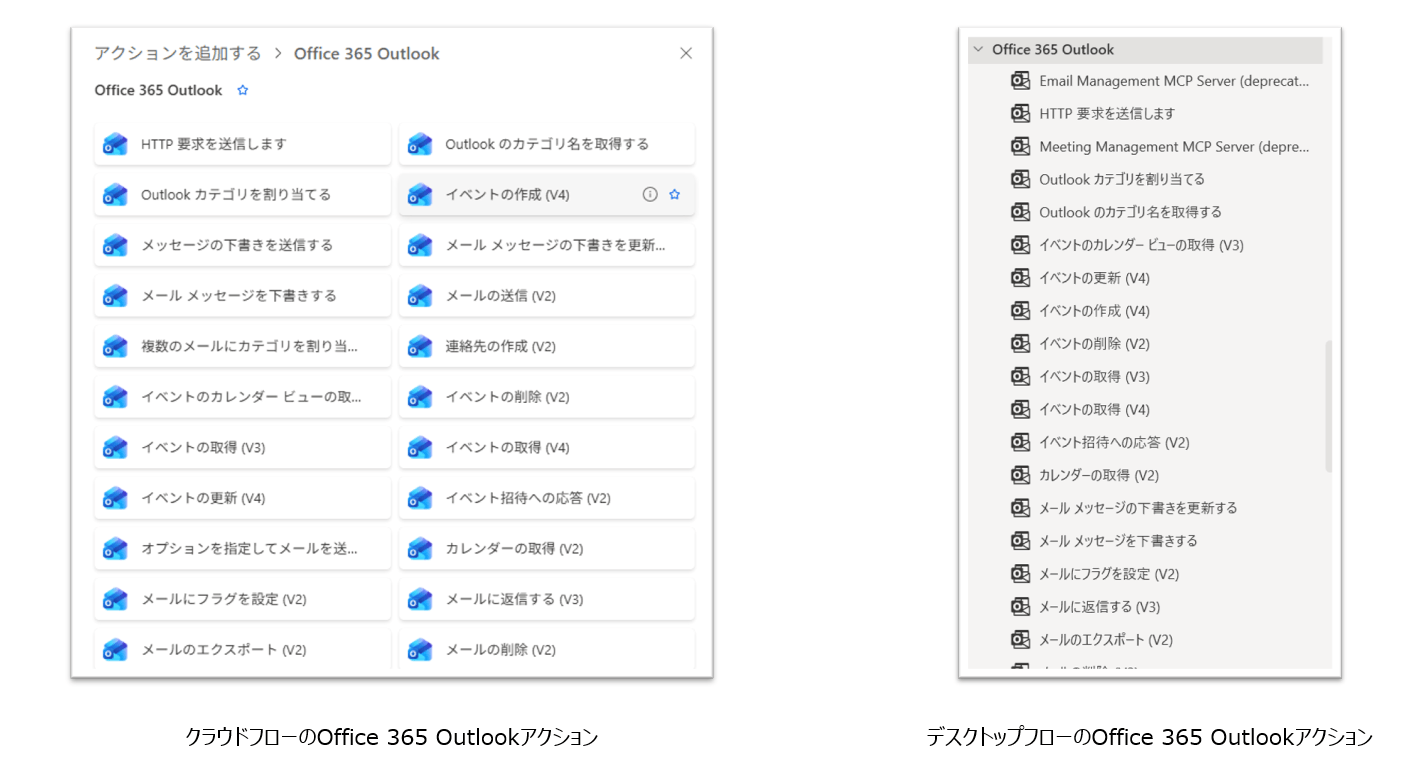
例として、Outlookで受信したメールの添付ファイルを、SharePoint内に受信日を付したフォルダを作成してコピーする処理の自動化を考えてみます。
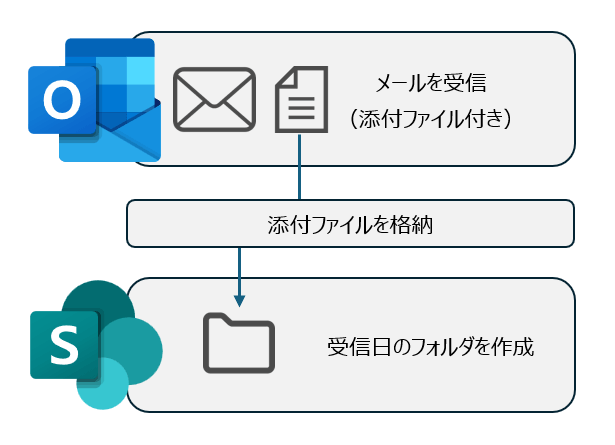
この処理を人の手で行う場合は、以下の手順になると思います。
①メールを受信したことに気づく(Outlook通知)
②添付ファイルをダウンロードする
③SharePointサイトを開いて、受信した日付ごとのフォルダを新しく作成する
④③で作成したフォルダに、➁でダウンロードした添付ファイルを格納する
まずはクラウドフローで実現できるか考える!
クラウドフローのメリットとして、トリガーの種類が豊富であること、端末の起動なしにクラウド上で処理できることなどがありました。これらのメリットを考えると、処理をクラウドフローで実現できるかどうかをまず検討することをおすすめします。
クラウドフローで対応できる処理であれば、PCの起動・管理が不要で安定した自動化を実現できるため、運用負荷を大幅に減らすことができます。
例の処理について考えてみると、①~④の処理はすべて画面操作なしにクラウドフローのアクションを使って完結させることができます。クラウドフローで実現することによって、処理が必要なタイミングにだけフローを起動させ、PC端末の画面を占有することなく処理を自動化できます。
手順 | 処理内容 | 対応するクラウドフローのアクション |
|---|---|---|
① | メールを受信したことに気づく | トリガー:新しいメールが届いたとき(V3)(Office 365 Outlook) |
② | 添付ファイルをダウンロードする | アクション:添付ファイルの取得(V3)(Office 365 Outlook) |
③ | SharePointに受信日付ごとのフォルダを新しく作成する | アクション:新しいフォルダーの作成(SharePoint) |
④ | ③で作成したフォルダに添付ファイルを格納する | アクション:ファイルの作成(SharePoint) |
どうしてもPC端末の画面操作が必要ならデスクトップフローを使う!
一方で、クラウドフローではどうしても実現できない処理も存在します。個別のPC端末上で動作する業務ソフトや、クラウドフローでは連携できないWebサービスなどを操作する場合、デスクトップフローで画面操作を自動化していくことになります。
まとめると、以下のように考えるとスムーズです。
クラウドサービス(Outlook・SharePoint・Teamsなど)を使った処理 → まずはクラウドフローで実現できないか検討する
画面操作が必要な処理や、ローカルPC上のデータを扱う処理 → デスクトップフロー(PAD)を活用する
なお、デスクトップフローを作成する際は、人が手作業でやっている内容をそのままなぞるのではなく、なるべく失敗しにくい形に整理した上で自動化していくことが重要です。画面構成の変化やシステムの応答遅延など、クラウドフローでは起きにくいトラブルが発生しやすいため、ちょっとした工夫が必要になってきます。
今後は、PADを用いたデスクトップフローの具体的な作成方法やTipsについても記事を更新していく予定です。ぜひ引き続きご覧ください!
「自動化したい処理はあるけど、クラウドフローとデスクトップフローのどちらで作ればいいのか分からない」「実際に作ってみたけどうまく動かない……」そんなお悩みはありませんか?
アーティサンでは、Power AutomateをはじめとするMicrosoft Power Platformの導入・開発支援を行っています。「こんな業務を自動化したい」というご要望から、設計・開発・運用のアドバイスまで、ぜひお気軽にご相談ください!