この記事の3行要約
- Power Automateの「メールの送信」アクションで、差出人が誰になるかを自動化したクラウドフローで検証した結果を紹介
- フローを共有してもしなくても、差出人は常にフローの作成者となる
- 作成者が退職しアカウントが削除されると、共有していないフローは削除され、共有していたフローはメール送信時にエラーとなる
Power Automateの運用でお困りの際は、以下のサービスもご活用ください。







こんにちは。アーティサン株式会社の小刀稱(ことね)です。

小刀稱 知哉ことね ともや
得意領域
Power PlatformやSharePointを中心に設計・開発・アドバイス・教育まで幅広く担当しています。内製化をご希望の場合はお気軽にお問い合わせください!
保有資格
Power Automateで「メールの送信」アクション用いる際、差出人を意識したことはありますか?
共有メールボックスを用いて差出人を変更することはできますが、今回は基本的な部分に立ち戻り、
「結局差出人って誰が設定されるの?」についてまとめてみました。
「メールの送信」アクションを用いるシーンはよくあると思いますので、参考にしてください。
結論
はじめに結論を記載いたします。
フローの種類によって、差出人は変わります。
自動化したクラウドフロー
差出人は、フローの作成者となる。
インスタントクラウドフロー
差出人は、
「実行のみのユーザー」で「この接続を使用する」を選択した場合は、「この接続」で選択されたユーザーとなる。
それ以外の場合は、フローの実行者となる。
自動化したクラウドフロー
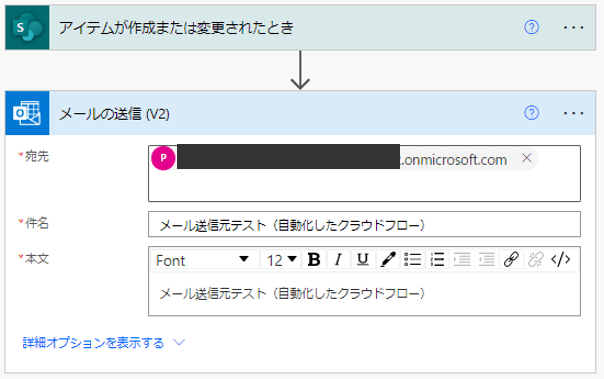
以下のフローを作成しました。
SharePointリストに対して、アイテムを作成または編集した際に、自動的にトリガーされるフローです。
共有しない場合
フローの権限を以下に設定しました。
作成者 | Aさん |
共有 | なし |
上記の設定で、Aさん・BさんがSharePointリストにアイテムを追加してみました。
結果としては、Aさん・Bさんどちらの場合も、差出人はAさんとなりました。
よって、差出人はフローの作成者となります。
共有する場合(所有者として共有)
次に、フローをBさんと共有しました。
作成者 | Aさん |
共有 | 所有者としてBさんを共有 |
上記の設定で、先ほどと同じようにAさん・BさんがSharePointリストにアイテムを追加してみました。
結果としては、Aさん・Bさんどちらの場合も、差出人はAさんとなりました。
よって、差出人はフローの作成者となります。
補足:作成者が退職した場合は?
上記の結果から、自動化したクラウドフローの場合、差出人はフローの作成者であることがわかりました。
この場合、「Aさんが退職し、アカウントが削除されたらどうなるのか?」という疑問が湧いたので、こちらも調査しました。
共有しない場合
まずはフローを共有しない場合です。
作成者 | Aさん |
共有 | なし |
上記の設定で、Aさんのアカウントを削除しました。
結果としては、Aさんのアカウント削除に伴い、フローも共に削除されるため、メールが送信されることはありません。
共有する場合
次に、フローをBさんと共有しました。
作成者 | Aさん |
共有 | 所有者としてBさんを共有 |
上記の設定で、Aさんのアカウントを削除しました。
その後、BさんでSharePointリストのアイテムを追加してみました。
すると、「メールの送信」アクションがエラーとなりました。 「InvalidIdUserSid」となっておりますので、ユーザーの認証に関するエラーのようです。
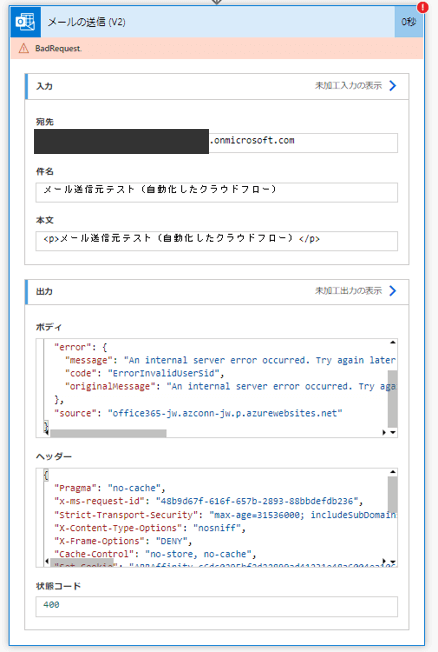
以上から、フローの作成者が退職される場合は、フローを共有するのではなく、「コピーの送信」や「エクスポート→インポート」により、フローの作成者を変更する必要があることがわかりました。
少し長くなってしまいましたので、今回はここまで。
次回は、インスタントクラウドフローの差出人について調査した結果を説明します。
【このシリーズの過去回一覧】
フロー設計・運用のご相談は、以下より各種サービスをご確認ください。