技術情報ブログ
SharePoint
2022.09.14

Power Automateのインスタントクラウドフローで「メールの送信」の差出人は誰になる?共有方法別に検証(第2回)

Power Automateのインスタントクラウドフローで「メールの送信」の差出人は誰になる?共有方法別に検証(第2回)

この記事の3行要約

  • Power Automateのインスタントクラウドフローで、「メールの送信」アクションの差出人が共有方法によってどう変わるかを検証。

  • 「所有者として共有」「実行専用ユーザーとして共有」の場合は差出人=フローの実行者、「この接続を使用する」で共有した場合は差出人=指定した接続のユーザーとなる。

  • 前回(自動化したクラウドフロー編)と合わせたパターン別の差出人一覧を「まとめ」に整理。

この記事を書いた人
小刀稱知哉

小刀稱 知哉ことね ともや

SharePoint Power Platform全般 Copilot Studio 技術アドバイス・教育支援

Power PlatformやSharePointを中心に設計・開発・アドバイス・教育まで幅広く担当しています。内製化をご希望の場合はお気軽にお問い合わせください!

2025 Microsoft MVP(Power Apps・Power Automate)
PL-200 PL-300 PL-400 PL-600 MS-700 AZ-104 AZ-305 SC-200 SC-100

「フローの共有方法によって動きが変わるなんて知らなかった」——そんな気づきを得た方に向けて、安全なフロー設計を支援するサービスをご紹介します。

X-SP Feature | SharePoint 拡張機能サービス
詳しく見る →
X-SP Design | SharePoint デザイン拡張サービス
詳しく見る →
SharePoint伴走パートナーサービス
詳しく見る →
SharePoint 構築支援サービス
SharePoint 構築支援サービス
詳しく見る →
官公庁DX支援サービス
官公庁DX支援サービス
詳しく見る →
内製化支援サービス(Power Apps・Power Automate・Copilot Studio)
詳しく見る →
Power Apps・Power Automate 導入支援サービス
詳しく見る →

MSクラウドに関するご相談・お問い合わせはこちら

お問い合わせフォームへ

こんにちは。アーティサン株式会社の小刀稱(ことね)です。

Power Automateで「メールの送信」アクション用いる際、差出人を意識したことはありますか? 共有メールボックスを用いて差出人を変更することはできますが、今回は基本的な部分に立ち戻り、「結局差出人って誰が設定されるの?」についてまとめてみました。

「メールの送信」アクションを用いるシーンはよくあると思いますので、参考にしてください。

前回は、自動化したクラウドフローの差出人について調査した結果を説明しました。
詳細は以下URLをご参照ください。

今回は、インスタントクラウドフローの差出人について調査した結果を説明します。


インスタントクラウドフロー

作成したフローは以下です。
SharePointリストを選択し、フローを実行します。
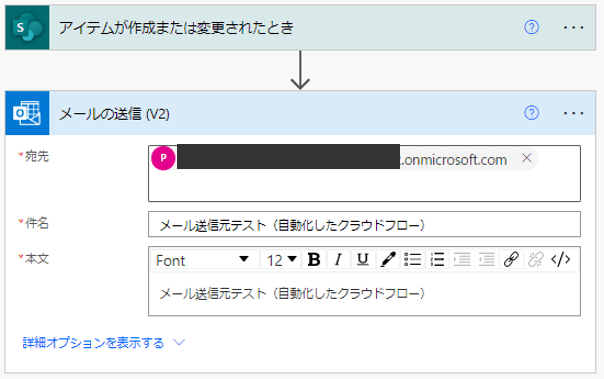
自動化したクラウドフロー
自動化したクラウドフロー


共有しない場合

フローの権限を以下に設定しました。

作成者

Aさん

共有

なし

上記の設定で、Aさん・BさんがSharePointリストのアイテムを選択して、フローを実行します。

Aさんの場合は、差出人はAさんとなりました。
また、Bさんの場合は、共有されていないため、フローを実行することができませんでした。

よって、差出人はフローの作成者 or フローの実行者となります。


共有する場合(所有者として共有)

次に、フローをBさんと共有しました。

作成者

Aさん

共有

所有者としてBさんを共有

上記の設定で、Aさん・BさんがSharePointリストのアイテムを選択して、フローを実行しました。

結果としては、Aさんが実行した場合は差出人はAさんとなりました。
また、Bさんが実行した場合は差出人はBさんとなりました。

よって、差出人はフローの実行者となります。


共有する場合(実行のみのユーザー:実行専用のユーザーとして共有)

インスタントフローの場合は、共有方法に「実行のみのユーザー」を選択することができます。

また、共有する際も「実行専用のユーザー」と「この接続を使用する」の2種類から選択することができます。

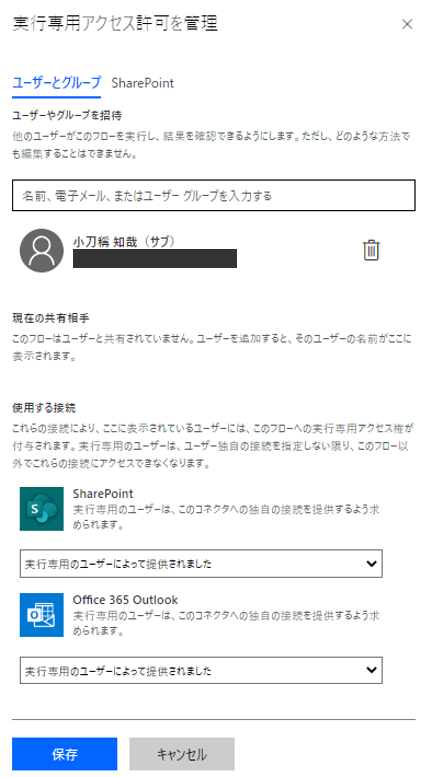
まずは、Bさんを「実行専用のユーザー」として共有しました。

作成者

Aさん

共有

実行専用のユーザーとしてBさんを共有

実行専用のユーザーにより共有
実行専用のユーザーにより共有

上記の設定で、Aさん・BさんがSharePointリストのアイテムを選択して、フローを実行しました。

結果としては、Aさんが実行した場合は差出人はAさんとなりました。
また、Bさんが実行した場合は差出人はBさんとなりました。

よって、差出人はフローの実行者となります。


共有する場合(実行のみのユーザー:この接続を使用するとして共有)

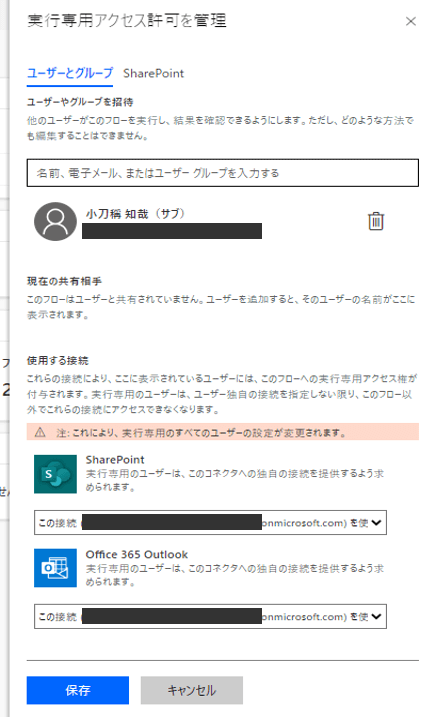
続いて、Bさんと「この接続を使用する」として共有しました。
また、接続対象はAさんのアカウントを指定しました。

作成者

Aさん

共有

この接続を使用するとしてBさんを共有

この接続を使用するにより共有
この接続を使用するにより共有

上記の設定で、Aさん・BさんがSharePointリストのアイテムを選択して、フローを実行しました。
結果としては、Aさん・Bさんどちらの場合も、差出人はAさんとなりました。

よって、差出人は「この接続」で選択したユーザーとなります。


まとめ

前述した内容を以下にまとめました。

Power Atuomateのトリガー

共有されている状態

差出人

自動化したクラウドフロー

所有者

フローの作成者


共有なし

フローの作成者

インスタントクラウドフロー

所有者

フローの実行者


実行のみのユーザー
(実行専用のユーザー)

フローの実行者


実行のみのユーザー
(この接続を使用する)

「この接続」で選択したユーザー


共有なし

フローを実行できない

「自動化したクラウドフロー」の場合、差出人はフローの作成者となります。

また、「インスタントクラウドフロー」の場合は、差出人は「実行のみのユーザー」で「この接続を使用する」を選択した場合は、「この接続」で選択されたユーザーとなります。
それ以外の場合は、フローの実行者となります。


おわりに

いかがでしたでしょうか?

フローを作成する際、メールの送信元を把握することは重要だと思いますので、是非参考にしてください。
次回はPower Apps内でPower Automateを実行する際の差出人について紹介したいと思います。


共有設計や運用ルールの整備でお困りの方は、以下より各種サービスをご確認ください。

X-SP Feature | SharePoint 拡張機能サービス
詳しく見る →
X-SP Design | SharePoint デザイン拡張サービス
詳しく見る →
SharePoint伴走パートナーサービス
詳しく見る →
SharePoint 構築支援サービス
SharePoint 構築支援サービス
詳しく見る →
官公庁DX支援サービス
官公庁DX支援サービス
詳しく見る →
内製化支援サービス(Power Apps・Power Automate・Copilot Studio)
詳しく見る →
Power Apps・Power Automate 導入支援サービス
詳しく見る →

MSクラウドに関するご相談・お問い合わせはこちら

お問い合わせフォームへ


こちらも合わせて読みたい

Microsoftクラウド関連

シェアする
記事カテゴリ
最新記事
2026.07.15

Dataverse応用(2)!オートナンバー列で自動採番する-実は多い注意点

2026.07.08

SharePointのリストアイテム閲覧数をGA4で計測する方法|X-SP Feature アクセス解析支援

2026.07.01

SharePointのツリービューでフォルダ階層を直感的に表示する方法|X-SP Feature(第6回)

2026.06.24

カスタムスクリプト不要!SharePointでHTMLファイルを表示する方法|X-SP Feature(第5回)

2026.06.17

GA4・Clarity・GTMでSharePointのアクセス解析を行う方法|X-SP Feature(第4回)

attributeO/Rマッパーマーカークラスタリングライブラリviewメールコンポーネントエクセルスケジュール済みクラウド フローChatGPTライセンスmultiple itemエラー通知更新日生成系AITest Studio生成AI自治体APIPnP PowerShellページ承認Formulasプロパティフロー設計Power Apps 導入並べ替えブログ 継続 コツDLPサブグリッド未読Google Tag Managerシーケンス番号validationazure sql databasetailwindcssビューfirst()関数dialogerrorレスポンシブ レイアウトOpenAI環境構築手順複数項目削除変更Copilotテスト事例HTTP リクエストカスタムスクリプトドキュメント管理カラーセットテンプレート活用Power Apps 比較ヘッダー非表示技術力向上権限管理ベストプラクティスDataverse テーブル既読タグ埋め込み接頭辞ローコードCase式マルチテナントアクセス制限nestTips復元responsive layoutオープンAIpipelineシェアポイントフォルダ外部DBlicenseテストスタジオ活用ワーケーション業務効率化IT管理カラーユニバーサルデザイン自動化事例モデル駆動型 とはリスト フィルタ文章力 鍛え方野良権限部署全文表示サイトの利用状況自動付番AngularHTTP Requestドロップダウンメニューノーコード入れ子新機能restoreデータ行の制限チャットGPTCI/CD便利機能ゴミ箱連携添付ファイルコントロール使い方サイトブランド化名古屋ファイル保存申請システムアプリデザインNode.jsシステム構築便利アウトプット 重要性Teams ファイル共有リレーションシップ閲覧数ヒートマップ受注番号 自動採番AccessCSSBreakpointObserver承認動的リスト変数Power BI引き継ぎgalleryパイプラインカレンダー完全削除接続ファイルサイズ基本知識フォントカスタマイズ体験記エンティティワークフロー自動化UI/UXVisual Studio CodeAlternate Key野良アプリ対策IT エンジニア 転職OneDrive1対多アクセスランキングSharePoint アドオンチケットID 自動生成InfoPathxUnitメディアクエリリマインドcollection検索個人列退職ギャラリーDevOpsCalendarモデル駆動型データフローフルリモートワークPowerAutomateブランドセンター感想フォルダ構成設定アクセシビリティPCF代替キーCoEブログ モチベーションつながり参照多対多コンテンツ活用HTMLファイル表示MatTable.Net Core 3.1スマホSetコレクションMicrosoft 365グループユーザー列所有者を変更スクロールMicrosoft 365Teamsセキュリティロールrecycle binアーティサンX-SP Designテーマ作成チームサイトMicrosoft Learn Docsアジャイル開発Wordテンプレート環境構築重複チェック内製化コンサルティングネタ切れ 対策システムカスタマイザーER図強調表示されたコンテンツフォルダツリーAngular MaterialVSCodePCForAll複数の添付ファイルセキュリティグループSharePoint Online異動コンテナ簡易在庫管理ローコード開発ビジネスルールアクセス許可Artisanスライドショーデザイン拡張コミュニケーションサイトカスタムコネクタ準委任契約業務自動化カスタムコンポーネントGUIDITサポートAI ブログ 活用Connection Reference入門編UUドキュメントライブラリデータ構造.Net Core Test ExplorerレスポンシブUpdateContext承認フロー送信元リストLoopショートカットキー時間外非エンジニアDataverseSharePoint Framework転職Slide showMicrosoft365サイトの種類OpenAPI請負契約効率化Power Platform CLI業務キー月額定額PV数 増やす共同所有者1行テキストPVツリービューモデル駆動型アプリSortByColumns関数Dataverse for TeamsDynamics 365ロードマップフォームメールの送信非表示Microsoftshortcut key通知体験談JavaScriptSPFx主キー比較移行要件定義MCPサーバー総合評価型入札資料作成開発手順複合キー委任問題権限トラブル主要な所有者複数行テキストWebパーツファイル管理Power AppsTypeScriptitem関数入門技術form差出人アプリdesignconcat関数ファイル勉強表示サンプルCopilot Studio社内ポータル多言語化サイト構成FAQエージェントデジタルトランスフォーメーション初心者向け拡張機能データ整合性Delegationアクセス権限環境変数選択肢閲覧数可視化リストアイテムPower PlatformHTMLGoogle Maps初心者Itエクスポートインスタントクラウドフロー[市民開発者JSON文字制限フィルター クエリ内製化切替samplePowerAppsグループウェアMUI権限設計AIチャットボットプロポーザル方式ハウツービルドデータベース設計サブスクリプション型支援ファイルパスクラシック画面日付Google Analytics表示回数SharePointEF CoreMarker Clusterer中級者DXインポート自動化したクラウドフロー構築デザインフロー実行ドキュメント ライブラリ市民開発登録者X-SPNFCタグエンゲージメントMultilingualデータ移行実運用官公庁システム画像挿入プロジェクト作成ユニークキーMVP共有設定ソリューションエクスポート整数GA4x-sp-feature-seriesExcelマイグレーションRANK()関数キャンバスアプリノウハウカスタマイズ委任自動化したクラウド フロー運用開発環境filter query管理システム列StyleDLPポリシー地方自治体MLJSON書式保守性デジタル化推進複数レコードPCFギャラリー一意制約技術支援情報漏洩対策権限管理データ型Microsoft Clarityオートナンバー列Power AutomateFramework CoreDynamics 365 SalesDatePicker情報技術componentVBAフローの種類選択肢列環境sortガバナンス登録日StudioTestCopilot Studiot共有リンクテンプレート化DX推進テーマカラーPDF変換業務システムURLパラメータ技術ブログ 書き方コマンドバーカスタマイズ組織変更X-SP FeatureGTM連番C#Attribute directivesMicrosoft TranslatorDropdownメッセージIDダイアログエラーインスタント クラウド フロー参照列本番環境ソートerror notification更新者AICanvas自治体DXレポート化サイト複製作り方ダークモード資料自動作成キャンバスアプリ 違いメンテナンスモードエンジニア ブログ メリットSharePoint管理センター注文管理アプリ見逃し防止アクセス解析自動採番
PageTop
ページトップに戻る