こんにちは。アーティサン株式会社の小刀稱(ことね)です。

小刀稱 知哉ことね ともや
得意領域
Power PlatformやSharePointを中心に設計・開発・アドバイス・教育まで幅広く担当しています。内製化をご希望の場合はお気軽にお問い合わせください!
保有資格
社内の情報共有基盤として、また社員のエンゲージメントを向上させる仕組みとして、社内ポータルサイトの構築・運用は重要です。
なかでも、Microsoft 365 の一部として提供されるSharePointというツールは、Web パーツを組み合わせてサイトを構築することができるため、比較的容易に作成が可能です。
今回は、SharePointを使って社内ポータルを構築・運用したいと思っている方に、構築時に知っておくと便利なURLクエリ一覧についてご紹介します。
「自社にとって最適なSharePointを構築したい」「構築時のサポートを行ってほしい」と思った方は、アーティサン株式会社の各種サービスをご活用ください。
現場の課題やご要望に合わせて、SharePointの設計・導入・運用をサポートいたします。







※注意※
以下、URLを記載しておりますが、その中に「your/sposite」や「your/spo/list」と記載されている箇所があります。
上記部分は、皆様のテナントURLに書き換えてください。
ヘッダー・フッター・スイートバーを非表示
内容 | URL |
|---|---|
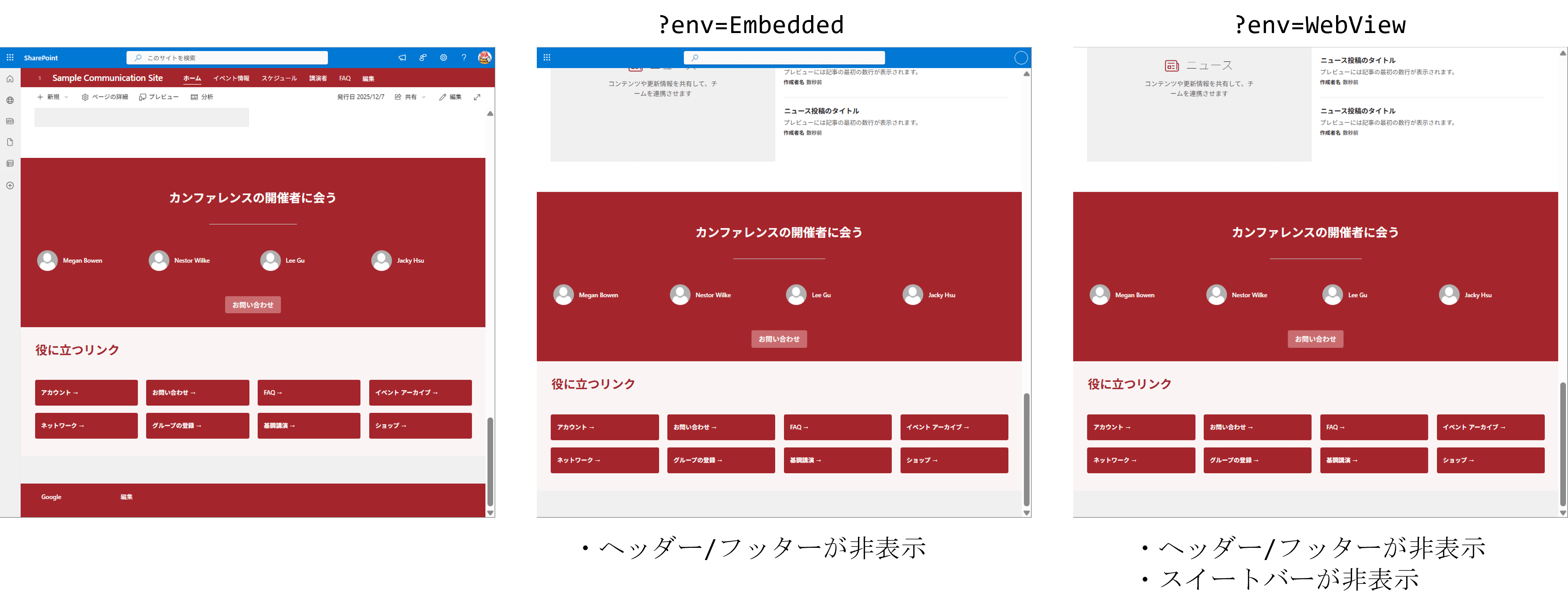
ヘッダー・フッターの非表示 | https://your/sposite/xxx.aspx?env=Embedded |
ヘッダー・フッター・スイートバーの非表示 | https://your/sposite/xxx.aspx?env=WebView |
ヘッダー・フッター・スイートバーを非表示にした状態で、ページを表示することができます。
※フッターは、コミュニケーションサイトでのみ表示できます。
ページ・ニュースの新規作成
内容 | URL |
|---|---|
ページの新規作成 | https://your/sposite/_layouts/15/createpagefromtemplate.aspx |
ニュースの新規作成 | https://your/sposite/_layouts/15/createpagefromtemplate.aspx?promotedState=1 |
ページやニュースを新規作成する際に用いるURLです。
通常、ページやニュースを新規投稿する際には、画面左上の「+新規」リンクやニュースWebパーツから行います。
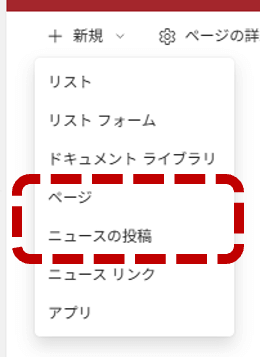
しかし、SharePointでは、表示されているページに対して編集権限以上が付与されていないと「+新規」が表示されない仕様となっています。
そこで、本URLを活用することでトップページには編集権限は付与していないが、ページやニュースを投稿するという要望を満たすことが可能です。
ユーザー情報リスト
内容 | URL |
|---|---|
ユーザー情報リスト(閲覧用) | https://your/sposite/_catalogs/users |
ユーザー情報リスト(管理用) | https://your/sposite/_layouts/15/people.aspx?membershipGroupId=0 |
SharePointサイトのユーザー情報リストを表示・管理することができます。
参考:ユーザー情報リストとは
「ユーザー情報リスト」とは、対象のサイトコレクションに関係するユーザー一覧が保存されているリストです。
サイトコレクションなどにアクセス権を付与した場合や、SharePointリストの個人(ユーザー)列にユーザーを追加した場合などに、 「ユーザー情報リスト」にユーザー情報が追加されます。
M365管理センターからユーザーを削除した後も、SharePoint Onlineに削除済のユーザーが引き続き表示されることがあります。
そのような場合は、ユーザー情報リストからユーザーを削除することで、SharePointサイトコレクションからも削除することができます。
リストやドキュメントライブラリの検索
内容 | URL |
|---|---|
検索 | https://your/spo/list/xxx.aspx?FilterField1=<内部名1>&FilterValue1=<値1> |
複数の検索 | https://your/spo/list/xxx.aspx?FilterField1=<内部名1>&FilterValue1=<値1>&FilterField2=<内部名2>&FilterValue2=<値2> |
SharePointリストやドキュメントライブラリの画面において、列の値でフィルターした状態でアイテム一覧を表示することができます。
注意1
FilterFieldで設定する値は、内部列名となります。
内部列名は、以下の手順で確認することができます。
内部列名の確認方法
対象リストの右上の歯車マーク > リストの設定
ページ下部の「列」セクションから、確認したい列名をクリック
そのページのURLの末尾にある Field= に続く文字列を確認
例:URLが …&Field=Title の場合、内部列名は Title となります

注意2
フィルター条件は最大で10個まで設定することが可能です。
条件を複数設定する場合は、FilterFieldやFilterValueの末尾の数字を増やしていきます。(1,2,3,…)
並べ替え
内容 | URL |
|---|---|
並び替え(昇順) | https://your/spo/list/xxx.aspx?sortField=<内部列名>&isAscending=true |
並び替え(降順) | https://your/spo/list/xxx.aspx?sortField=<内部列名>&isAscending=false |
SharePointリストやドキュメントライブラリの画面において、特定の列の値で並び替えします。
isAscendingがtrueの場合は昇順、falseの場合は降順となります。
注意3
sortFieldで設定する値は、内部列名となります。
メンテナンスモード
内容 | URL |
|---|---|
メンテナンスモード | https://your/sposite/xxx.aspx?maintenancemode=true |
SharePointをメンテナンスモードで開くことができます。
メンテナンスモードで開くと、各Webパーツの情報を取得することが可能です。
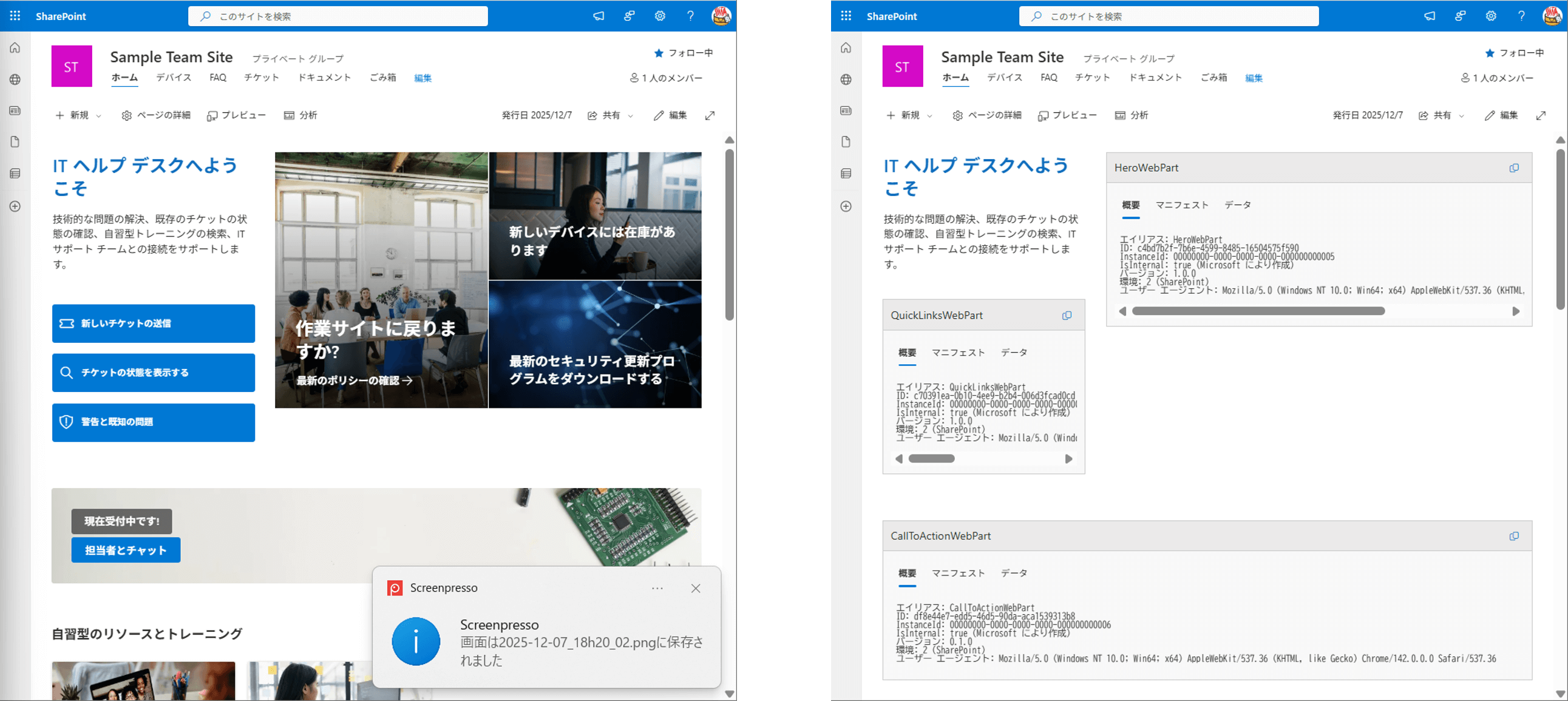
現在構築しているサイトが、どのWebパーツを使っているのかすぐに把握できるので便利ですよね。
メンテナンスモードの詳細については、以下をご参照ください。
SharePoint Framework(SPFx)の無効化
内容 | URL |
|---|---|
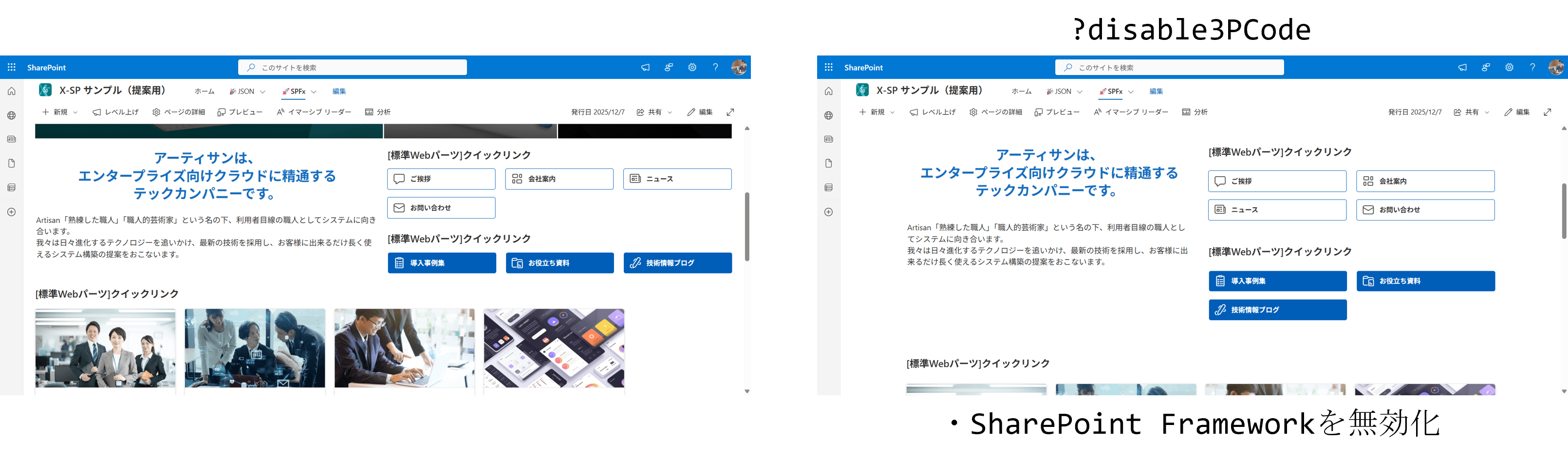
SPFxの無効化 | https://your/sposite/xxx.aspx?disable3PCode |
SharePoint Framework(SPFx)を無効化した状態でページを表示します。
弊社ではSPFxを用いて、左右の余白を削除する機能を提供しておりますが、 実際に「?disable3PCode」を付与して表示すると、その機能が無効化されています。
おわりに
いかがでしたでしょうか?
今回は、構築時に知っておくと便利なURLクエリ一覧についてご紹介しました。
URLパラメータを活用することで、標準の画面操作だけでは手が届きにくい部分も柔軟にコントロールできるようになります。
日々の運用やトラブルシューティングの時短テクニックとして、ぜひご活用ください。
一方で、使いやすいポータルサイトを実現するためには、こうした小技の活用だけでなく、サイト全体の設計やデザイン、権限管理といった全体設計も非常に重要です。
もし「自社の要件に合わせた最適な設計が知りたい」「デザインにもこだわりたい」とお考えの際は、ぜひ専門家である弊社までご相談ください。
【無料相談受付中】SharePointの「最適な構築方法」をご提案いたします
「SharePointで社内ポータルを構築したいが、何から始めれば良いかわからない」「アーティサンのサービスについてもっと詳しく聞きたい」といったご要望がございましたら、お気軽にご相談ください!
長年のSharePoint構築経験を持つ弊社の専門家が、貴社の課題に合わせた最適な解決策をご提案いたします。
▼最適なSharePointを構築します。まずはご相談ください。