💡 この記事でわかること
SharePointビューへの擬似的アクセス制限・第2回では、前回に続きサイトナビゲーションのグループ別設定とPowerShellによるビュー非表示化の手順を解説します。管理者には「すべての申請」と「自分の申請」の両ビューを、一般ユーザーには「自分の申請」のみをナビゲーションに表示する設定を行います。また、URLを直接入力することで制限を回避できる点など、擬似制限の注意事項についても解説します。
- グループ別にサイトナビゲーションを設定する手順
- PowerShell(Set-PnPView)でビューを非表示にする方法
- 擬似アクセス制限の限界とURLアクセスによる回避の注意点
- 管理者・一般ユーザーそれぞれのビュー表示結果の確認方法

小刀稱 知哉ことね ともや
得意領域
Power PlatformやSharePointを中心に設計・開発・アドバイス・教育まで幅広く担当しています。内製化をご希望の場合はお気軽にお問い合わせください!
保有資格
SharePointのアクセス権制御やナビゲーション設定でお困りですか?アーティサンのSharePoint構築支援サービスでは、要件に応じたSharePoint環境の設計・構築を一貫してサポートします。







SharePointリストは、簡易的なデータベースとして非常に使いやすいですよね。
実際、弊社が支援させていただいているお客様の多くは、SharePointリストを用いて社内のデータを管理しています。
そのようなお客様から、「ビュー毎にアクセス制限をかけたい」という要望を伺うことがあります。
しかし、SharePointの「ビュー」は固有のアクセス権を付与することはできません。
そこで今回は、対象ユーザーの設定やアクセス許可レベルを利用することで、SharePointのビューに擬似的なアクセス制限をかける方法についてお伝えします。
SharePointを管理している方に向けた記事となっております。
前回は、ビューを作成し、アクセス許可レベルを割り当てるところまでを説明しました。
前回の記事は以下を参照してください。
SharePointのビューに擬似的なアクセス制限をかける方法 第1回|アクセス許可レベルのカスタマイズによるビュー制御
今回は、サイトナビゲーションを作成し、対象のユーザーしか特定のビューを閲覧できないように設定していきます。
設定
設定手順
前回のブログでは、「アクセス許可レベルを割り当てる」までが完了しました。
今回は「サイドナビゲーションを作成する」からお伝えしていきます。
サイトナビゲーションを作成する
2種類のビューに対応するサイト ナビゲーションを作成します。
作成する際には、サイト ナビゲーションの対象ユーザー設定の有効化をオンにし、以下設定をしてください。
すべての申請:管理者のグループを追加
自分の申請:管理者・一般ユーザのグループを追加
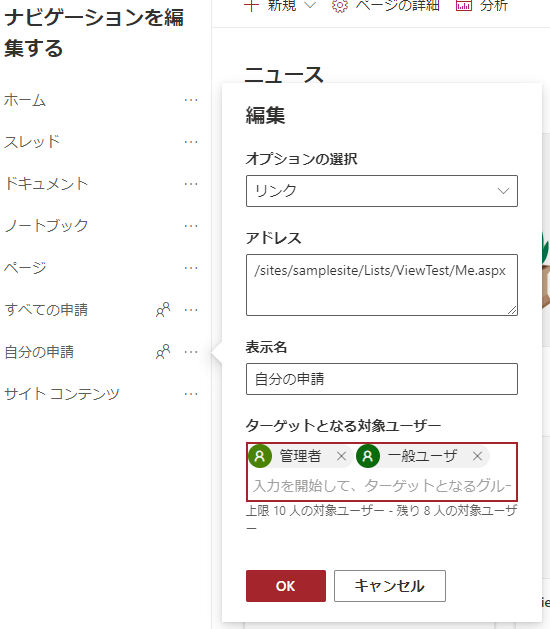
この設定により、管理者はサイト ナビゲーションにすべての申請自分の申請が表示されます。
一方、一般ユーザは自分の申請のみ表示されるようになります。
ビューを非表示にする
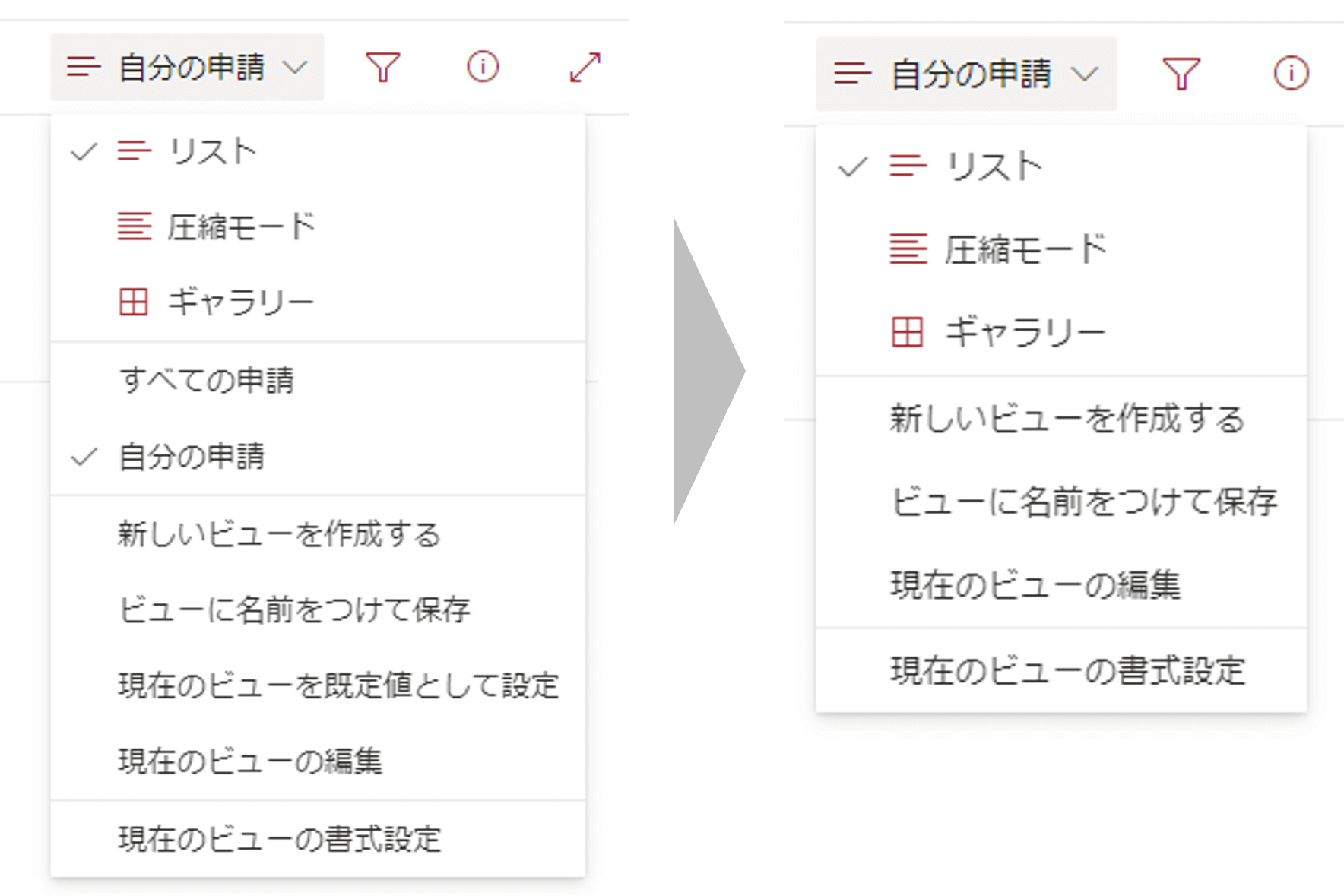
最後に、ビューの遷移を不可とするため、ビューの選択画面内に各ビューが表示されないようにします。 この設定は、PowerShellにて実施します。
PnP PowerShellを用いますので、事前にインストールする必要があります。
詳細については、以下をご参考にしてください。
SharePoint サイトのデザイン – PnP PowerShell コマンドレット
入力するコマンドは以下です。
# ログイン
# Connect-PnPOnline -Url https://xxx.sharepoint.com/sites/<サイト名>
Connect-PnPOnline -Url https://xxx.sharepoint.com/sites/samplesite

# リスト内のビュー一覧の取得
# Get-PnPView -List "<リスト名>"
Get-PnPView -List "ビューテスト"

# ビューを非表示にする
# Set-PnPView -List "<リスト名>" -Identity "<ビュー名>" -Values @{Hidden = $true }
Set-PnPView -List "ビューテスト" -Identity "自分の申請" -Values @{Hidden = $true }
Set-PnPView -List "ビューテスト" -Identity "すべての申請" -Values @{Hidden = $true }
この設定により、ビューの選択画面内に各ビューが表示されなくなりました。
結果確認
それでは、設定した結果を確認しましょう。
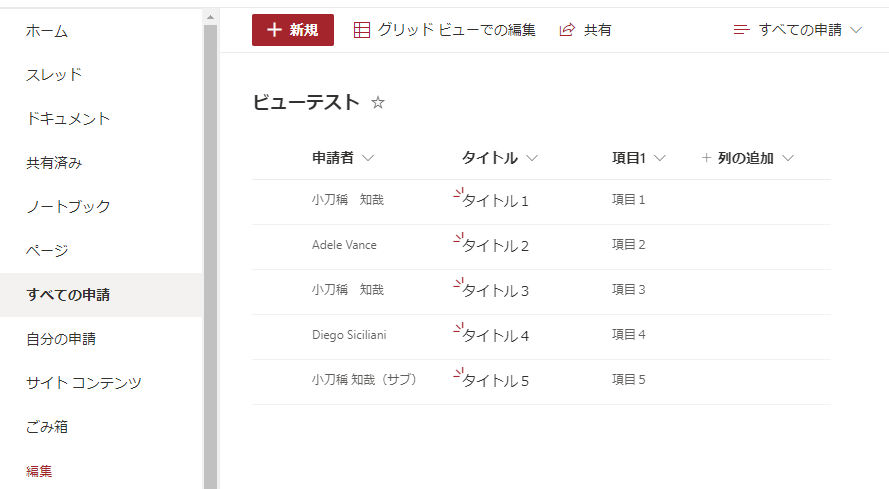
まずは、管理者でログインした際の挙動です。
サイト ナビゲーションに「すべての申請」「自分の申請」が表示されています。
「すべての申請」ビューを確認すると、すべてのデータに関して閲覧・編集ができることがわかります。
続いて、一般ユーザでログインした際の挙動を確認しましょう。
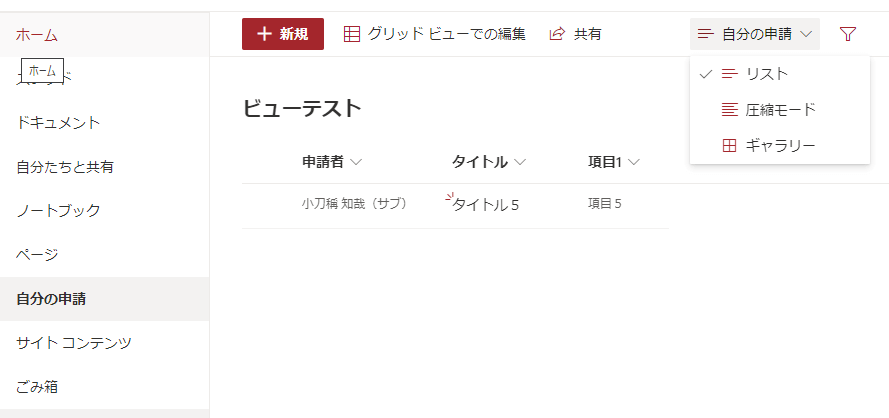
サイト ナビゲーションには、自分の申請のみが表示されています。
「自分の申請」ビューを確認すると、ログインユーザが申請列に格納されているデータに関してのみ閲覧・編集ができることがわかります。
また、リスト選択画面をクリックすると、すべての申請ビューを選択できない、かつ個人用ビューが作成できないことも確認できました。
補足:SharePointリストをサイト コンテンツから非表示にする
補足として、SharePointリストをサイト コンテンツから非表示にする設定方法についてもお伝えします。
上記の設定では、「自分の申請」ビューが規定ビューとなっているため、サイト コンテンツから対象のSharePointリストをクリックしても、一般ユーザーが「すべての申請」ビューを閲覧することはできません。
よって、以下で紹介する方法を設定する必要はあまりありませんが、「SharePointリストをサイト コンテンツから非表示にしたい」という要望をいただくことがあるため、補足として紹介します。
PnP PowerShellを用いて対応可能です。
入力するコマンドは以下です。
# ログイン
# Connect-PnPOnline -Url https://xxx.sharepoint.com/sites/<サイト名>
Connect-PnPOnline -Url https://xxx.sharepoint.com/sites/samplesite

# SharePointリストを非表示にする
# Set-PnPList -Identity "<リスト名>" -Hidden $true
Set-PnPList -Identity "ビューテスト" -Hidden $true
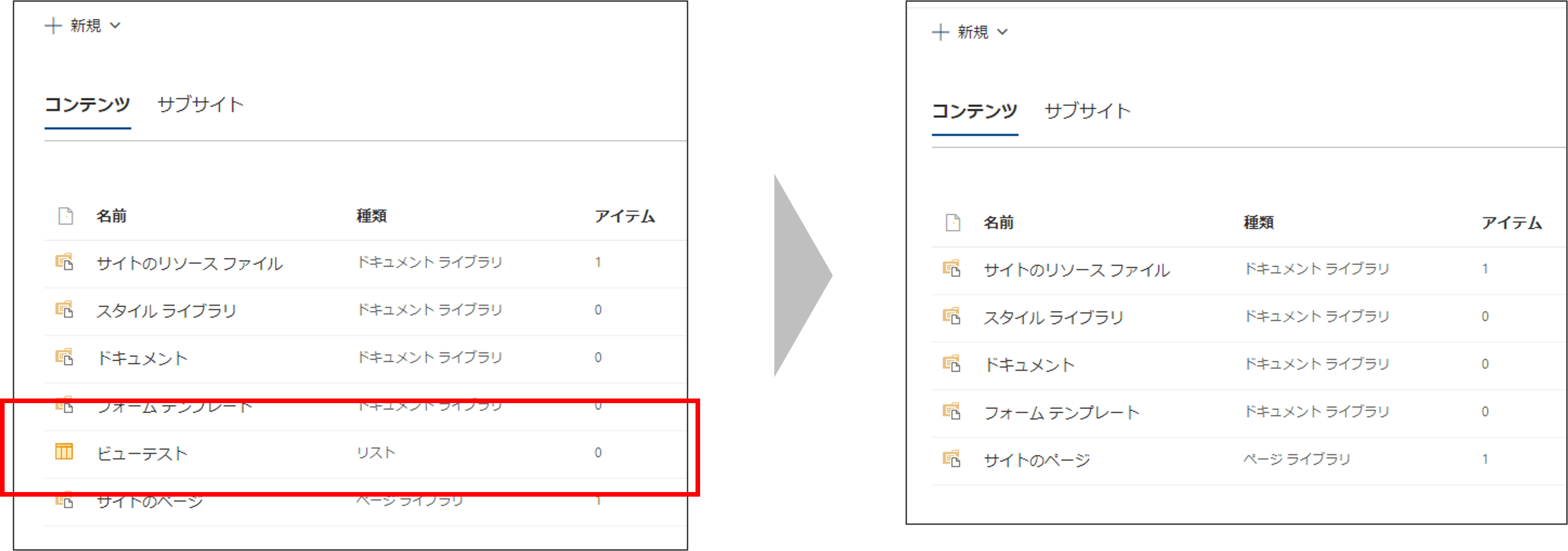
この設定により、サイト コンテンツからSharePointリストの「ビューテスト」が非表示になりました。
※上記コマンドを実行すると、サイト ナビゲーションから「すべての申請」「自分の申請」が削除されます。 再度サイト ナビゲーションを設定するか、サイト ナビゲーションを設定する前に上記コマンドを実行してください。
注意点
上記で設定は完了ですが、本設定あくまで「擬似的に」アクセス権限をかけているだけなので、
「すべての申請」ビューのURLを知っていると、アクセスできてしまうという欠点があります。
許可されているビュー以外を一般ユーザが表示することを必ず禁止したい場合は、Power Appsにて実装することを推奨いたします。
まとめ
本記事では、SharePointのビューに擬似的なアクセス制限をかける方法について説明しました。
ビューには固有のアクセス権限を付与することはできませんので、このような要望が発生した場合は、まずはPower Appsにて実装することを推奨いたします。
ただし、Power Appsのライセンスを持っていない場合もあると思います。
このような方にとって、今回ご紹介した内容が1つの代替策となりますと幸いです。
ここまで読んでくださり、ありがとうございます。
【このシリーズの過去回一覧】
SharePointの標準機能を超えた高度な権限管理や機能拡張をご検討の企業様へ。アーティサンのSharePoint 拡張機能サービス(X-SP Feature)で、より柔軟なビュー制御を実現できます。