💡 この記事でわかること
Power Automateでは、トリガーで取得した動的コンテンツを後続アクションでそのまま参照するのはアンチパターンです。トリガーを変更した際に動的コンテンツが連動して削除され、設定ミスや修正コストの増大につながります。本記事では、トリガー直後にデータ取得アクションを追加するベストプラクティスを、具体的なフロー構成とともに解説します。
- 動的コンテンツをそのまま使うアンチパターンとは何か
- トリガー変更時に発生する連動削除リスクの仕組み
- トリガー直後にデータ取得アクションを追加する正しい設計手順
- 修正コストを削減するフロー構成のポイント

小刀稱 知哉ことね ともや
得意領域
Power PlatformやSharePointを中心に設計・開発・アドバイス・教育まで幅広く担当しています。内製化をご希望の場合はお気軽にお問い合わせください!
保有資格
Power Automateの設計ノウハウを体系的に習得し、社内での自動化推進を加速させませんか?アーティサンの内製化支援サービスでは、貴社の状況に合わせた実践的なサポートを提供しています。







Power Automateは、コーディングの知識がなくともお手軽に業務の自動化を行うことができる非常に有用なツールです。
しかし、誰でも簡単に始めることができるといえど、そこにはお作法が存在します。
お作法を守らずに作成すると、「他の人がメンテナンスできない」や「修正時のコストが大きい」といった問題が発生します。
そこで、Power Automateに関する案件を数多く対応してきた弊社が、現在までに蓄積した「Power Automate設計時のノウハウ」について紹介します。
本記事を読んでいただくことで、Power Automateを扱う際の「やるべきこと・やってはいけないこと」を知り、よりメンテナンス性の高いフローを作るコツを掴めるかと思います。
内容としては、既にPower Automateでフローを作成したことがある方に向けた記事です。 また、これからPower Automateを作成したい方も、事前に一読していただくことをお勧めします。
Power Automate初心者の方は、以下の記事も参考にしてください。 Power Automate で Excel データを SharePoint リストへ取り込むには?手法比較と選び方(第1回)
第3回目の今回は「トリガーの後には、データを取得するアクションを追加する」という内容についてお伝えしていきます。
アンチ・パターン(トリガーで得た動的コンテンツをそのまま後続アクションで使用)
最初にNG例について紹介します。
下記のPower Automateは「SharePointリストに項目が作成されたら、その情報をメールにて通知する」フローです。
トリガー(「アイテムが作成または変更されたとき」)で得た動的コンテンツ(toAddress Email・mailTitle・mailBody)を、後続アクション(「メールの送信(V2)」)でそのまま使用しています。
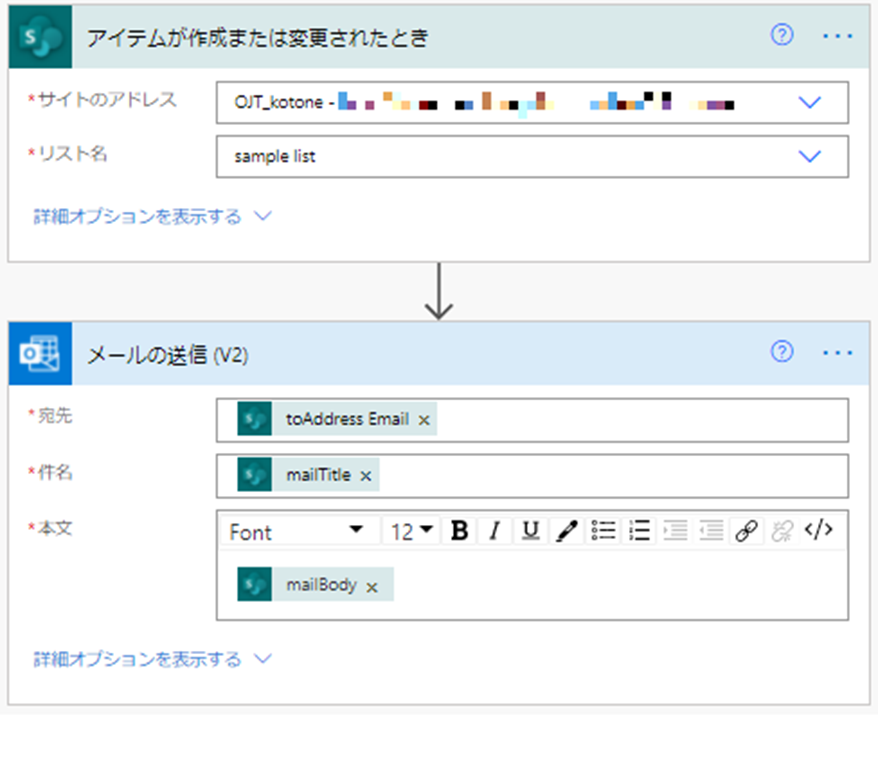
一見、問題のないフローに見えますが、トリガーで得た動的コンテンツを後続アクションで使用している場合、
トリガーを削除すると後続アクションの動的コンテンツも全て削除されてしまいます。
以下は、先程のフローからトリガーを削除した際の画像です。
「アイテムが作成または変更されたとき」アクションの削除に伴い、「メールの送信(V2)」アクションで使用されていたtoAddress EmailmailTitlemailBodyも削除されていることがわかると思います。
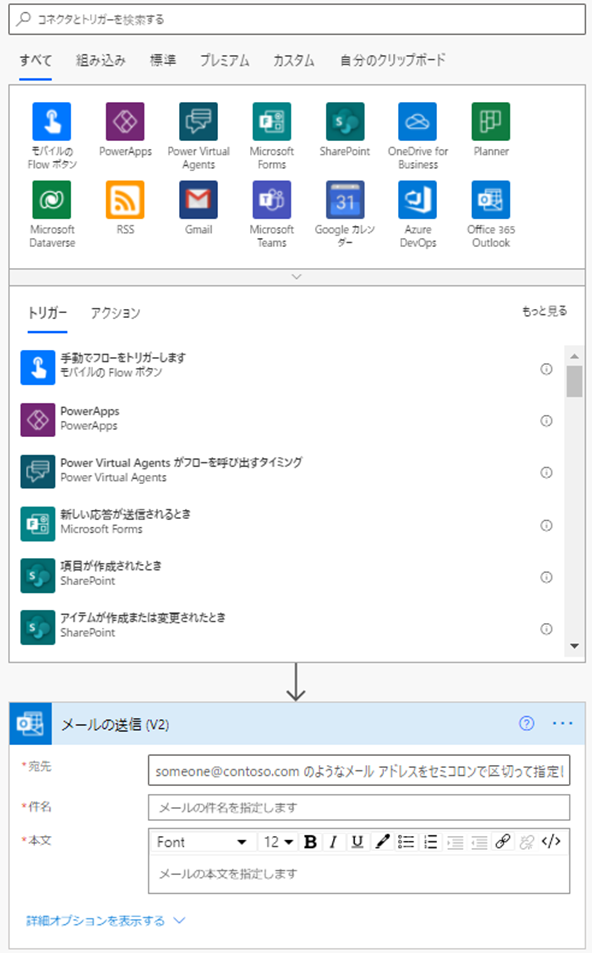
フローを作成していくと、トリガーを変更することは多々あります。
このままでは、トリガーを変更するたびに後続アクションの動的コンテンツを再設定する必要があります。
これでは修正コストがかかるだけでなく、設定ミスにも繋がるため、おすすめできません。
では、どのようにすれば修正コストを抑え、設定ミスの危険を減らせるでしょうか。
以下では、その対応策についてお伝えてします。
ベスト・プラクティス(トリガーの後に、データを取得するアクションを追加)
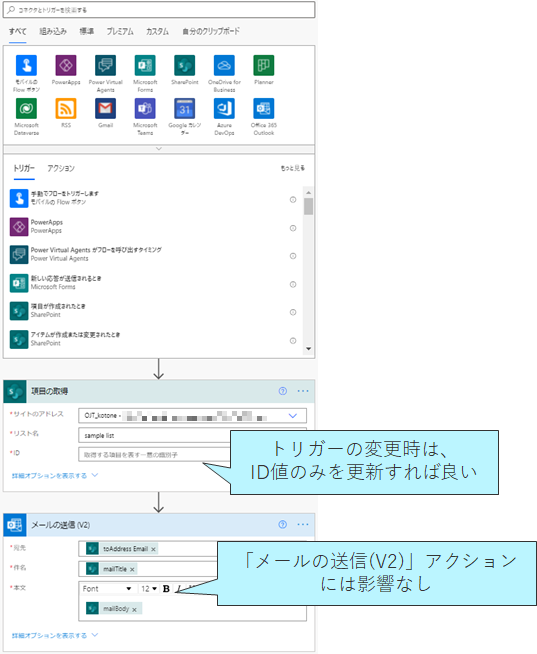
修正コストを小さくするためには、トリガーの後に別途「データを取得するアクション」を追加します。 そして、後続アクションは、データを取得するアクションの値を参照するように修正します。
※データを取得するアクションとは「項目の取得」アクションや「ファイルのプロパティの取得」アクションなどを指します。
修正したフローを以下に示します。
こちらのフローは、トリガーの後に「項目の取得」アクションを追加し、トリガーで得たID値から、対象のレコード情報を取得しています。
「メールの送信」アクションでは、「項目の取得」アクションで取得した動的コンテンツを設定しています。
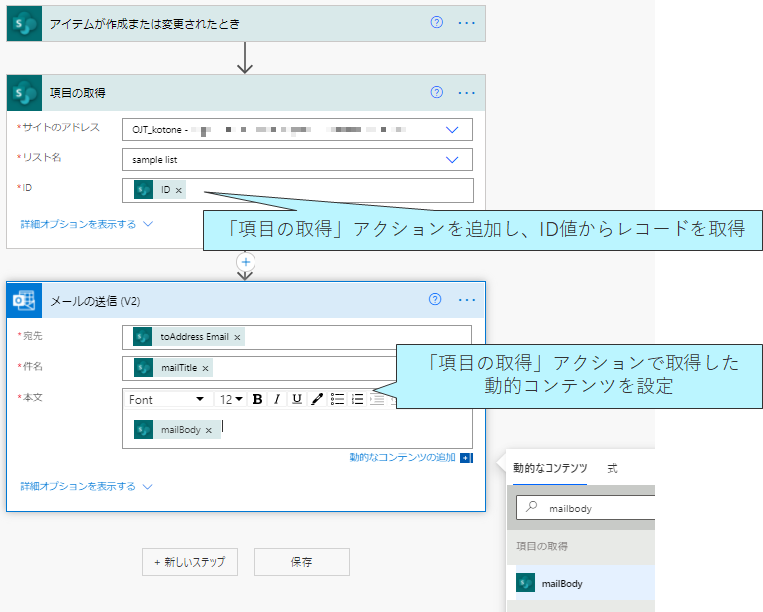
このように修正することで、トリガーを変更した場合、「項目の修正」アクションのID値のみを更新するだけで修正が完了し、「メールの送信」アクションへの影響はありません。
よって、トリガーの変更に関わる修正コストを下げることができます。
さいごに
Power Automateを作成していく際は、事前に詳細な設計をしてから構築していくのではなく、トライ&エラーを繰り返していきながら、よりよいフローへ修正するという流れが多いです。
その際修正コストが大きいと、修正にかかる時間が長くなることや、設定ミスも多く発生してしまいます。
このような問題を避けるためにも、修正コストが小さいフローを作成することは重要です。
今回ご紹介した内容も、とても有用な内容ですので、是非覚えていただきたいです!
Power AutomateやPower Appsの導入・活用でお困りの際は、アーティサンの導入支援サービスにご相談ください。設計ベストプラクティスの定着から運用まで、一貫してサポートします。
【このシリーズの過去回一覧】
-
Power Automateアクション名は変更すべき?メリット・デメリットと設計のポイント
フロー設計ベストプラクティス vol.1 -
Power Automateで変数を使って類似アクションを共通化する方法
フロー設計ベストプラクティス vol.2 -
Power Automateのトリガー動的コンテンツをそのまま使うのがNGな理由と正しい対処法
フロー設計ベストプラクティス vol.3 -
Power Automateでアクションの入れ子(ネスト)が危険な理由と回避策
フロー設計ベストプラクティス vol.4 -
Power AutomateのApply to eachで並列処理(コンカレンシー)時に変数がNGな理由と回避策
フロー設計ベストプラクティス vol.5 -
Power AutomateでExcelを操作するときの注意点:「共有するためにロックしています」エラーと同時実行の対策
フロー設計ベストプラクティス vol.6 -
Power Automateのエラー通知:失敗時に管理者へすぐ通知するスコープと終了アクションの設定方法
フロー設計ベストプラクティス vol.7