
こんにちは、アーティサン株式会社の戸田隆俊と申します。

戸田隆俊
🖊戸田隆俊さんのブログ一覧はこちらSE歴は約9年間!2021年3月にアーティサンに入社し、主にC#のバックエンド開発を担当しています。
新しいもの好きで新機能はどんどん使っていきたいタイプです。
かゆいところに手が届くような記事を作っていければと思います。
ちなみに趣味は映画鑑賞(ファンタジー系)でアマプラにドはまりしてます!
Dynamics 365 Salesでは、自社に合わせた会計年度の設定と、当期における営業目標の管理が可能です。
Dynamics 365 Salesの会計年度とは、組織の決算期間に合わせて営業データの集計期間を定義する設定機能です。
会計年度を設定することで、当期・来期の営業目標を期間単位で管理でき、各メンバーの達成率をリアルタイムで可視化できます。
本記事では、会計年度の設定項目(開始日・期間テンプレート・表示名など)の解説と、目標の新規作成・下位目標の集計方法を画面キャプチャ付きで紹介します。
目標達成率をリアルタイムで把握し、営業チーム全体の生産性向上につなげる方法を学べます。
はじめに
前回に引き続き Dynamics 365 Sales を知らない方や導入を検討している方に向けて、簡単な使い方や各種機能をご紹介していきます。
今回は会計年度、目標の紹介です!(2021/12/24 時点)
※無料試用版および、サンプルデータを利用しています。
Dynamics 365 Salesの導入や会計年度・目標設定の初期構築でお悩みの方は、アーティサン株式会社へお気軽にご相談ください。組織の業務フローに合わせた最適な設定をご支援いたします。







会計年度の設定
Dynamics 365 Sales では自社にあわせて会計年度を設定することができます。
こちらをきちんと設定することで、今期の目標や来期の目標を設定できるようになります。
それでは実際の設定方法をご説明します。
設定手順
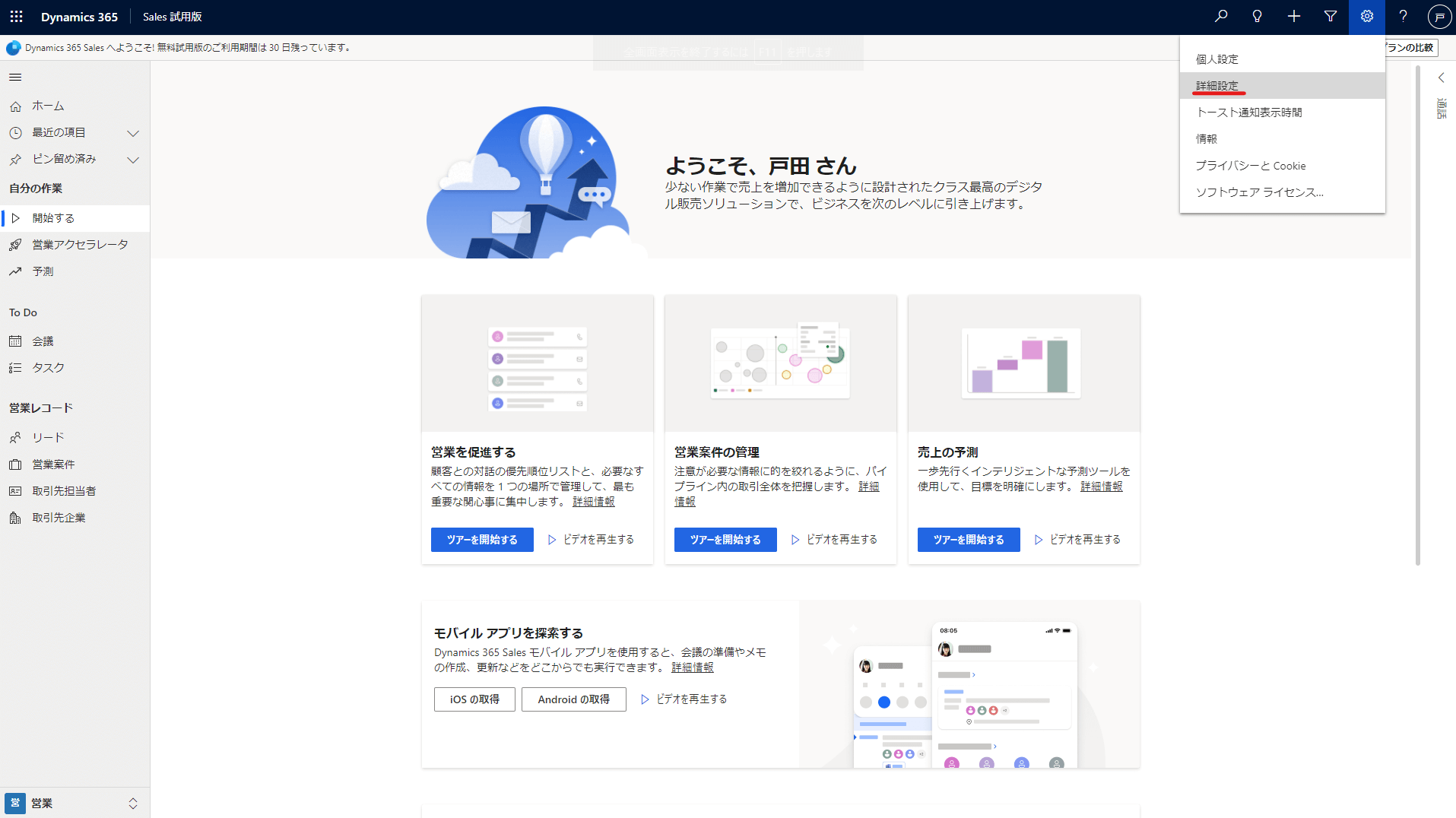
ナビゲーションバー設定>詳細設定をクリックします。
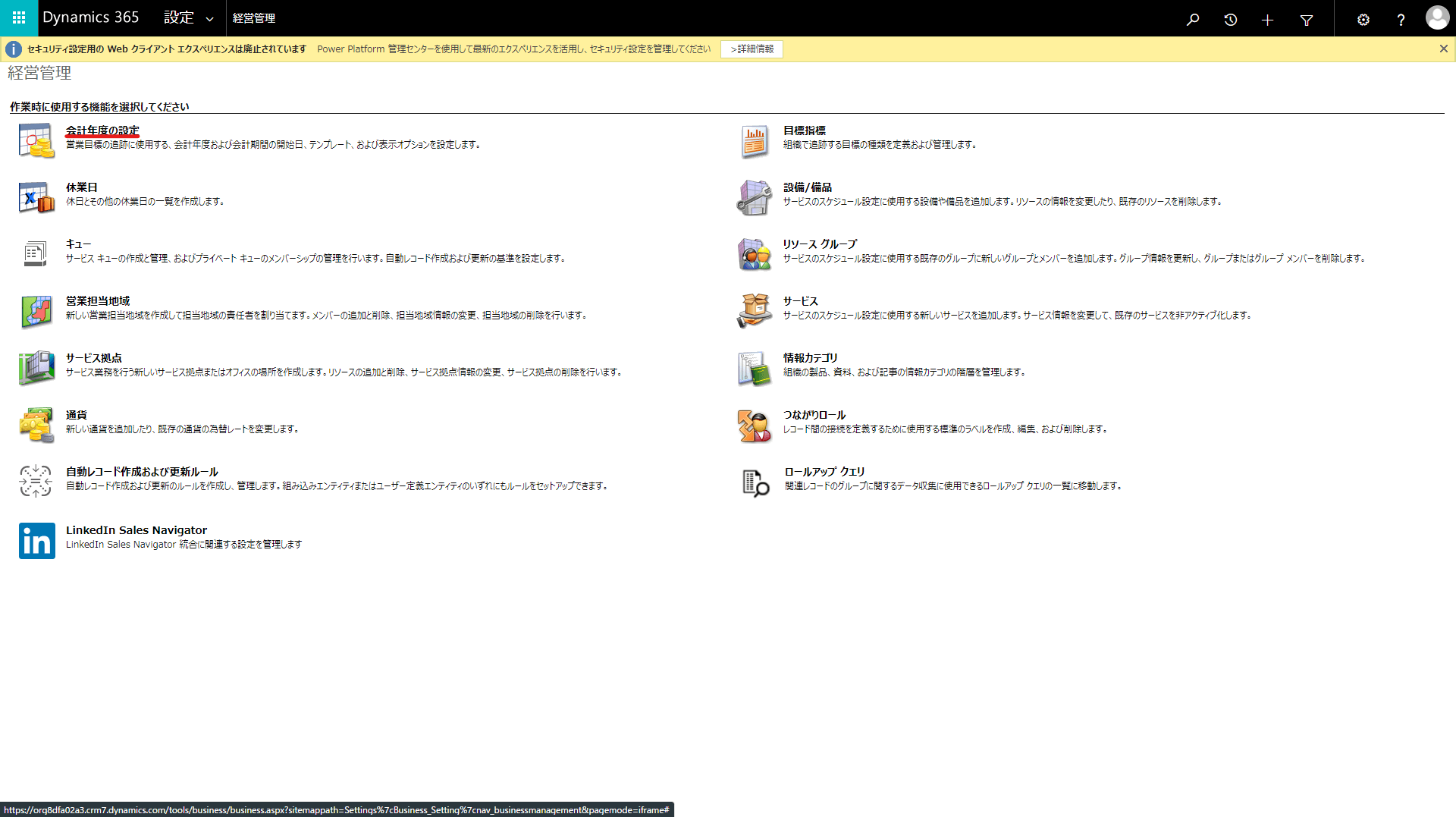
会計年度の設定をクリックします。
以下のポップアップが表示され、会計年度を設定することができます。
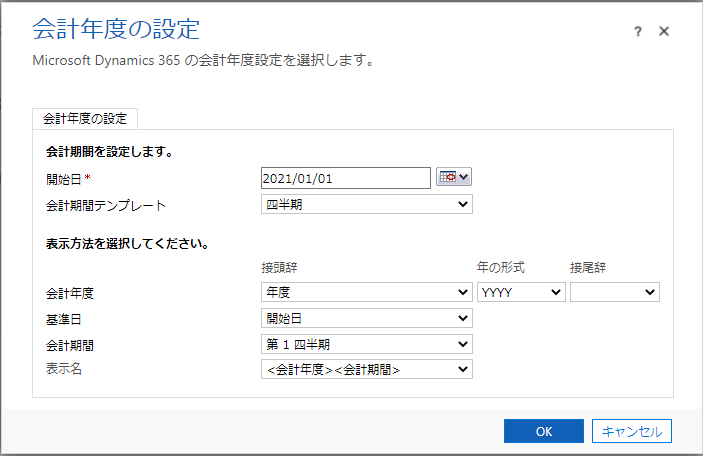
各項目については以下のようになっています。
開始日
会計年度の開始日を設定します
会計期間テンプレート
会計年度をどのような期間に分けるか選択します
会計年度
接頭語、年形式、接尾語を設定できます
基準日
会計処理を会計年度の開始日と終了日のどちらを基準にするか定義します
会計期間
期間の表示方法を定義します
表示名
期間と年を併せて表示する場合の形式を定義します
以上が会計年度の設定方法となります。
次に目標についてご説明します。
目標の設定
目標を設定することで、当期間における目標達成率を瞬時に確認することができます。
それでは実際の設定方法をご説明します。
目標の作成方法
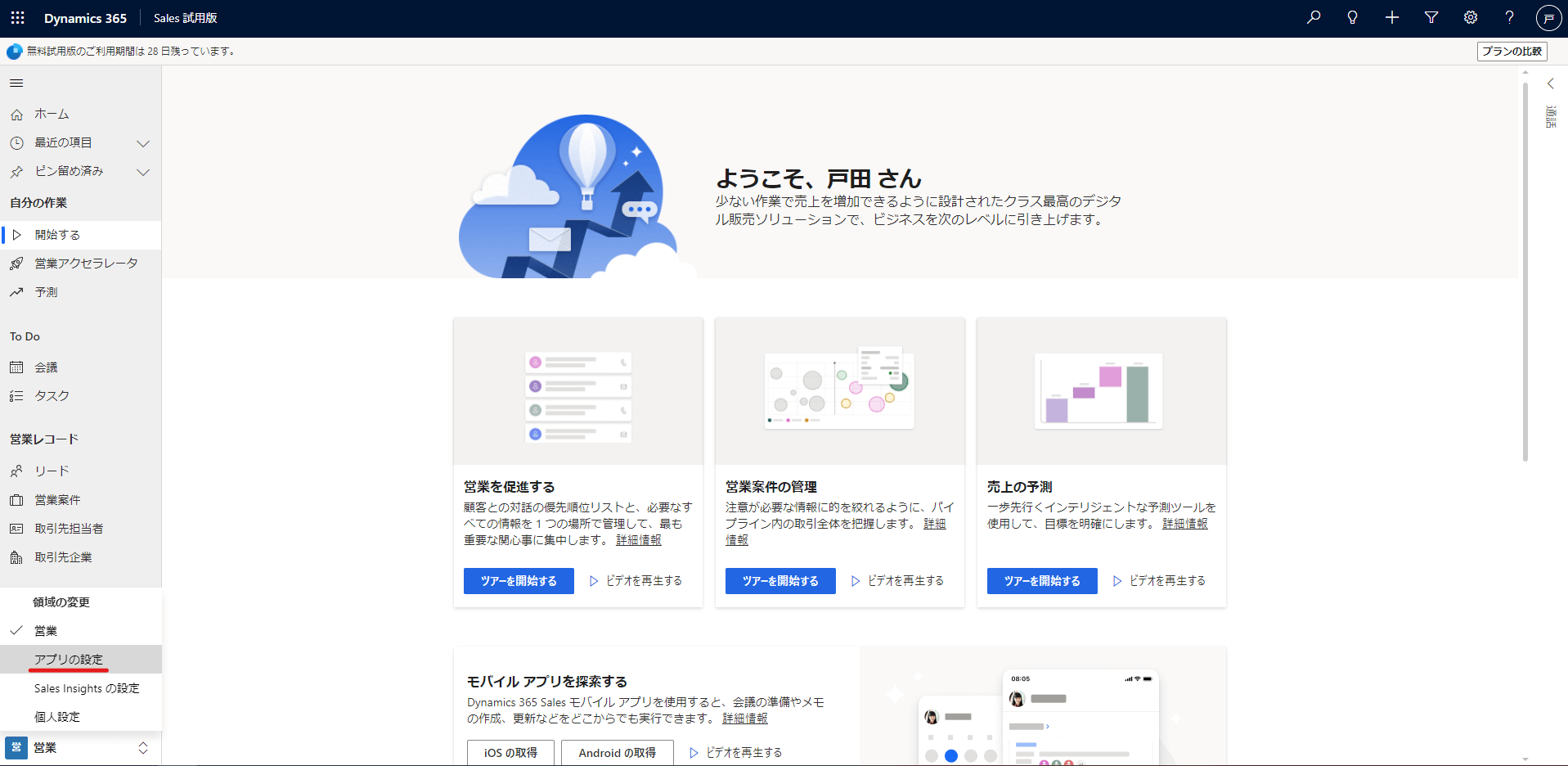
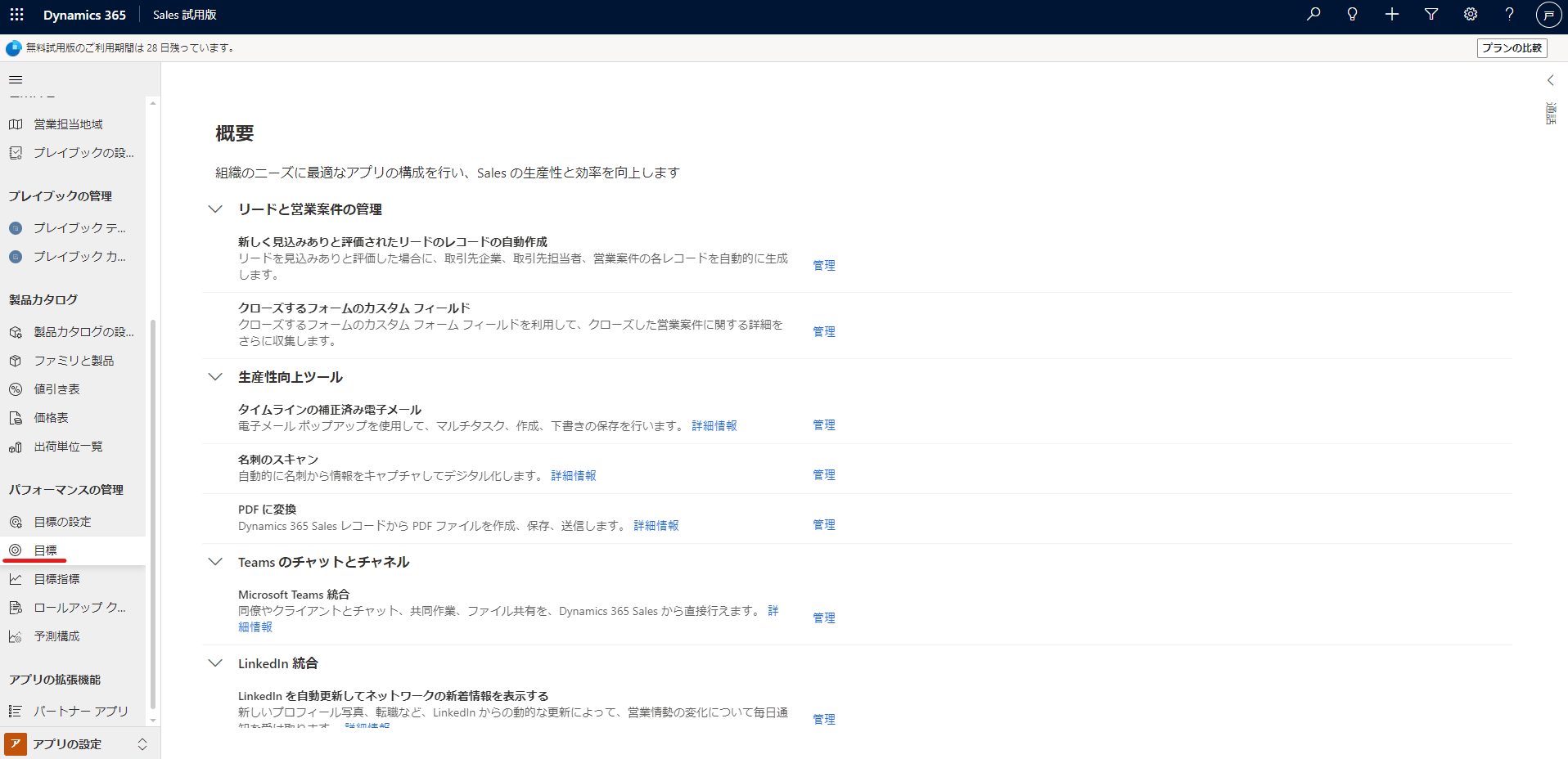
アプリの設定に移動します。
サイドバーから目標をクリックします。
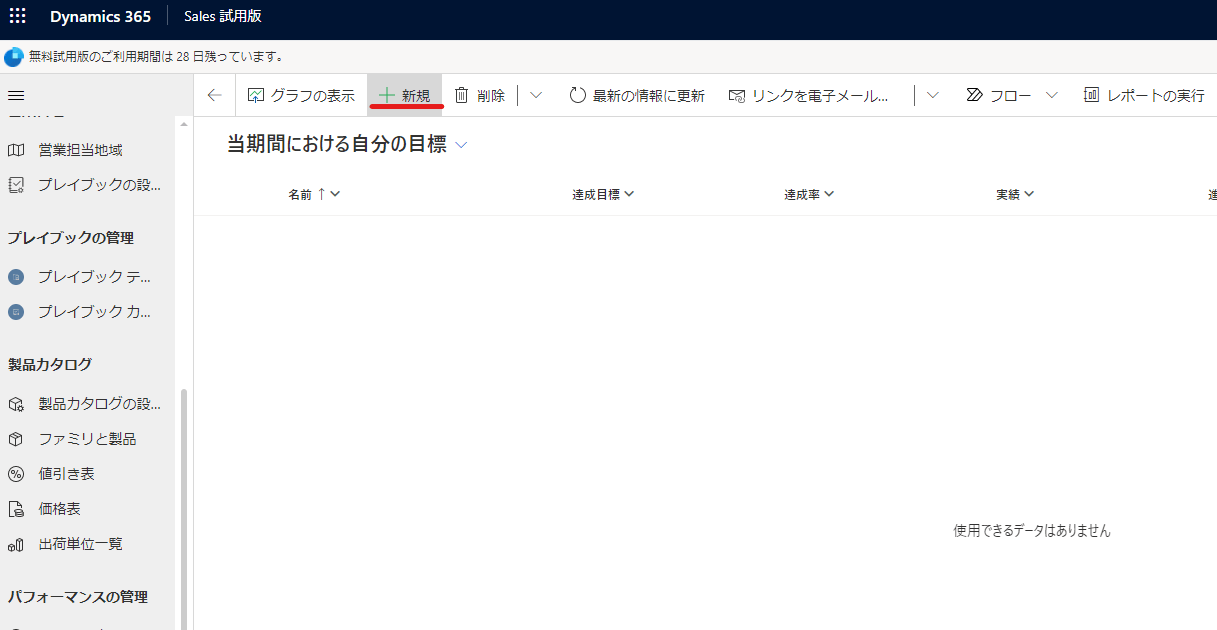
新規作成をクリックします。
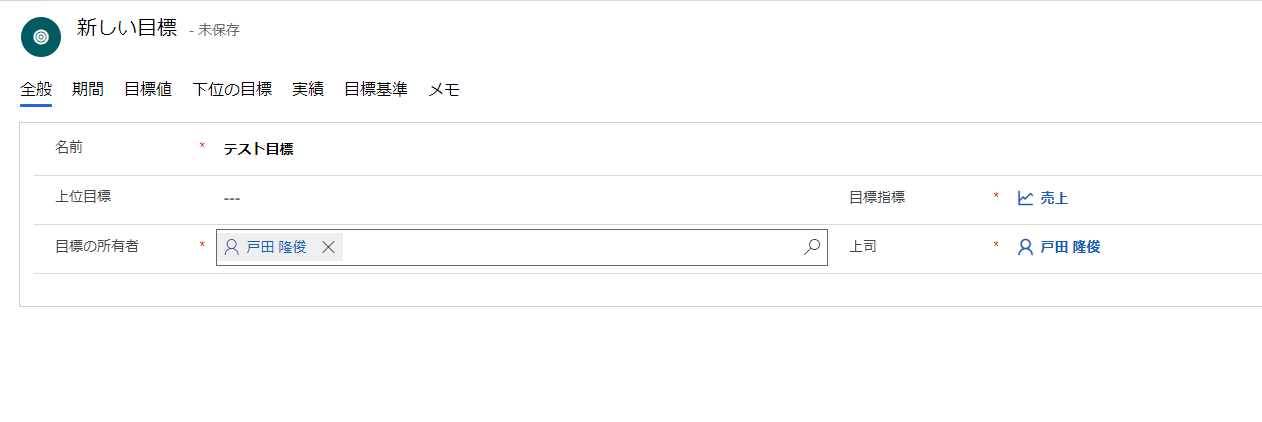
名前、目標指標、目標の所有者を入力・選択します。
- 名前:テスト目標
- 目標指標:売上
- 目標の所有者:自分自身
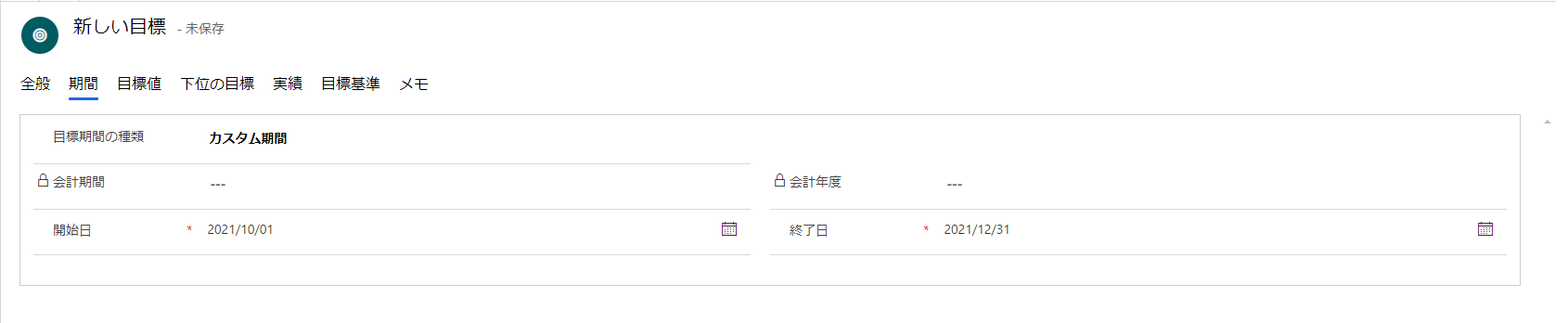
必要に応じて期間を設定します。
デフォルトでは会計年度で設定された、当期が設定されています。
会計期間、会計年度を変更することで目標を設定する期間を変更できます。
また、会計期間を使わずに開始日、終了日で期間を設定することもできます。
その場合は、目標期間の種類をカスタム期間に変更することで入力可能となります。
次に目標値を設定します。

最後に保存して閉じるをクリックして、目標の設定は完了です。
目標画面で達成率、実績、進行中の金額を確認することができます。
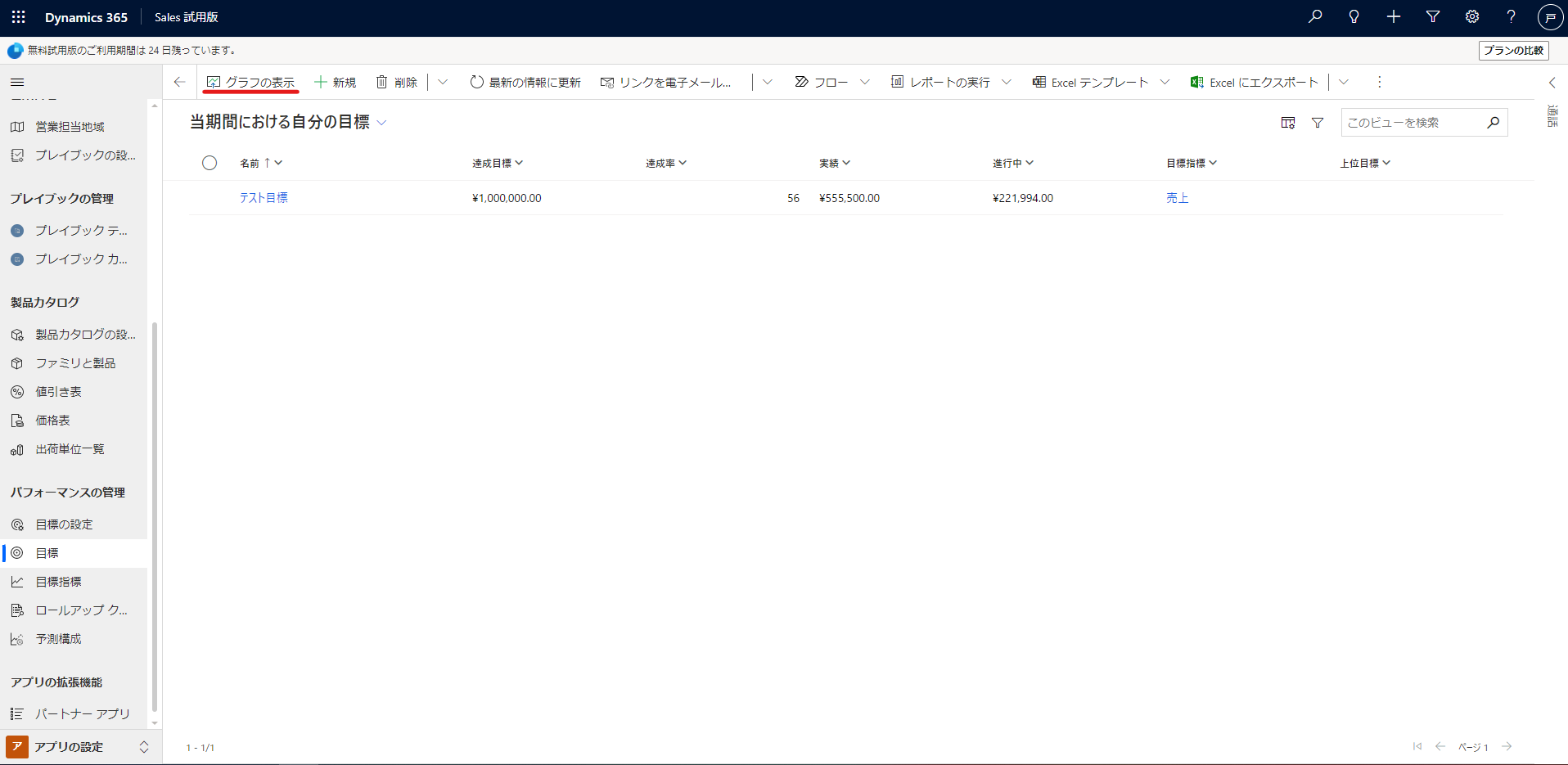
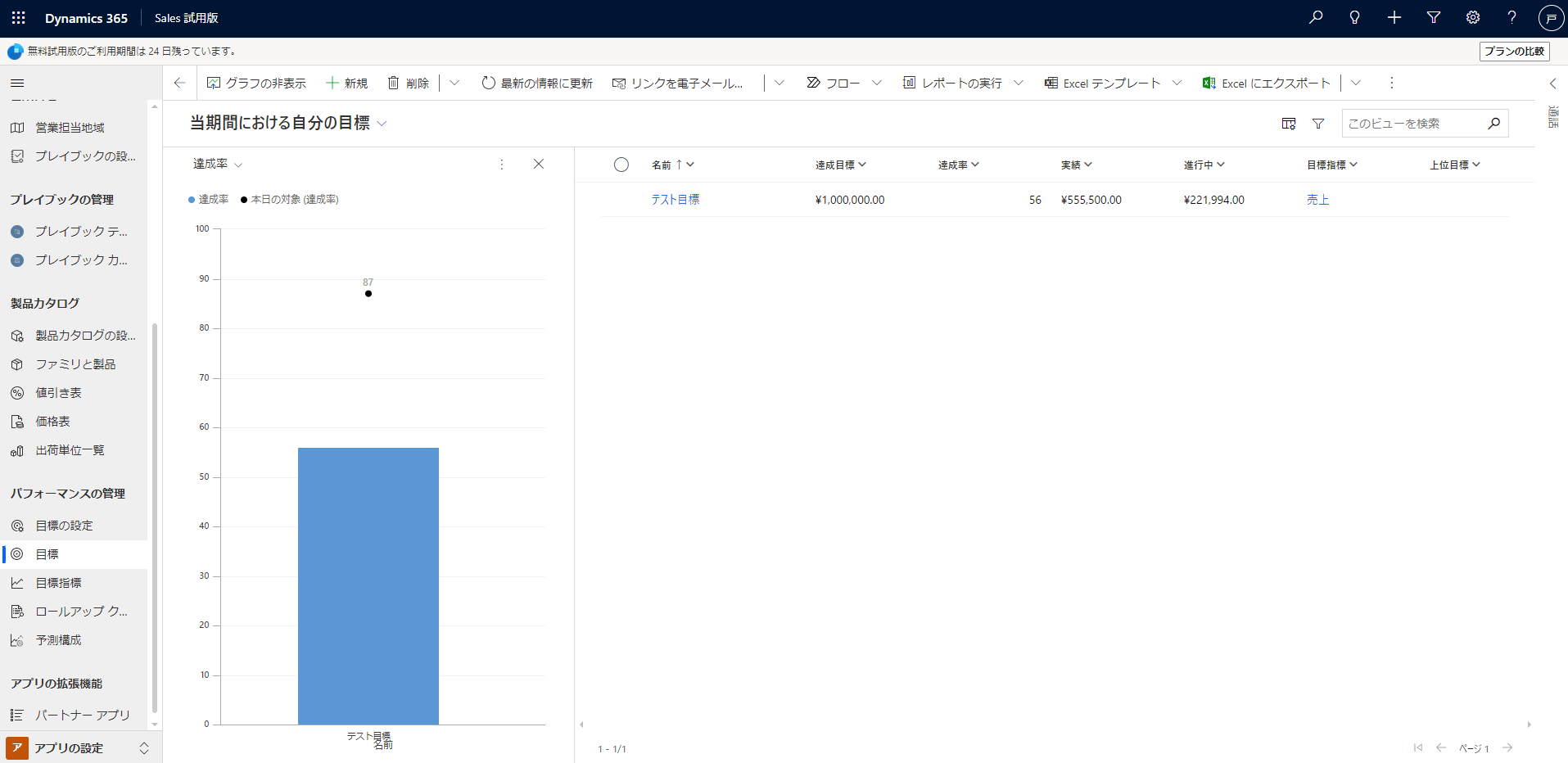
グラフの表示をクリックすることで、視覚的な確認も可能です。
下位目標の設定
目標には下位の目標を設定することができます。
マネージャーや管理者の方はこちらを利用することで総計の実績や達成率を確認することができます。
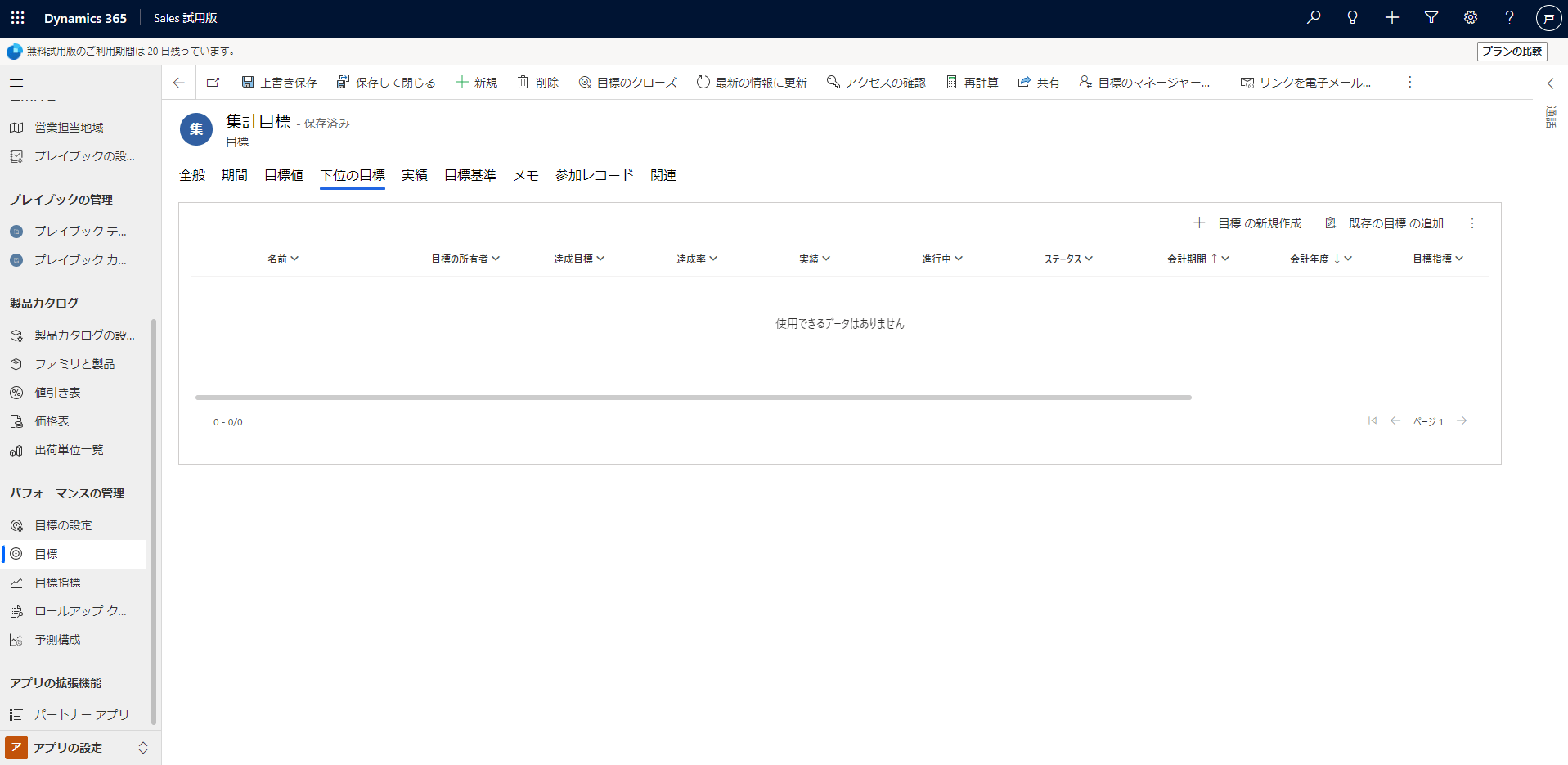
こちらに集計したい目標を設定します。
今回はAさんの目標、Bさんの目標を事前に作成しておき、そちらを下位目標に設定する例をご紹介します。
まずは既存の目標の追加をクリックして、Aさんの目標を追加します。
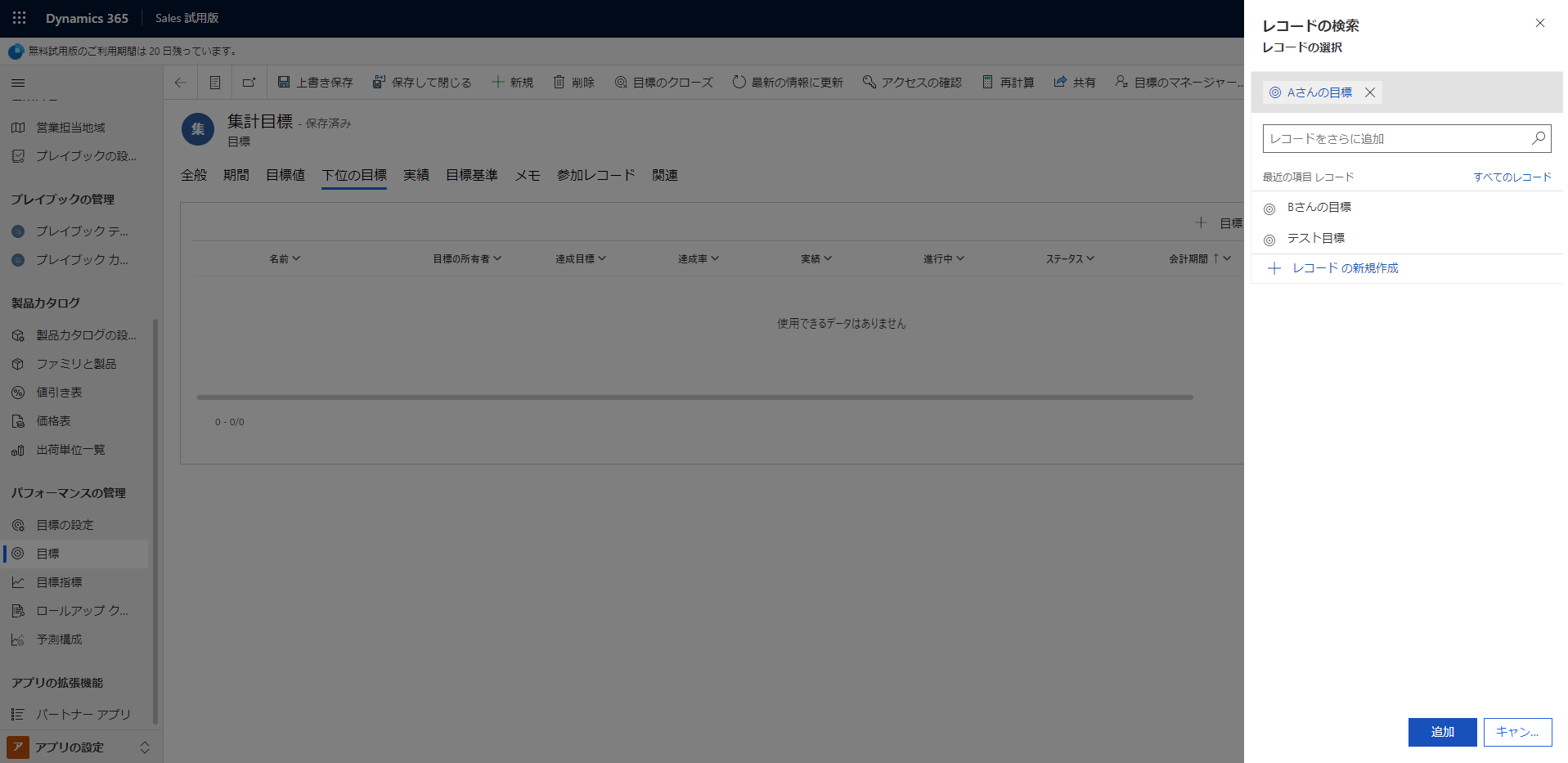
次にBさんの目標を追加します。
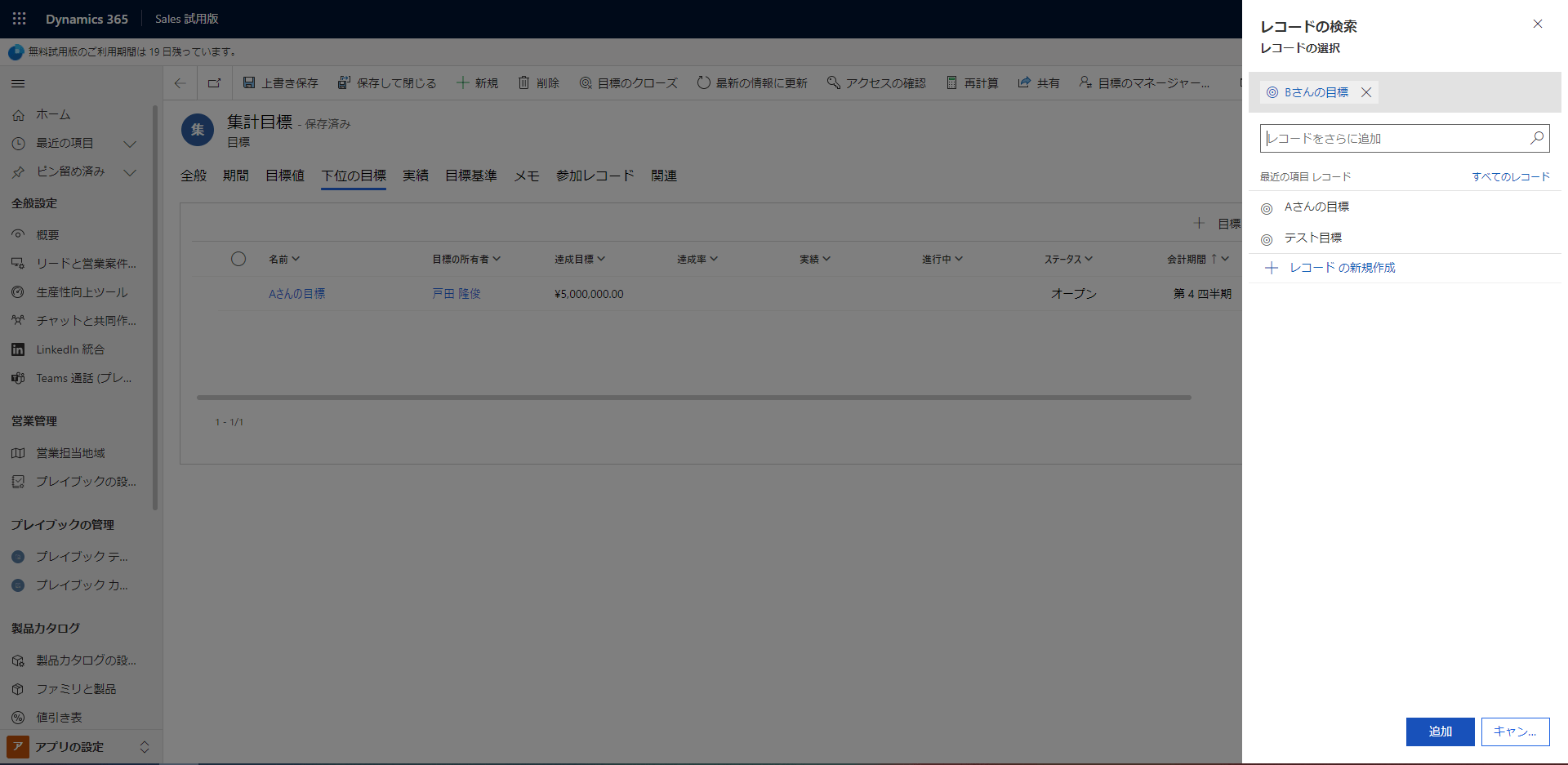
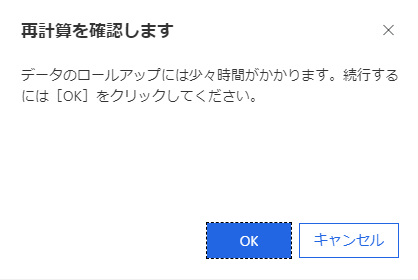
最後に再計算をクリックし、OKをクリックします。
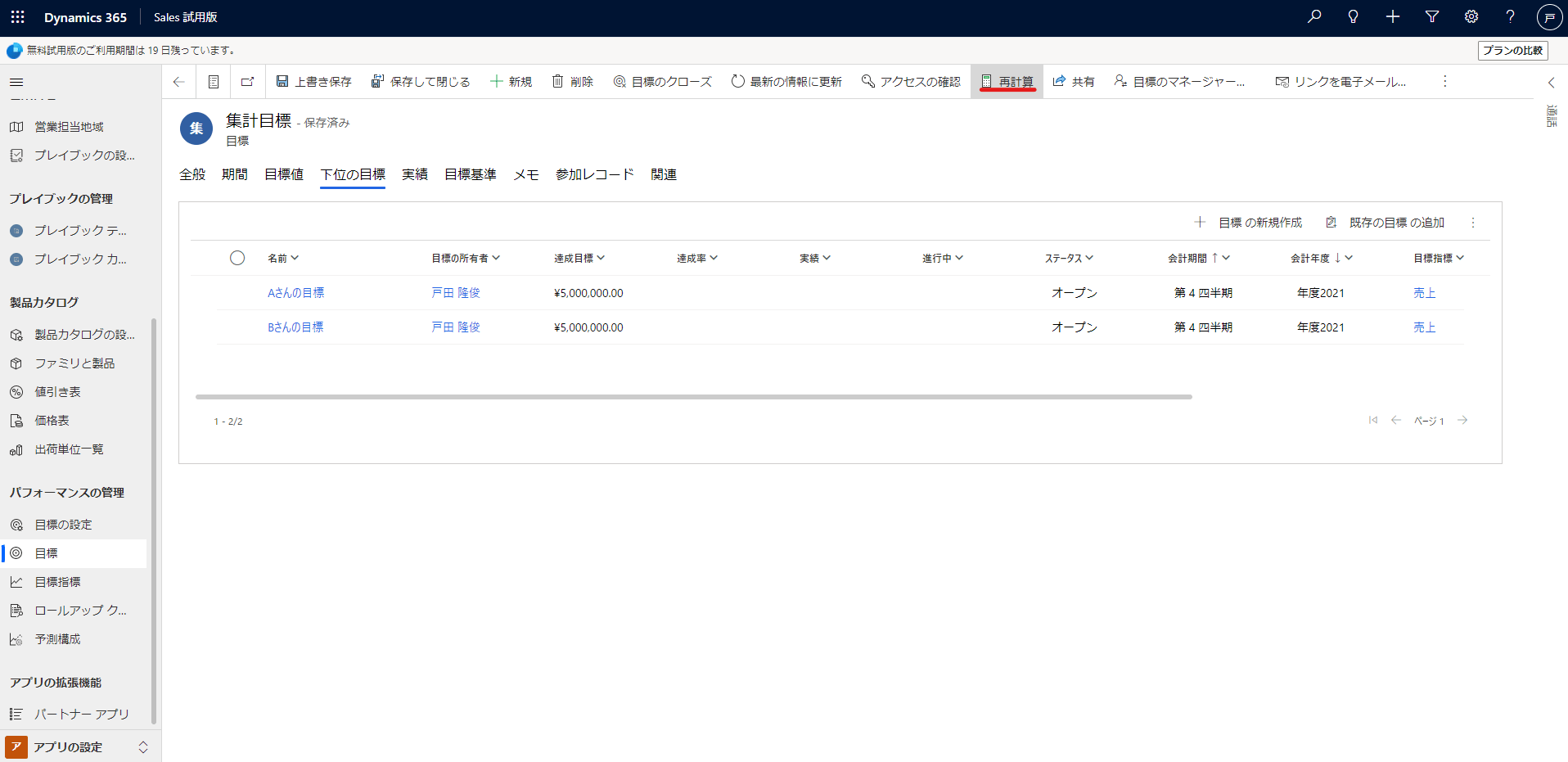
目標一覧画面に戻ると、Aさんの目標とBさんの目標の総計の実績や達成率が表示されていることが分かります。

Dynamics 365 Salesで目標を作成する手順まとめ:
- ナビゲーションバーから「営業」エリアを開き、「目標」を選択する
- コマンドバーの「新規」をクリックして目標作成フォームを開く
- 目標名(例:「2024年度 売上目標」)、目標指標(売上 / 受注件数など)、目標の所有者を入力する
- 期間を設定する(会計年度ベース or カスタム期間で開始日・終了日を直接指定)
- 目標値(ターゲット金額)を入力し、「保存して閉じる」をクリックする
下位目標を使うとチーム管理はどう変わるのか?
目標値を設定することで日々の集計作業から開放され、より営業活動に集中することができます。
マネージャーは達成率の高いメンバー・低いメンバーからヒアリングを行い、共有することでチーム全体の生産性を高めることができます。
あとがき
いかがでしたでしょうか?
「会計年度」「目標」を設定・活用することで Dynamics 365 Sales を通して今期の目標や実績を視覚的にとらえることができます。
今まで手作業で作っていた資料も作成不要になり、営業活動の改善に繋がるかと思います。
是非、ご活用ください。
Dynamics 365 Salesの目標管理をさらに活用したい方、営業チームのKPI可視化や運用設計についてご相談したい方は、アーティサン株式会社までお問い合わせください。導入から運用定着まで一貫してサポートいたします。