SharePointとDataverseの違いとは?業務例で分かる使い分けの判断基準
この記事の3行要約
- SharePointリストとDataverseの違いを、備品貸出と経費申請の例で整理します。
- データ件数や検索、表のつながり、権限管理、費用が選定の観点です。
- 業務の規模と運用に合わせて、SharePointの継続利用やDataverseの導入を検討しましょう。

小林 涼介こばやし りょうすけ
得意領域
Power Platformを活用した業務システムの設計・開発・運用支援を担当しています。業務改善や内製化の推進に向けたご支援はお任せください!
初めまして。9月にアーティサン株式会社に入社いたしました、小林です。
Power Appsで社内アプリを作っていると必ず目にする「Dataverse」という存在。 調べてみると、本格的な知識やスキルが必要そうだし、コストもかかるのでハードルが高い。そもそも、自分の今の業務で導入すべきかどうかもよくわからない…。
私自身、前職でPower Appsを学び始めたときに同じように感じていました。
そこで今回は、業務例や具体的な数字を使い、専門用語もできるだけかみ砕きながら、SharePointとDataverseの違いを整理してみました。 Dataverseを導入すべきか、それともSharePointのままで問題ないのか、その判断のお役に立てれば嬉しいです。 なお、ここで比べるのはSharePointの中でも、Power Appsのデータ置き場としてよく使われるSharePointリストです。







この記事に登場する2つの業務
説明を具体的にするため、この記事では次の2つの業務を例に使います。ご自身の業務に近いほうを思い浮かべながら読み進めてみてください。
| 業務例 | 業務内容 | 規模 | 特徴 |
|---|---|---|---|
| 備品貸出 | 総務部の備品貸し出し管理 | 利用者50人、貸し出しは年300件 | 誰が何を借りているか分かればOK。利用者全員が全データを見てもよい |
| 経費申請 | 全社の経費申請 | 社員200人、1人あたり月2件申請(年 約5,000件) | 毎年どんどん増える。本人・上司・経理が、それぞれ必要なデータだけ見られるようにしたい |
先にお伝えしておくと、備品貸出はSharePointのままで十分、経費申請はDataverseの検討をおすすめします。なぜそうなるのか、順に見ていきましょう。
1. ざっくり簡単に言うと、こういう関係です
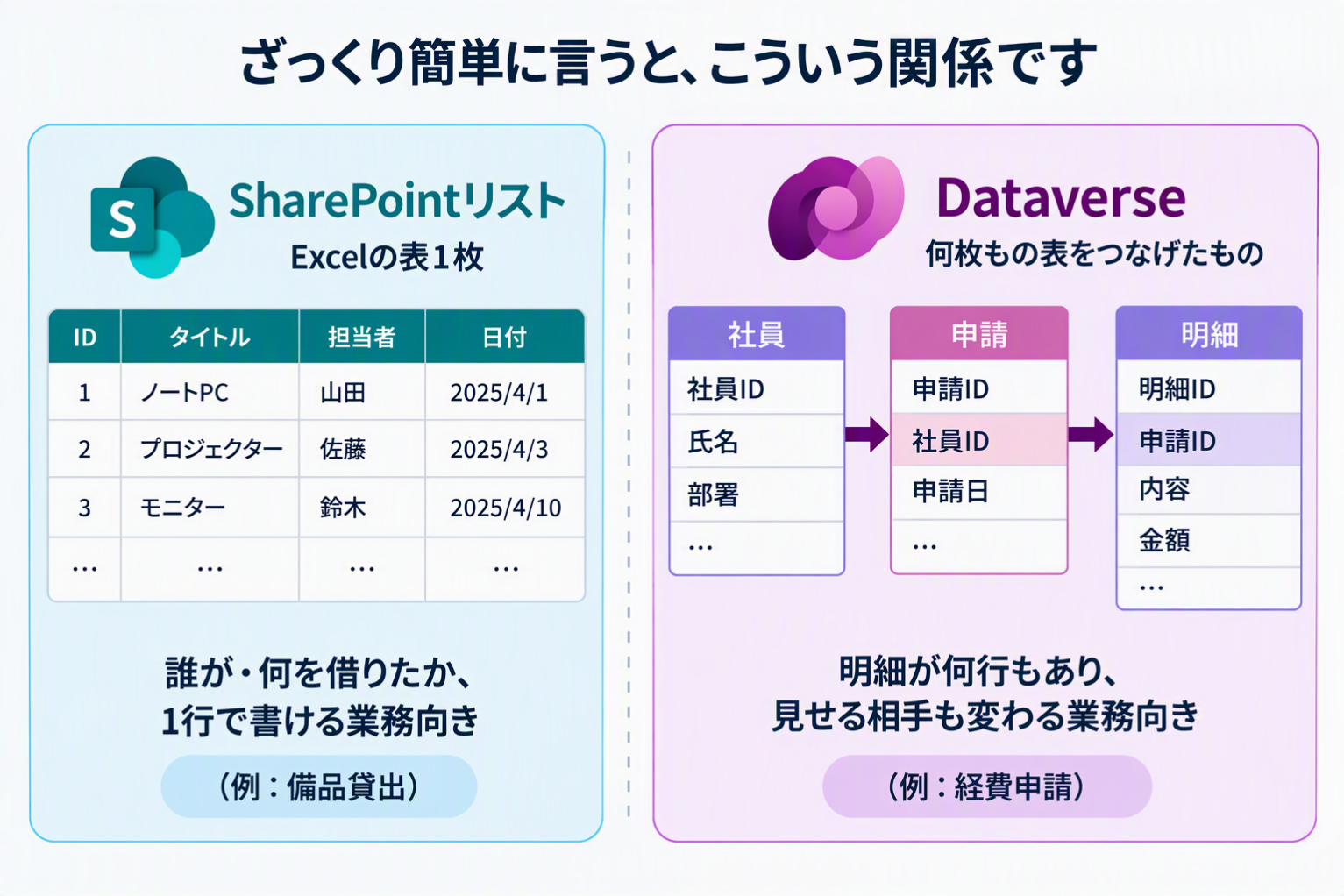
| 項目 | SharePointリスト | Dataverse |
|---|---|---|
| イメージ | Excelの表1枚※ | 何枚もの表をつなげたもの |
| 権限の管理 | リストや項目ごとに設定する | 役割や部署でまとめて設定する |
| 得意なこと | すぐ始められる・ファイルと一緒に管理 | 大量データ・複雑な関係・細かい権限 |
| 費用 | Microsoft 365に含まれる | 有償ライセンス(Power Apps Premium)が必要 |
| 業務例 | 備品貸出 | 経費申請 |
※SharePointリストでも、参照列を使えば他のリストとつなぐことはできます。Dataverseとの違いについては、4章で詳しく紹介します。
備品貸出のように「誰が何を借りたか」が1行で書ける業務なら、1枚の表(リスト)で十分です。 経費申請のように、1つの申請に明細が何行もあり、見せる相手も人によって変わる業務になると、つながった表と権限の仕組み(Dataverse)が力を発揮します。
大切なのは「どちらが優れているか」ではなく、「今の業務にどちらが合っているか」です!
2. 共通点
なんとなく別物だということが分かったところで、共通点も見てみましょう。 どちらも次のようなことができます。
- 会社のMicrosoft 365アカウントで利用できる
- Power Apps、Power Automate、Power BIと連携できる
- 文字・数字・日付・選択肢などの列を作り、一覧で表示できる
- 他の表を参照する項目を持てる
備品貸出のような数百件規模の管理表であれば、どちらで作っても使い勝手に大きな差は感じません。差が出てくるのは、データや利用者が増えたときです。
3. 数字で見る違い
とはいえ、データや利用者が増えると具体的にどのくらい大変になるのか、数字が分からないと判断できませんよね。 覚えておきたい数字は、次の2つです。
| 数字 | 何の数字? | 超えると何が起きる? |
|---|---|---|
| ① 5,000件 | SharePointリストで一度に扱える件数 | 絞り込みや並べ替えをした一覧がエラーになることがある |
| ② 2,000件 | Power Appsが委任※できない検索・集計で対象にする件数(デフォルト設定で500件) | 検索結果が欠ける |
※「委任」については、このあと②で詳しく説明します。
Dataverseなら、この2つの壁にぶつかりにくくなります。 では、それぞれ見ていきましょう。
① 5,000件の壁 ― 一覧が表示できなくなる
SharePointリストには約3,000万件まで保存できます。ただし、1回の表示や検索で扱えるのは5,000件までで、この数字は変更できません。 5,000件を超えると、絞り込みや並べ替えをした一覧がエラーになることがあります。データが入らなくなるのではなく、「入っているのに見られない」状態になるわけです。
- 備品貸出(年300件):5,000件に届くまで16年以上。気にしなくても大丈夫でしょう。
- 経費申請(年 約5,000件):1年で届きます。「部署別」「未承認のみ」などで絞り込んだ一覧が、ある日突然エラーになる、というのはこのタイミングです。
よく検索する列に目印をつける設定(インデックス列)を行い、一覧や検索の条件もそれに合わせて設定すれば、避けられる場合もあります。
② 2,000件の壁 ― 検索結果が欠ける
経理のAさんが、アプリで「Bさんの申請」を検索した。去年の申請があるはずなのに、出てこない。
原因は、Power Appsの「委任」という仕組みです。 倉庫係に「条件に合う荷物を探して持ってきて」と頼めれば(委任できれば)、全件から探してもらえます。 頼めない検索の場合は「手前の荷物を運んできて、あとは自分で探す」ことになります。つまりPower Appsは、委任できない検索や集計を行うとき、先頭500件(設定で最大2,000件)だけを対象に処理します。
SharePointでは、名前の一部を入力して探す検索(部分一致)が、この「頼めない検索」になります。データは消えていないのに、アプリでは見つからない。 しかもエラーが出ないのが怖いところです。
Dataverseは頼める検索の範囲が広いので、この問題にぶつかりにくくなります。
委任に関して詳しく知りたい方は、こちらの記事もぜひご覧ください。 Power Apps:「委任に関する警告」とは?委任の仕組みと2,000件制限をわかりやすく解説
Dataverseは「件数」ではなく「容量」
Dataverseは基本的に件数の壁ではなく、データの容量(GB)で管理します。 容量はライセンスの数に応じて増え、足りなければ追加で購入できます。経費申請なら10年分ためても5万件ほどで、十分に扱える範囲です。
より詳しい容量の考え方や最新の値は、公式の「Dataverse の容量ベースのストレージについて」もあわせてご確認ください。
判断の目安
「アプリを使い続ける間に、5,000件を超えそうか」で考えてみてください。「1か月に増える件数 × 使い続ける予定の月数」で、ざっと計算できます。 5,000件を目安にするのは、①で紹介したようにSharePointリストそのものの制限で、アプリでもPower Automateフローでも影響するからです。 2,000件の壁は検索の書き方次第で避けられることがありますが、②で紹介した部分一致の検索を使いたい場合は、2,000件が実質的な目安です。
(例:3年使う場合)
- 超えなさそう → SharePointリストで十分(備品貸出:3年で約900件)
- 超えそう → Dataverseを検討(経費申請:3年で約15,000件)
4. 件数以外の違い ― Dataverseの強み
ここからは、件数以外のDataverseの強みを3つ紹介します。引き続き、経費申請を例に見ていきましょう。
① つながった表を、画面でも自然に扱える
1章で見たように、Dataverseでは「社員」「申請」「明細」を別々の表に分けて、つなげて保管できます。このつながりを「リレーション」と呼びます。 リレーションは、アプリの画面を作るときに大きな差になります。
SharePointでも、参照列を使えば「明細 → 申請」をつなぐことはできます。 ただ、「申請画面の中で明細を何行も追加・編集する」画面を作ろうとすると、一気に難しくなるんです。
Dataverseなら、申請を開けばその申請の明細が一覧で並び、その場で追加・編集できます。 社員を開けば、その人の過去の申請がずらっと並びます。 つながりをデータ側が知っているので、画面でも自然に扱えるというわけです。
② モデル駆動型アプリがすぐ作れる
Dataverseを使うと、「モデル駆動型アプリ」という種類のアプリが作れます。
いつものキャンバスアプリが「PowerPointのように、画面を1枚ずつ自由にデザインする」作り方だとすると、 モデル駆動型アプリは「用意された部品を組み合わせて、画面を組み立てる」作り方です。
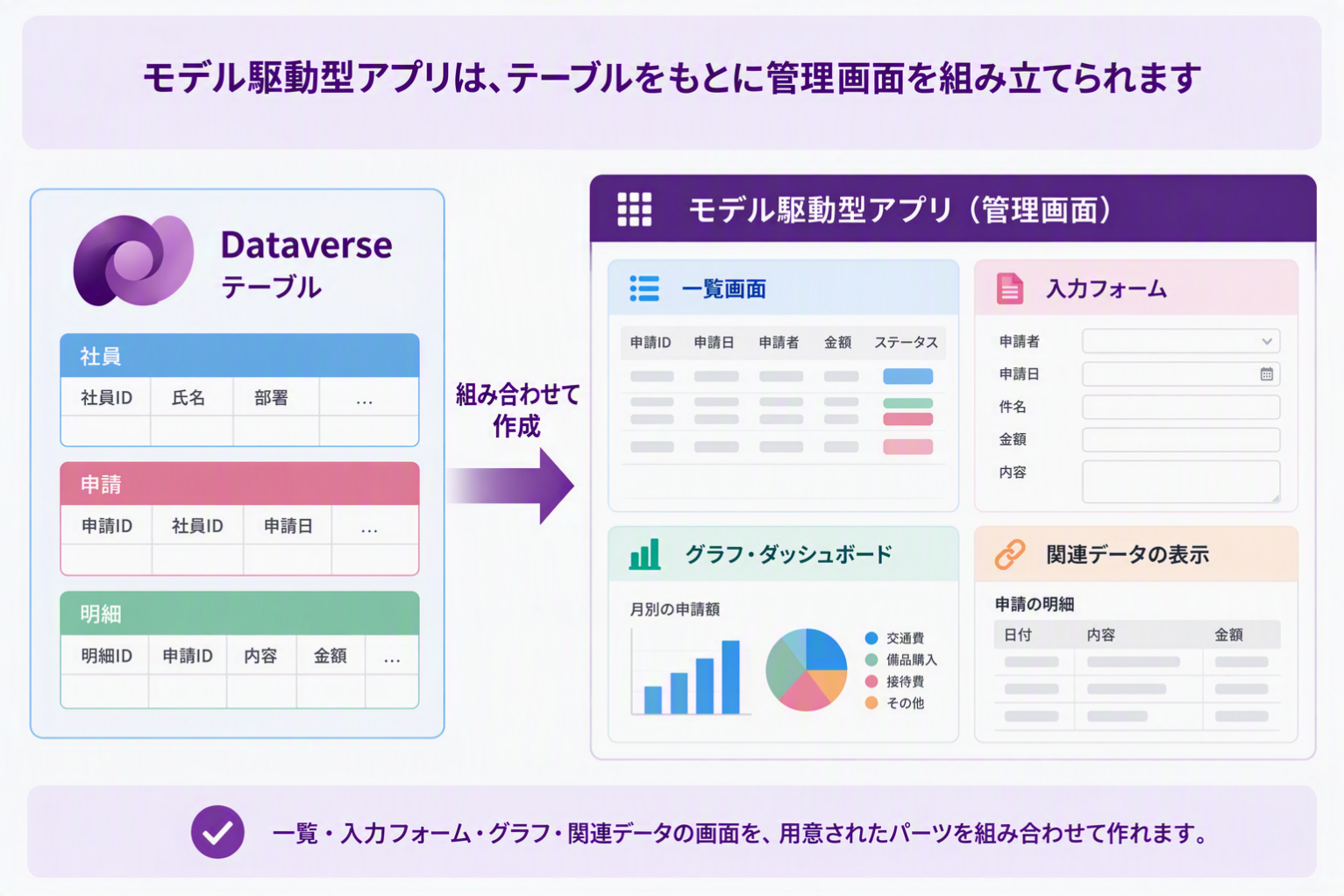
経費申請なら、経理が見たい「未承認の申請一覧」「部署別の経費グラフ」「社員ごとの申請履歴」といった画面が、ほぼ設定だけで作れます。 キャンバスアプリで同じものを作ろうとすると、一覧やフィルター、グラフを1つずつ配置して、数日かかってもおかしくありません。
見た目の自由度はキャンバスアプリより低いですが、管理画面や台帳系のアプリなら、画面づくりにほとんど時間をかけずに完成します。 「社員がスマホで申請するのはキャンバスアプリ、経理がPCで一覧・集計を見るのはモデル駆動型アプリ」という組み合わせも可能です。
③ 権限をルールでまとめて管理できる
SharePointの権限管理は、基本的に「サイト・リスト・アイテムごとに鍵を1本ずつ配る」方式です。
経費申請をSharePointで作ると、こうなる可能性もあります。
申請が1件作られるたびに、Power Automateで「この申請だけは本人・上司・経理の3人が見られるように」と、1件ずつ個別に権限を設定するフローを動かす。
ところが4月の人事異動で上司が交代。すでにある過去の申請すべてについて、新しい上司が見られるように権限を付け替えないといけなくなった…。
一方Dataverseは、「社員証の役職で入れる部屋が決まる」方式です。
| 仕組み | できること | 経費申請での使い方 |
|---|---|---|
| セキュリティロール | 役割ごとに「何を・どこまで」できるかを決める | 一般社員は自分の申請だけ、経理は全申請を見られる |
| 部署(ビジネスユニット) | 組織図に沿って見える範囲を決める | 課長は自部署の申請だけ見られる |
| チーム | グループ単位でデータを共有する | 経理チームで申請を共有して処理する |
| 列レベルセキュリティ | 特定の列だけを一部の人に見せる | 「振込先口座」の列は経理だけが見られる |
人が異動しても、その人の部署やロール(役割)を付け替えるだけで、見えるデータが自動で切り替わります。 「申請1件ごとに鍵を配る」から「人に社員証を渡す」へ。利用者が増えるほど、この差は大きくなります。
セキュリティロールについてより詳しく知りたい方は、ぜひこちらの記事をご覧ください。 Dataverse入門(6)!テーブルへのアクセス権限を管理する-部署とセキュリティロールを使いこなそう
5. 結局どっちを選べばいい?
ここまでの内容を、表にまとめてみます。
| 観点 | SharePointリスト | Dataverse |
|---|---|---|
| 快適に扱える件数 | 数千件まで(5,000件の壁に注意) | 数十万件以上も現実的 |
| Power Appsの委任 | 部分一致の検索などは委任できない | 委任できる範囲が広い |
| 表どうしのつながり | 簡単な参照まで | 申請と明細のような親子関係をまとめて扱える |
| アプリの作り方 | キャンバスアプリ | キャンバスアプリ+モデル駆動型アプリ |
| 権限管理 | サイト・リスト・アイテム単位 | ロール・部署・チーム・列単位 |
| 費用 | Microsoft 365に含まれる | 有償ライセンスが必要(Premiumは1ユーザー月額20ドル、日本での価格は約3,000円前後が目安) |
※本記事の金額は2026年9月時点の目安です。価格は改定されることがあるため、最新情報は公式サイト「Power Apps の価格」をご確認ください。
「で、自分の業務はどっちなの?」という方のために、30秒で判断できるフローチャートを用意しました! ぜひ参考にしてみてください。
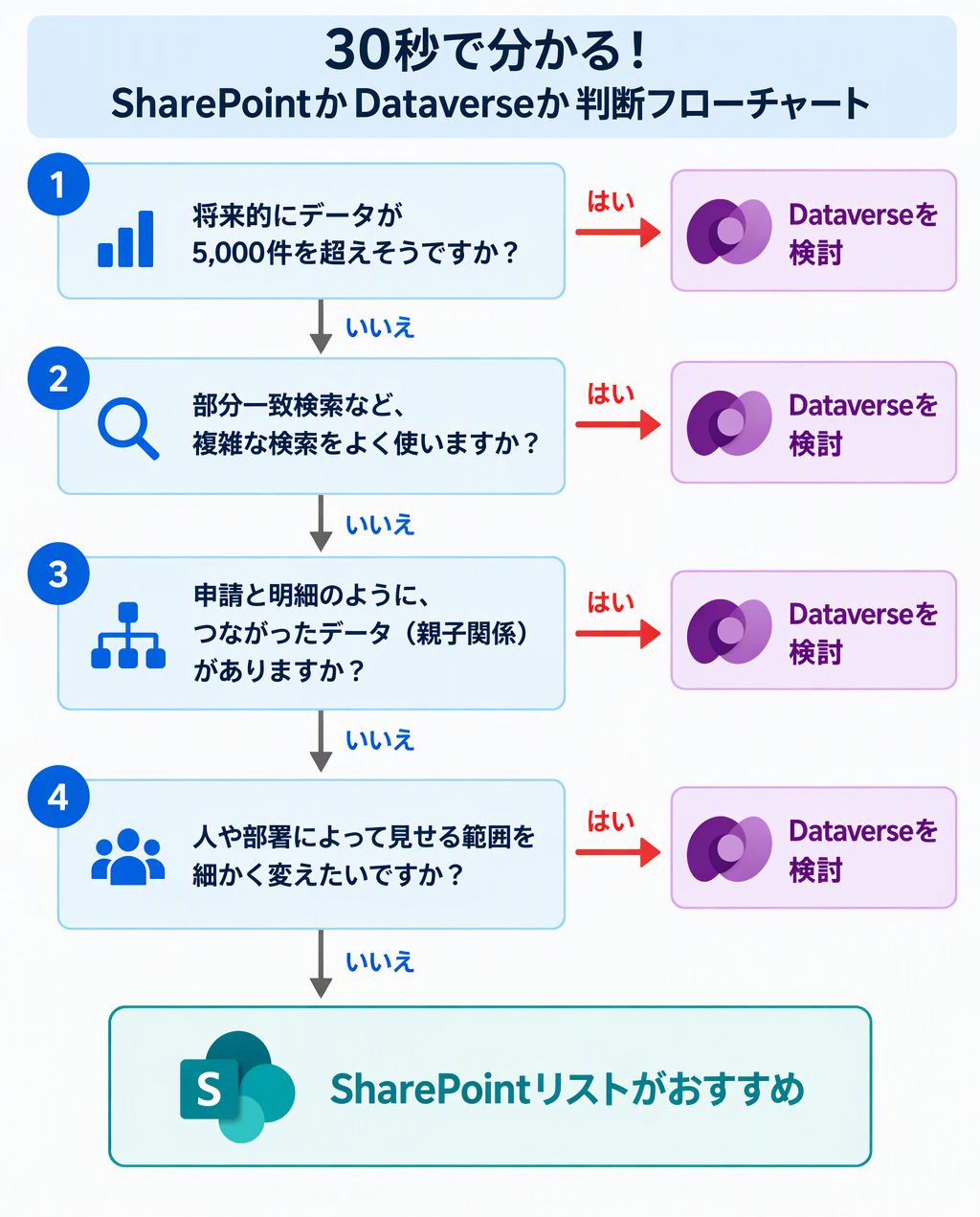
2つの業務でたどってみると、経費申請は最初の質問で「はい」(使い続ける間に5,000件を超える)なので、Dataverseがおすすめ。 備品貸出はすべて「いいえ」なので、SharePointリストのままで十分です。
「Dataverseを検討」になった方でも、今すぐ移行する必要はありません。 ただ、件数が増えていく業務なら、5,000件に近づく前に一度試しておくのがおすすめです。
SharePointリストにも、ちゃんと良さがある
ここまでDataverseの強みを中心に紹介してきましたが、SharePointリストにも、Dataverseにはない良さがあります。
- 追加費用ゼロで、今日からすぐ使える:Microsoft 365があれば、ライセンスの追加は不要です。
- ファイルの管理が得意:ドキュメントライブラリと一体なので、PDFや画像もデータとセットで扱いやすいです。
- アプリを作らなくても使える:ブラウザから、Excelのような画面で直接見たり編集したりできます。
- 仕組みがシンプル:権限はサイトやリスト単位で、設計もほぼ不要です。
チーム内の小さな管理表や、イベントの参加受付のような一時的な管理なら、SharePointリストのままで十分です。
6. それでも迷っている方へ ― よくある2つの不安
フローチャートで「Dataverseかも」と思っても、なかなか踏み出せないものですよね。 よく聞く不安と、その考え方を整理してみます。
不安1:「ライセンス費用が高い」
たしかに、SharePointは追加費用ゼロ、Dataverseは有償です。経費申請のように全社員が使うアプリでは、費用は決して小さくありません。 そのため、Dataverseの価値は、次のような点も含めて考えるのがおすすめです。
- 作る時間:一覧や集計の画面をモデル駆動型アプリで用意すれば、キャンバスアプリで作り込む数日分を短縮できる
- トラブルを防げる:検索結果が欠けたり、見せてはいけない人にデータが見えたりするリスクを減らせる
- 運用の手間を減らせる:件数や利用者が増えるほど、SharePointでの対策や権限の付け替えの手間は大きくなる
こうした点も含めて、費用に見合うかを判断してみてください。
なお、料金プランの詳細は、Power Apps の価格をご確認ください。
また、アーティサンの内製化支援サービスをご利用いただければ、貴社に最適な構築方法やライセンスなどをご提案できます。
不安2:「難しそう、自分に扱えるか分からない」
Dataverseのテーブル作成は、Excelで表を作る感覚に近い部分があります。 列を追加して、データの種類(文字・数字・日付など)を選んで、行を入力する。基本はそれでOKです。
最初から「セキュリティロール」や「ソリューション」まで理解する必要はありません。 テーブルを作って、モデル駆動型アプリを1つ自動で作ってみるところまでなら、SharePointリストを作ったことがある方ならそれほど大変ではありません。
実際に手を動かしてみたい方は、こちらの記事でテーブルの作り方から順番に紹介していますので、ぜひ参考にしてみてください! Dataverse入門(1)!注文管理アプリを作ってみる-Dataverseテーブルの作り方
7. Dataverseを使ってアプリを作ってみたい方へ
Dataverseで一番大切なのは、最初の設計です。「どの情報をどの表に分けて、どうつなげるか」がうまく決まれば、そのあとの画面づくりや権限の設定がぐっと楽になります。
アーティサンでは、Power Apps・Power Automate・Copilot Studioを中心としたPower Platformの導入・開発支援サービスを行っています。Dataverseの設計からアプリの作成まで、お気軽にご相談ください!
まとめ
最後に、この記事のポイントを3つだけ振り返ります。
- 違いのポイント:SharePointリストは1枚の表、Dataverseはつながった複数の表。差が出るのは「件数」「つながり」「権限」
- 選び方:アプリを使い続ける間に5,000件を超えそうならDataverseを検討。迷ったら30秒フローチャートへ
- 不安への答え:費用は手間やリスクも含めて考え、操作感はExcelに近いので、思うほどハードルは高くない
SharePointとDataverse、どちらが正解ということはありません。 今の業務に合ったほうを選んで、Power Appsでのアプリづくりをもっと楽しんでいきましょう!