
本記事では、Power Automate を使って Excel データを SharePoint リストへインポートするフローを構築する過程で発生したエラーの原因と挙動、および今後同様のトラブルを避けるための考え方・ポイントを解説します。
指定した通りに動かない、データが追加されないなどの状況で 「何をチェックすべきか」を体系的に理解したい方に役立つ内容です。

小刀稱 知哉ことね ともや
得意領域
Power PlatformやSharePointを中心に設計・開発・アドバイス・教育まで幅広く担当しています。内製化をご希望の場合はお気軽にお問い合わせください!
保有資格
Power Automate のフロー構築でお困りですか?
実装やエラー回避までサポートするPower Apps / Power Automate 導入・内製化支援サービスをご活用ください。







今回からは、早速Power Automateを用いてフローを作成していきます。
Power AutomateでインポートするExcelデータ
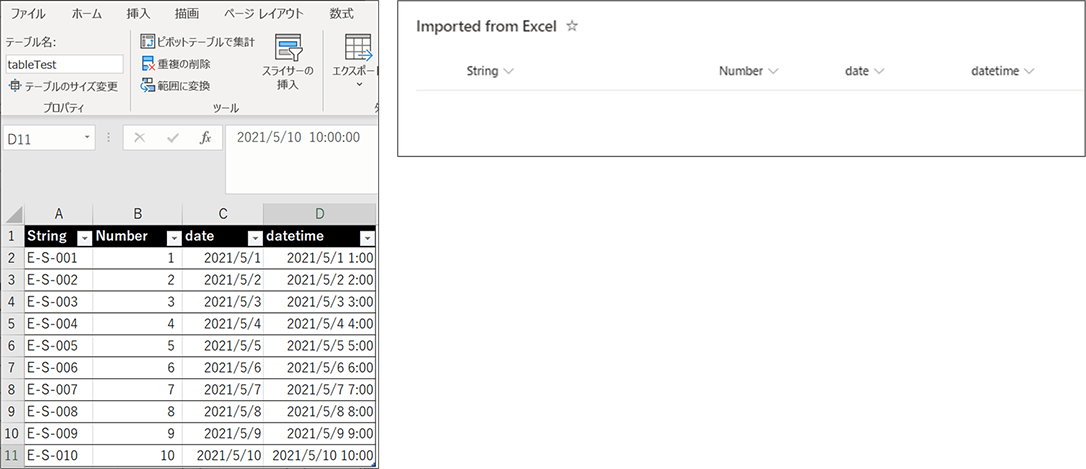
Power AutomateでインポートするExcelデータを以下に示します。
※SharePointリストの各列もExcelと同様に定義しておきます。
- ファイル名
- test.xlsx
- テーブル名
- tableTest
- 列名(形式)
String(文字列)
Number(数値)
Date(日付、yyyy/MM/dd)
DateTime(日付、yyyy/MM/dd hh:mm)
Excelデータのテーブル化
Power Automateでは、Excelデータはテーブルしか扱うことができません。
よって、Excelを事前にテーブル化させておく必要があります。
ちなみに、Power Automateに限らず、テーブル化されていないデータは、プログラムで扱う際に開発難易度が跳ね上がってしまいます。
これからの時代、あらゆるデータはプログラムで利用されることを前提として考え、Excelにデータを入力する時点で、テーブル化できるように整理しておくことをお勧めします。
Excelをテーブル化する手順は以下です。
- テーブル化したい範囲を選択します。
- ホーム → テーブルとして書式設定 の中から任意のスタイルを選択 します。
- ポップアップ画面(テーブルの作成)のOKを選択します。
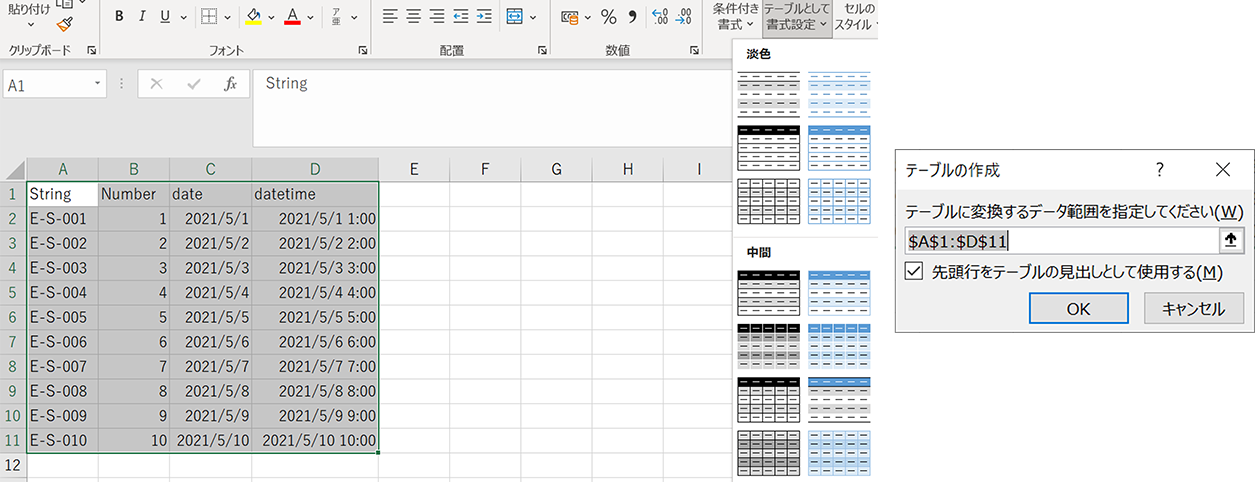
- テーブルデザイン → テーブル名を「testTable」に変更します。
Power Automateでフローを作成する
準備が整いましたので、早速Power Automateを用いてフローを作成していきましょう。
Power AutomateでExcelデータを扱う際には、「Excel Online(Business)コネクター」を利用します。
また、Excel Online(Business)コネクターに含まれる「表内に存在する行を一覧表示」アクションを用いることで、指定したテーブルの値を取得します。
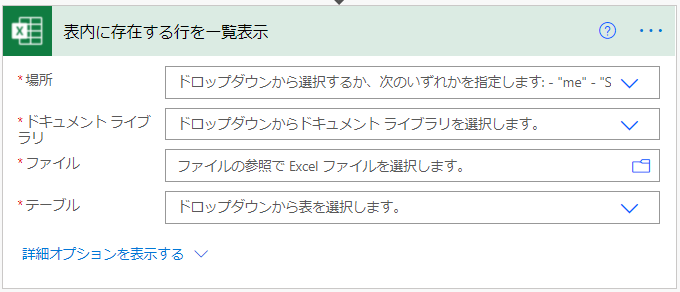
「表内に存在する行を一覧表示」アクションを見ると、「場所」「ドキュメントライブラリ」「ファイル」「テーブル」という4つの項目を設定する必要がありそうです。
そこでSharePointのドキュメントライブラリ(名称:Excelファイル)を作成し、Excelデータを保存しました。その後、以下のように値を設定しました。
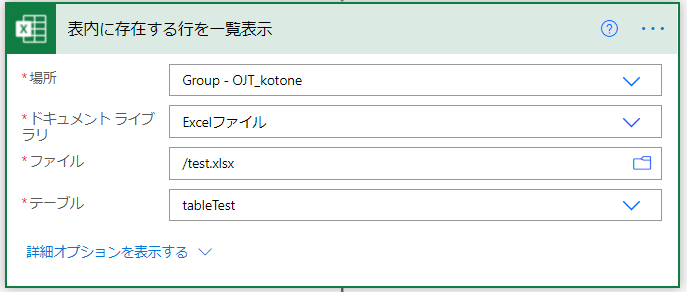
いずれの項目も、右端のアイコンをクリックすると候補が表示されるため、設定は非常に簡単です。
Excelのテーブルデータを取得できたので、続いてSharePointリストにインポートするためのアクションを追加します。
Power AutomateでSharePointを扱う際には、「SharePointコネクター」を利用します。また、SharePointコネクター内の「項目の作成」アクションを用いることで、取得したテーブルデータをSharePointリストに追加します。
設定した値は以下です。
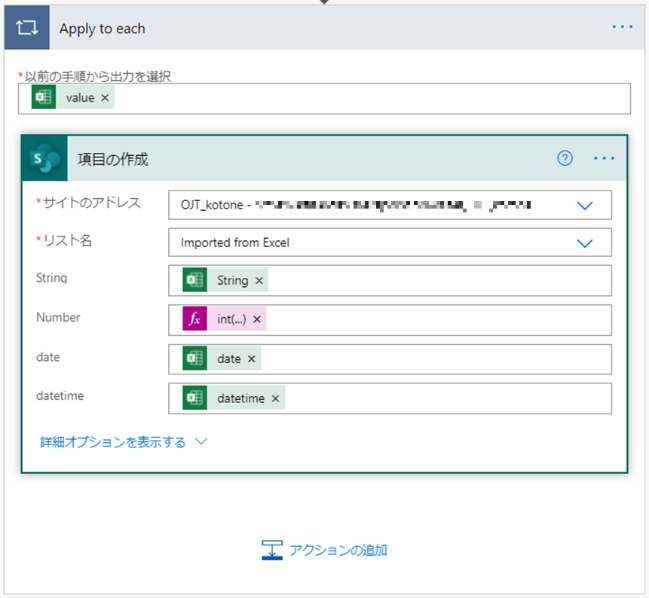
SharePointリストの各列に合わせて、データをマッピングしました。
Number列の形式は数値ですが、「表内に存在する行を一覧表示」アクションで取得すると、文字列として認識されます。
int()関数を用いて文字列から数値へキャストしています。
式:int(items(‘Apply_to_each’)?[‘Number’])
また、「項目の作成」アクションにてデータをマッピングすると、自動的に「Apply to each」アクションで囲われたと思います。
これは、「表内に存在する行を一覧表示」アクションで、複数行のデータを取得したためです。
「Apply to each」アクションにて、取得したデータ行数分の処理を実行します。(テーブルデータが10行分ある場合は、10回「項目の作成」アクションが実行される。)
はい、フローが完成しました!
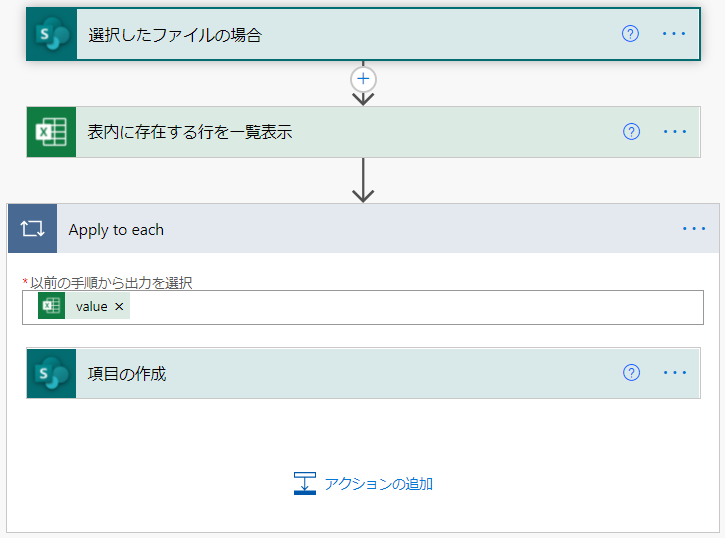
今回作成したフローの全体像は以下です。少ないアクション数にて作成することができました。
Power Automateの実行
それでは作成したフローを実行してみましょう。
保存したExcelファイルの横にある三点リーダーから自動化→作成したフロー名をクリックすることで実行できます。
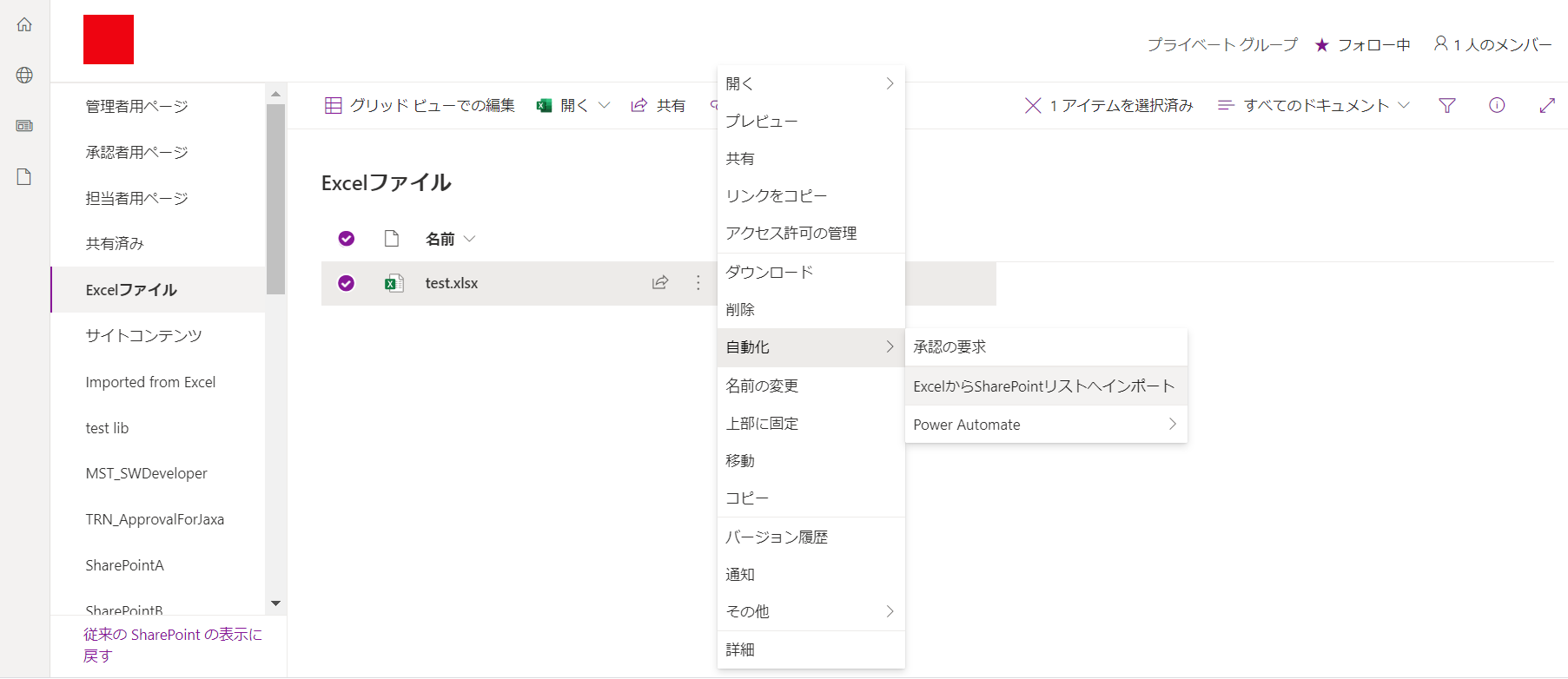
上記手順にてフローを実行してみましたが、SharePointリストには何もインポートされていませんでした。
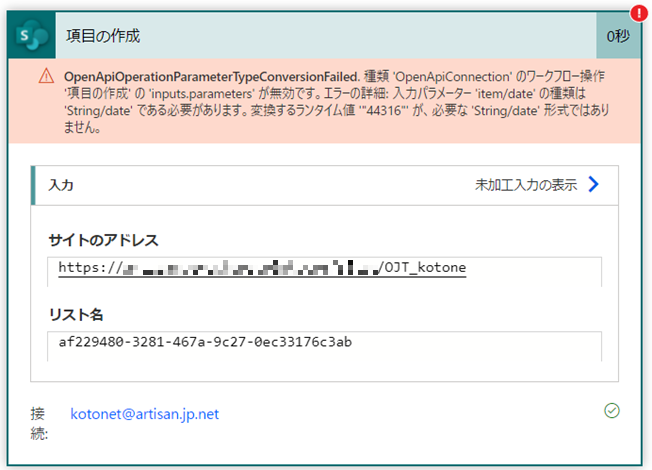
そこで、フローの実行履歴を確認すると「失敗」の文字が・・・

内容を確認すると、SharePointリストとExcelデータのDate列の形式が異なるため発生しているようです。
少し長くなってしまいましたので、今回はここまでにしたいと思います。
次回は発生したエラーの内容とその対処方法についてお伝えしていきます。
ここまで読んでいただき、ありがとうございました。
Power Automate の運用や内製化を進めたい方へ。
現場の自走力を高めるPower Platform 内製化・運用定着支援サービスもご用意しています。