こんにちは。アーティサン株式会社の小刀稱(ことね)です。

小刀稱 知哉ことね ともや
得意領域
Power PlatformやSharePointを中心に設計・開発・アドバイス・教育まで幅広く担当しています。内製化をご希望の場合はお気軽にお問い合わせください!
保有資格
Power Apps でPCとスマホの両方に対応したアプリを作りたい場合、まず押さえるべきはアプリの種類(4種類)による対応方針の違いです。
Dataverse for Teams・ポータル・モデル駆動型アプリは標準でレスポンシブデザインに対応しており、そのままPC・スマホで最適表示されます。
一方、キャンバスアプリは標準対応していないため、①タブレット版と電話版を個別作成、②電話版のみで統一、③レスポンシブデザインで1本化、の3方針から選択が必要です。
本記事では各方針のメリット・デメリットを比較表つきで解説します。
Power Appsにてアプリを作成する際、PCとスマホの両方で操作したいと要望されたことはありませんか?
本記事では、上記要望の対応方針について説明します。
Power Appsのアプリ設計・開発でお困りの方は、アーティサンの導入支援サービスをご検討ください。要件のヒアリングから構築まで、実績豊富なエンジニアがサポートします。







標準でのレスポンシブデザイン対応有無
Power Appsには「Dataverse for Teams」「ポータル」「モデル駆動型アプリ」「キャンバス アプリ」の4種類があります。
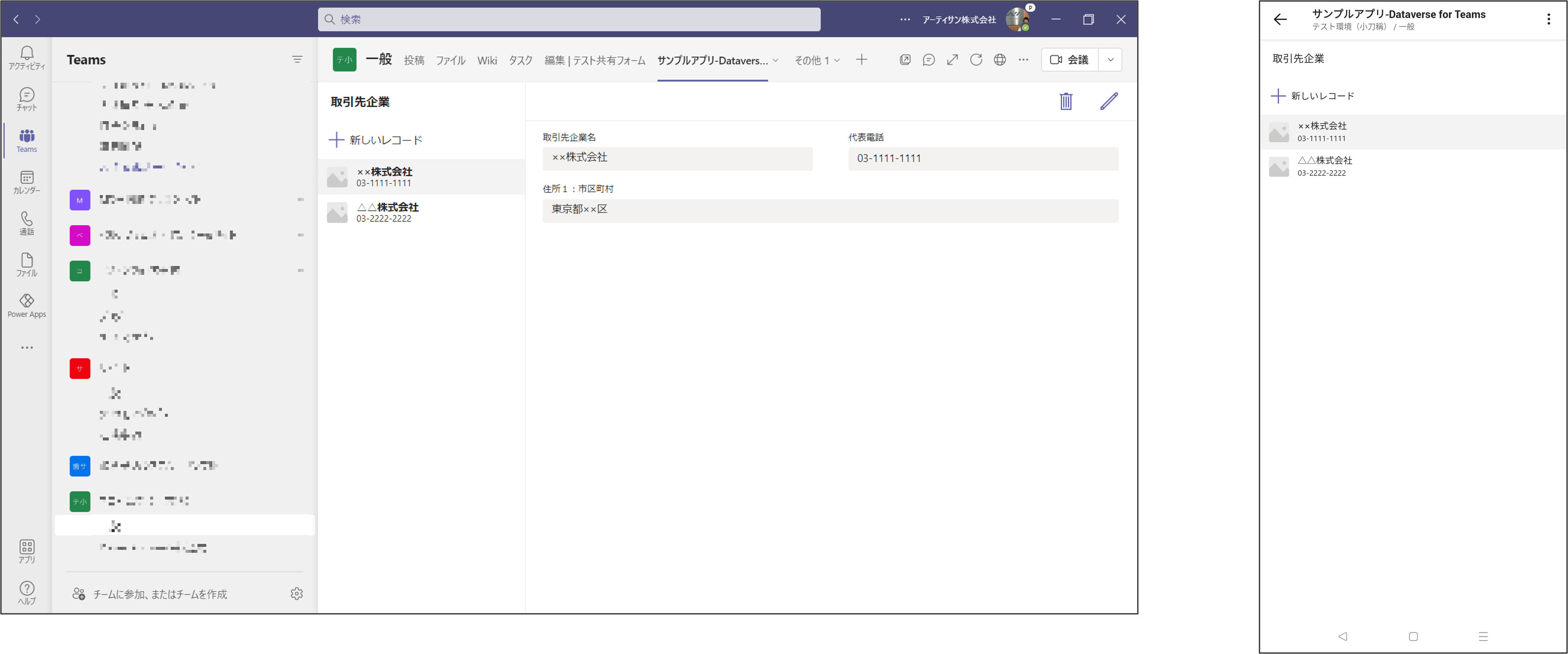
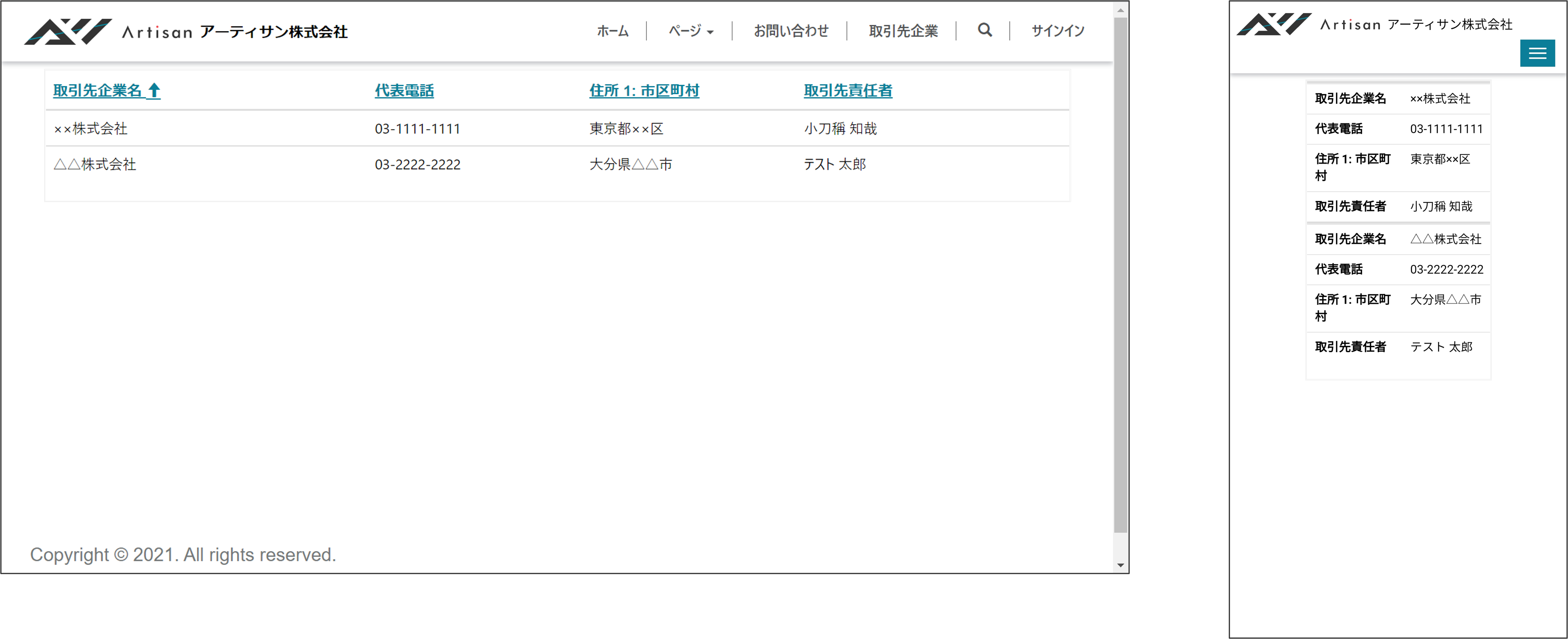
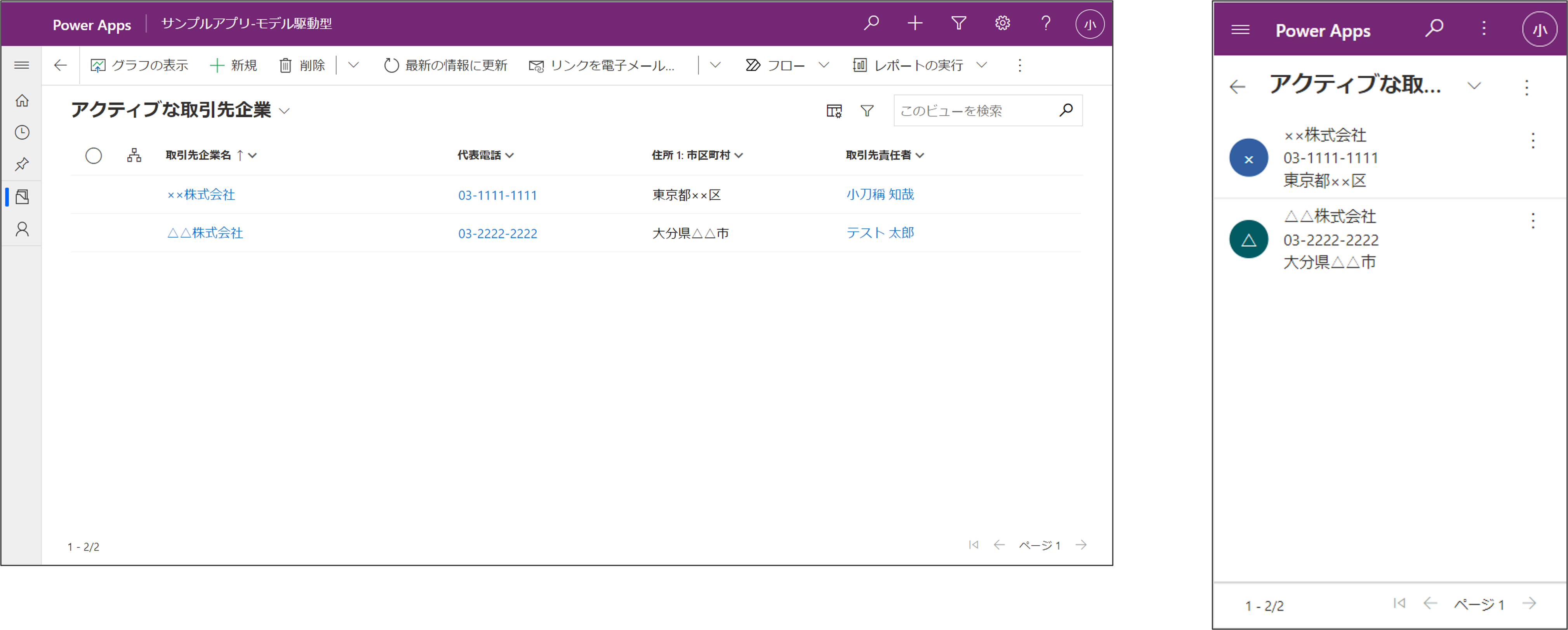
この中でも、Dataverse for Teamsポータルモデル駆動型アプリは、標準でレスポンシブデザインに対応しています。
よってこの3種類に関しては、アプリを作成すると、そのままPCとスマホに適したレイアウトにて操作することができます。
一方、標準でレスポンシブデザインに対応していないキャンバス アプリを用いる場合は、別途対応方針を検討する必要があります。
| 標準でのレスポンシブデザイン対応有無 |
|---|---|
Dataverse for Teams | ○ |
ポータル | ○ |
モデル駆動型アプリ | ○ |
キャンバス アプリ | × |
PCとスマホでの表示(Dataverse for Teams)
PCとスマホでの表示(ポータル)
PCとスマホでの表示(モデル駆動型アプリ)
以下では、キャンバス アプリにて、PCとスマホの両方で操作する場合の対応方針について説明します。
キャンバスアプリでPCとスマホに対応するには?PCとスマホで操作したい時の対応方針(キャンバス アプリの場合)
キャンバス アプリのレイアウト
まず初めに、キャンバス アプリのレイアウトについて説明します。
キャンバス アプリの作成画面では、最初にレイアウト(タブレット or 電話)を選択することで、 それぞれに適したレイアウトがデフォルト値として設定されます。
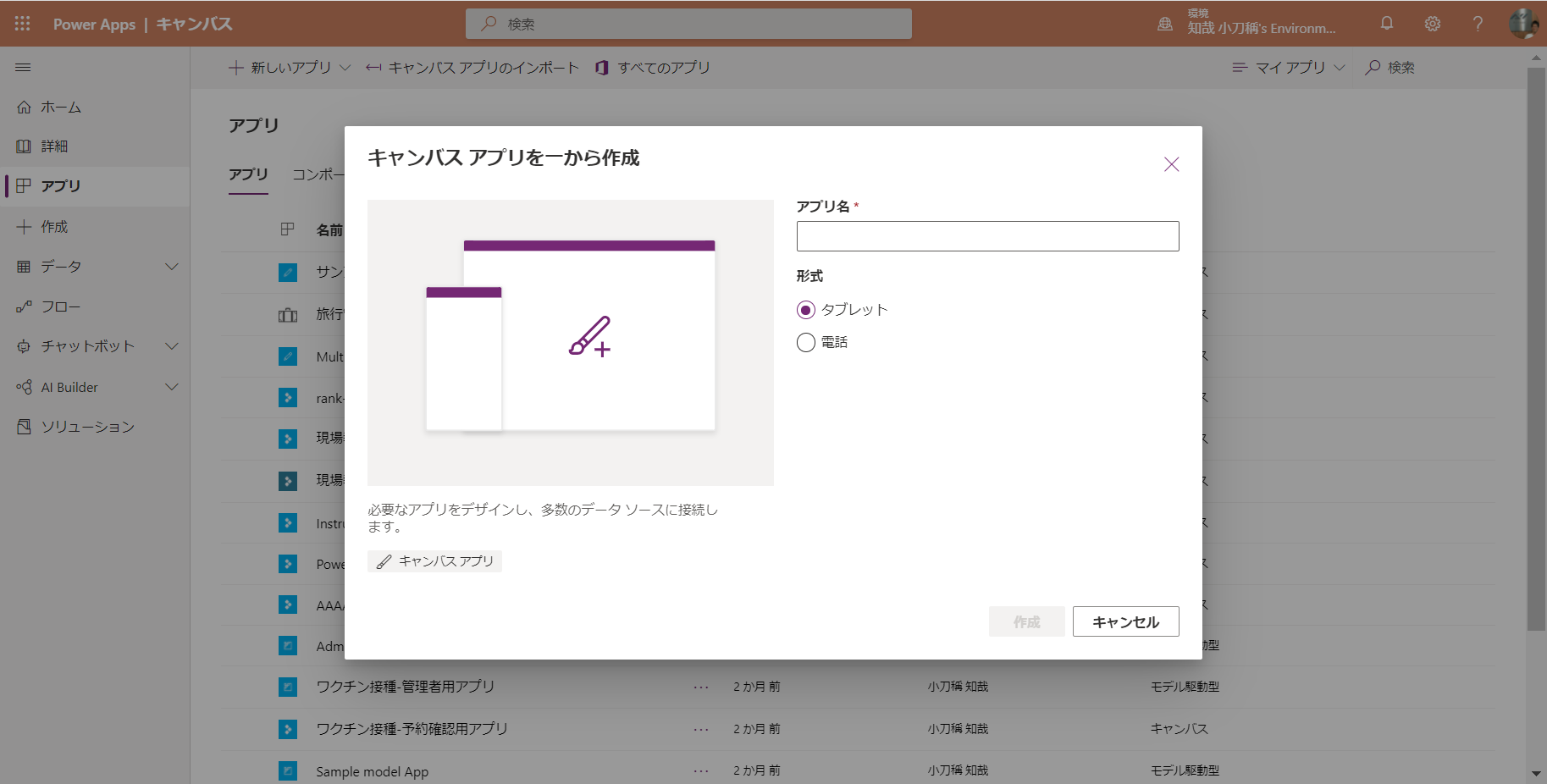
タブレットを選択した場合(向き:横、サイズ:16:9)
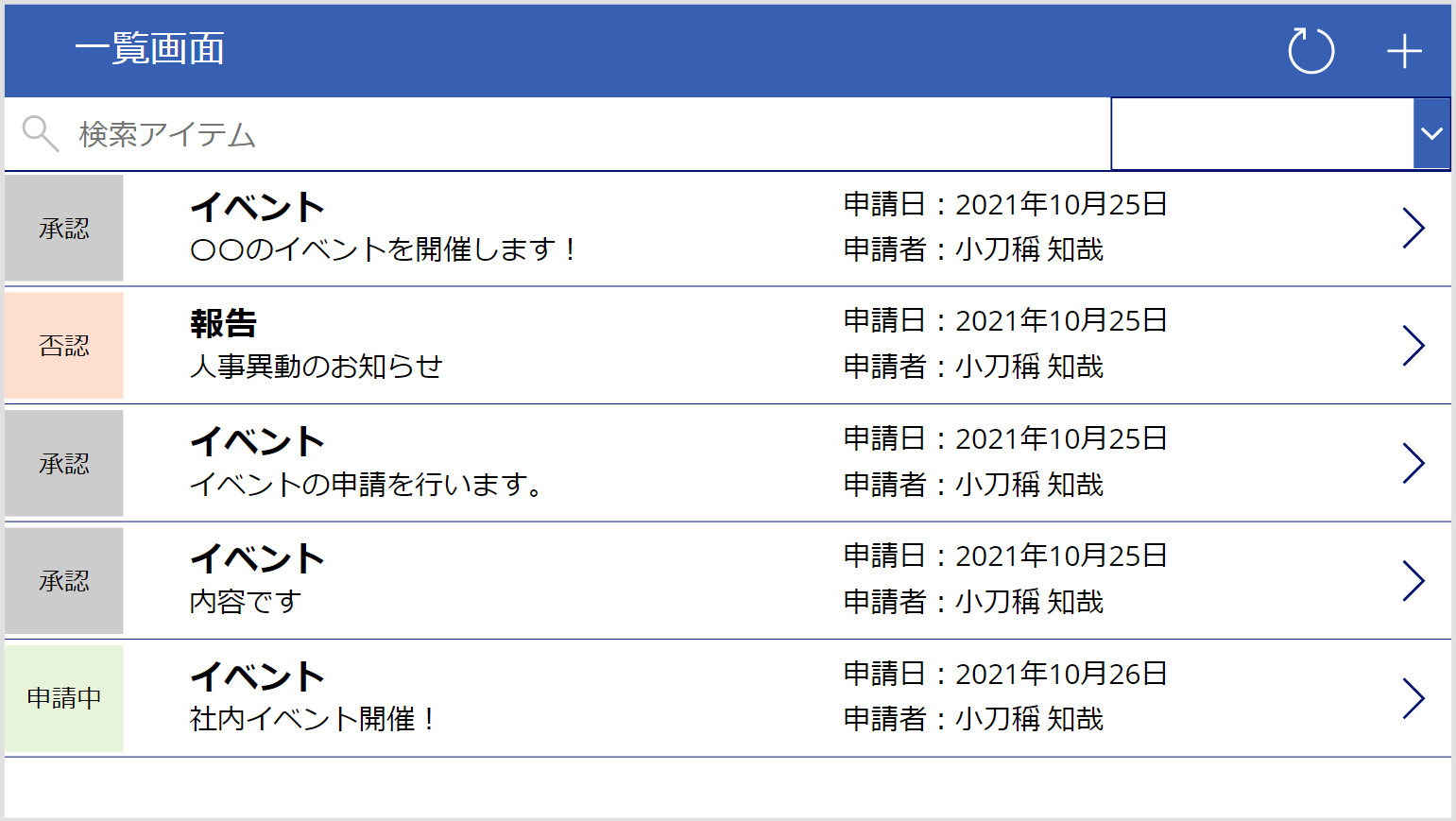
電話を選択した場合(向き:縦)
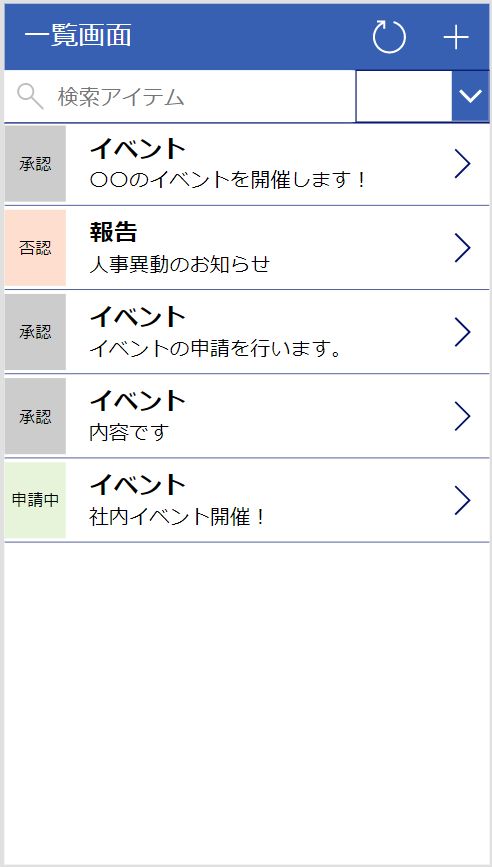
キャンバスアプリでPCとスマホに対応するには?PCとスマホで操作したい時の対応方針
キャンバス アプリにて、PCとスマホの両方で操作したい場合は、以下の3つの対応方法があります。
タブレット版・電話版をそれぞれ作成し、PCではタブレット版・スマホでは電話版を操作
メリット
メリットとしては、PCとスマホでそれぞれに適したレイアウトにて表示できる点です。
また、レスポンシブデザインに対応する必要がないので、作成の難易度は低いです。
デメリット
一方デメリットとしては、修正コストが大きい点です。
機能追加やバグ修正などがある場合、2つのアプリをそれぞれ修正し、整合性を図る必要があります。
電話版のみ作成し、PCとスマホで電話版を操作
メリット
メリットとしては、電話版のアプリを1つ作成するのみで対応できるため、修正コストが小さいことが挙げられます。
また、レスポンシブデザインに対応する必要がないので、作成の難易度が低いです。
デメリット
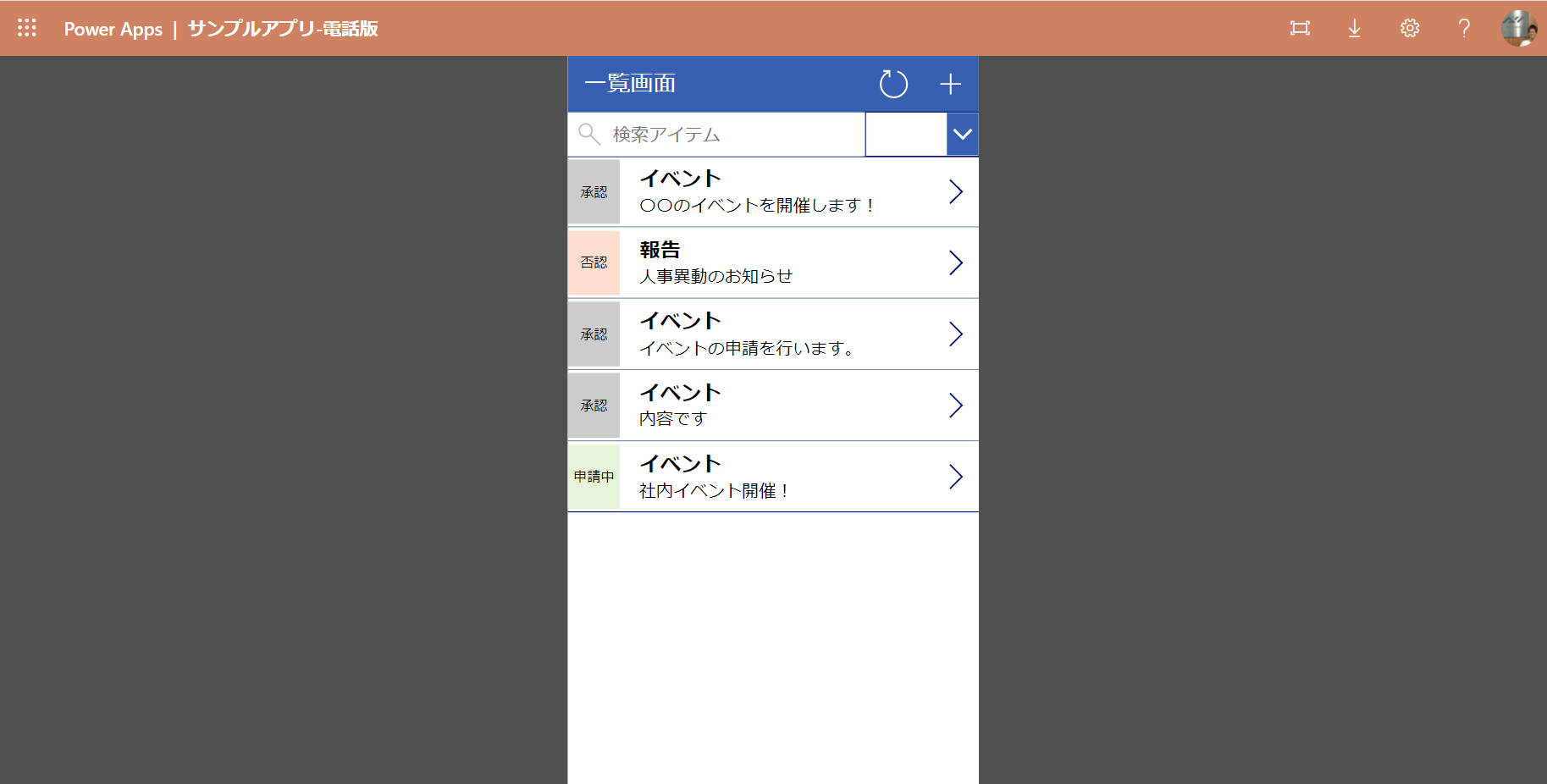
一方デメリットとしては、PCで操作するための最適なレイアウトとなっていないことです。
PCで電話版のアプリを表示した際のイメージを以下に示します。
左右の余白が大きく、1画面あたりの情報量が少なくなってしまいます。
1つのアプリをレスポンシブデザインにて作成し、PCとスマホで操作
メリット
メリットとしては、PCとスマホでそれぞれに適したレイアウトにて表示できる点です。
また、アプリを1つ作成するのみで対応できるため、修正コストが小さいことが挙げられます。
デメリット
一方デメリットとしては、レスポンシブデザインに対応したアプリを作成する必要があるため、作成の難易度が高いことです。
レスポンシブデザインに対応したキャンバス アプリの作成方法については、以下を参照ください。
レスポンシブなキャンバス アプリの構築
キャンバス アプリのレスポンシブ レイアウトの作成
まとめ
対応方針とメリット・デメリットを以下にまとめました。
|
対応方針 |
メリット |
デメリット |
|---|---|---|---|
Dataverse |
標準でレスポンシブデザインに対応 |
— |
— |
ポータル |
標準でレスポンシブデザインに対応 |
— |
— |
モデル駆動型アプリ |
標準でレスポンシブデザインに対応 |
— |
— |
キャンバス アプリ |
タブレット版・電話版をそれぞれ作成 |
PC/スマホに適したレイアウトにて操作できる |
修正コストが大きい(2つのアプリを修正) |
|
電話版のみ作成 |
作成難易度が低い |
PCに適したレイアウトになっていない |
|
レスポンシブデザインにて作成 |
PC/スマホに適したレイアウトにて操作できる |
作成難易度が高い |
本記事では、Power Appsにてアプリを作成する際、PCとスマホの両方で操作する場合の対応方針について説明しました。
参考としていただければ幸いです。
最後まで読んでいただき、ありがとうございました!
レスポンシブ対応など高度な実装も、内製化できるようになりたい方へ。
アーティサンの内製化支援サービスでは、Power Appsの設計・開発スキルを体系的に習得できる環境を提供しています。
まずはお気軽にご相談ください。