LINKS Mobilysの使い方(1)|分析を始める前に知っておきたいデータの準備と取り込み方法
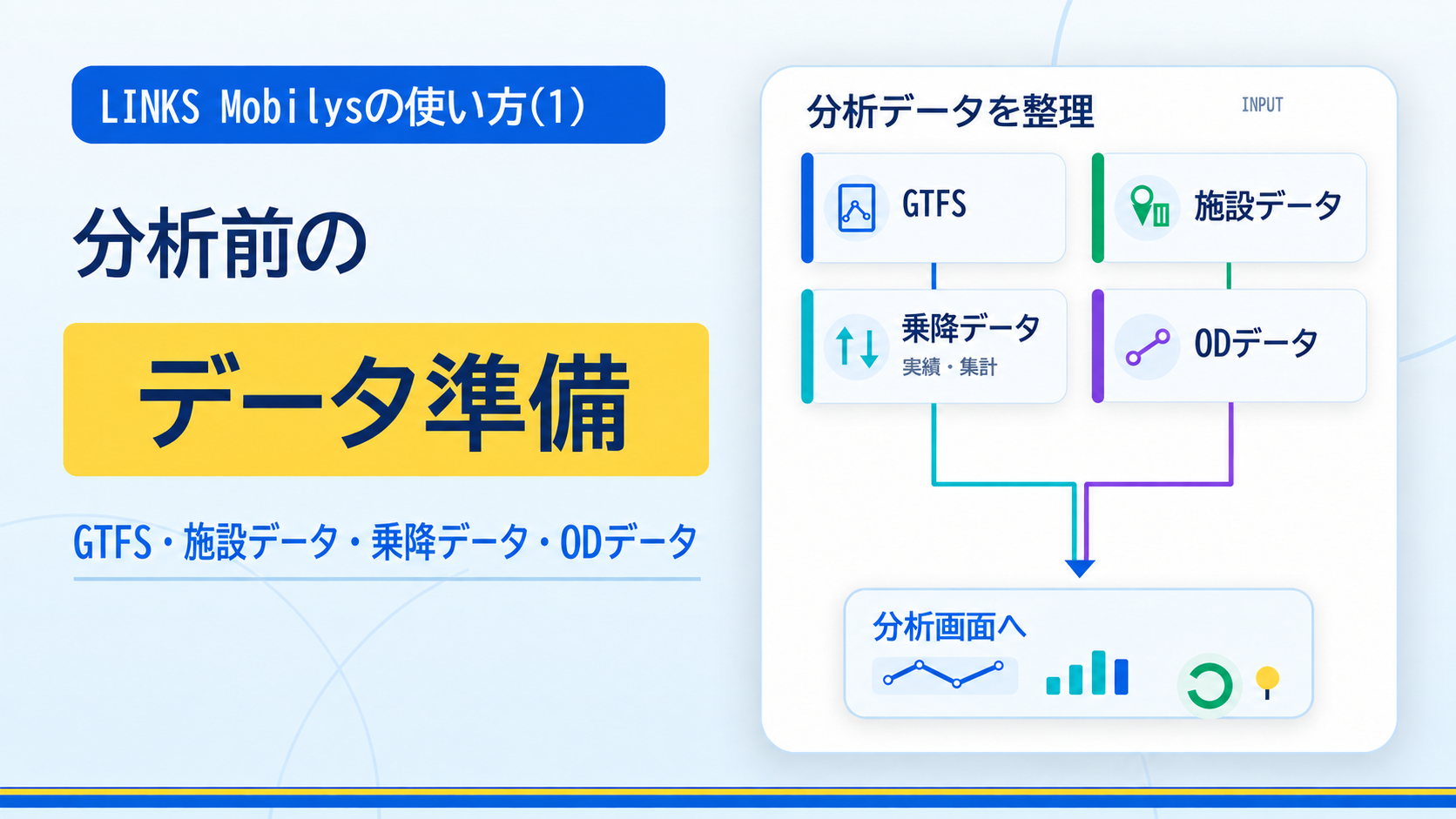
この記事の3行要約
- LINKS Mobilysでは、目的に応じてGTFS、施設、乗降実績、乗降集計、ODの各データを取り込んで分析できます
- 乗降実績データがあれば、GTFSデータとひも付けて乗降集計データとODデータを作成できます
- 分析を始める前に、手元のデータを確認し、必要な項目や形式をそろえることが大切です

小刀稱 知哉ことね ともや
得意領域
Power PlatformやSharePointを中心に設計・開発・アドバイス・教育まで幅広く担当しています。内製化をご希望の場合はお気軽にお問い合わせください!
保有資格
こんにちは。アーティサン株式会社の小刀稱(ことね)です。
国土交通省では、行政情報や交通に関するデータの利活用を進める取り組みとして、国土交通省の分野横断的なDX推進プロジェクトであるProject LINKSや、地域交通DX推進プロジェクトCOMmmmONS(コモンズ)を展開しています。
その中で公開されている取り組みのひとつが、LINKS Mobilysです。
今回からは、LINKS Mobilysの実際の利用方法について紹介していきます。
LINKS Mobilysの利用マニュアルは、以下のページから取得できます。
地域公共交通計画策定支援ツール「LINKS Mobilys」
利用マニュアルのPDFファイル
初回は、LINKS Mobilysの画面構成、分析に必要な各種データの取り込み方法について紹介します。
LINKS Mobilysの画面構成と使用の流れ
LINKS Mobilysの画面構成
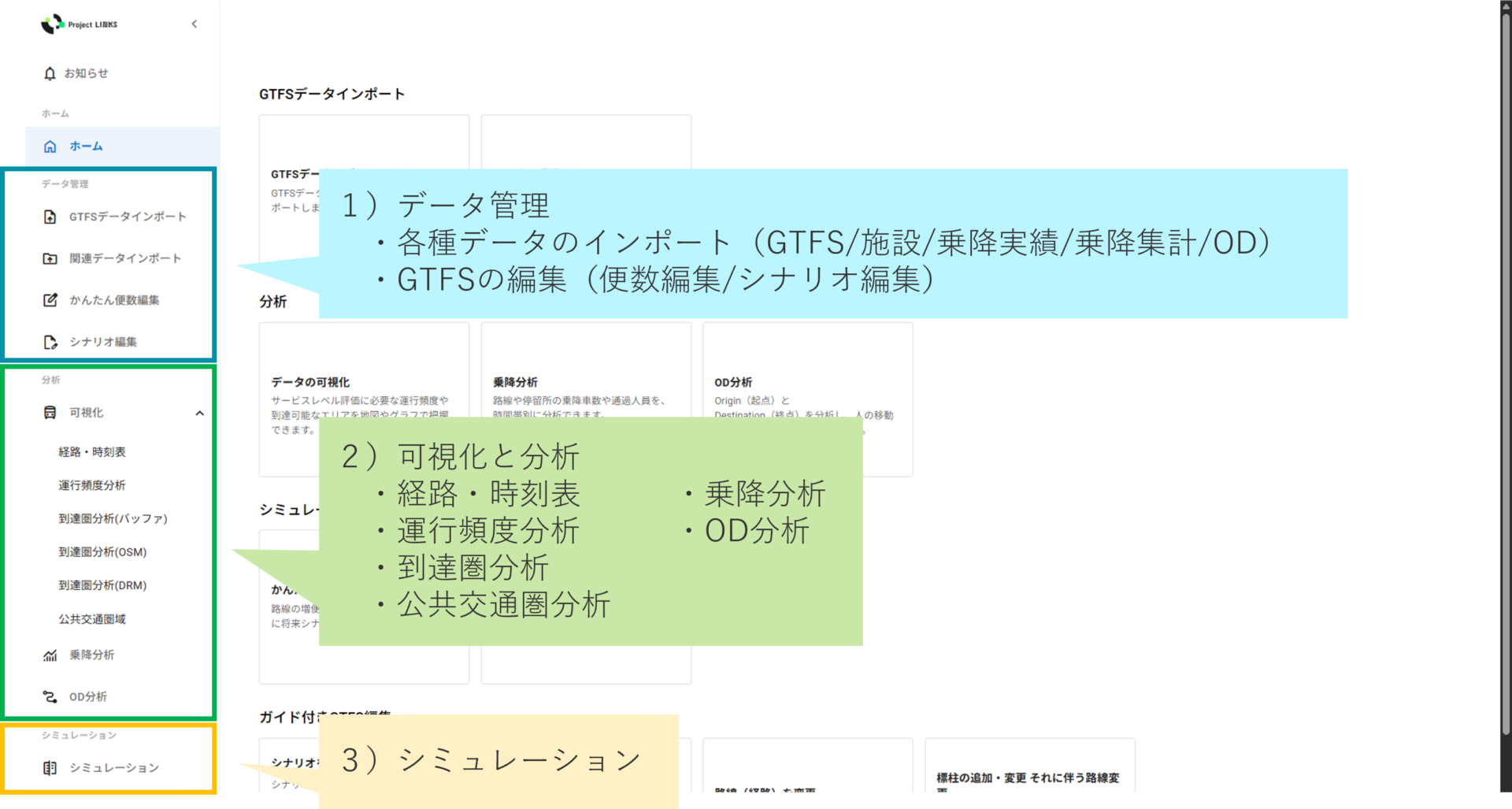
LINKS Mobilysの画面は、大きく分けて「データ管理」「可視化と分析」「シミュレーション」の3つで構成されています。
- データ管理
- GTFS、施設、乗降実績、乗降集計、ODなどの各種データをインポートする
- GTFSの便数やGTFS自体を編集する
- 可視化と分析
- 経路や時刻表を確認する
- 運行頻度、到達圏、公共交通圏域、乗降、ODを分析する
- シミュレーション
- 便数を増減させたGTFSを比較し、利用者数と効果をシミュレーションする
システムを使用する流れ
LINKS Mobilysは、次の流れで利用します。
- 分析に必要なデータをインポートする
- 現在の運行状況や利用実態を可視化・分析する
- 分析結果をもとにGTFSを編集する
- 編集前後の2つのGTFSを比較し、シミュレーションする
- 編集後のGTFSを可視化・分析する
- 必要に応じてGTFSを再編集する
- 再編集したGTFSを比較し、シミュレーションする
- 納得できる内容になるまで、5〜7(可視化・分析、編集、比較)を繰り返す
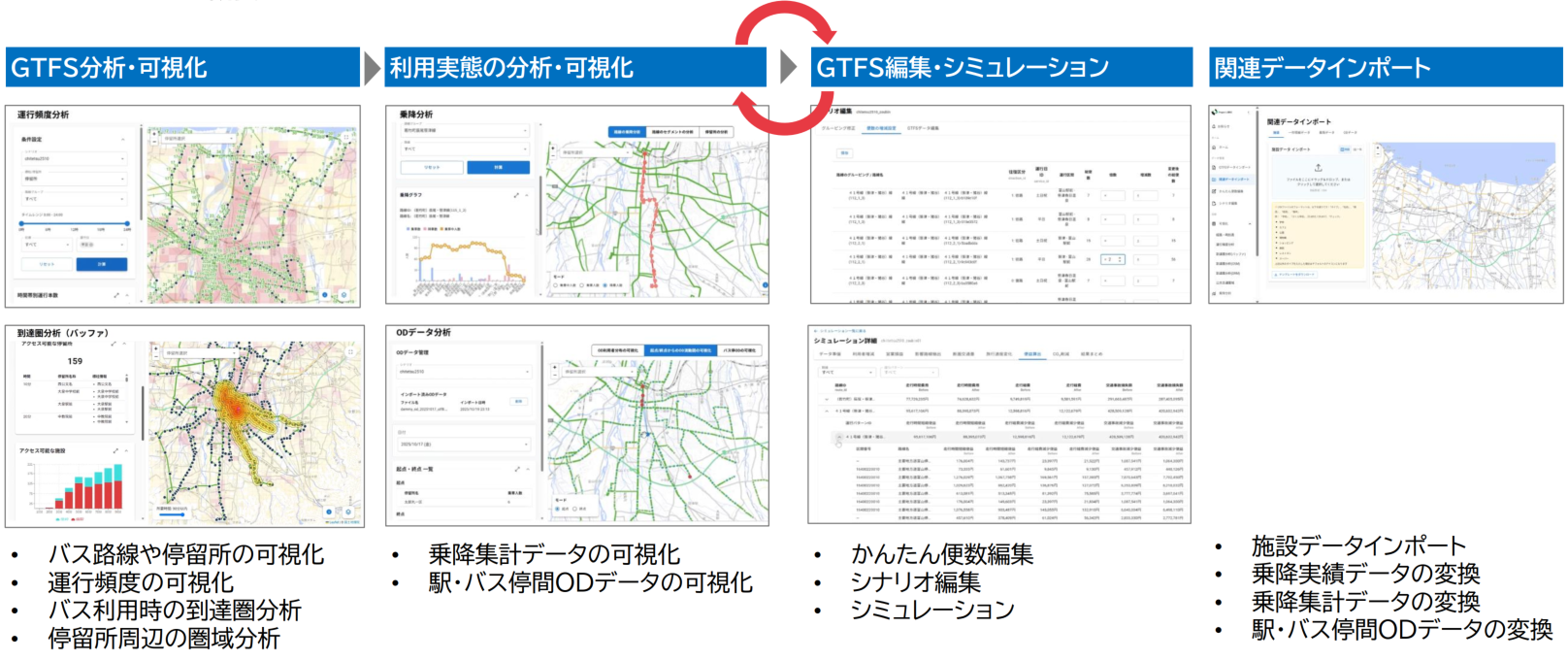
※利用マニュアルのPDFファイルのP9抜粋
以降では、最初のステップとなるデータの取り込み方法について説明します。
各種データの取り込み方法
LINKS Mobilysを利用するには、はじめに分析で使用するデータをインポートする必要があります。
LINKS Mobilysが取り込むデータは、以下の5つです。
- GTFSデータ
- 施設データ
- 乗降実績データ
- 乗降集計データ
- ODデータ
最初に必ず必要なのは、GTFSデータです。
それ以外に関しては、周辺施設との位置関係を確認する場合は施設データ、利用状況を確認する場合は乗降実績・乗降集計・ODデータというように、分析したい内容に応じて必要なデータを取り込んでください。
また、乗降集計データとODデータに関しては乗降実績データから自動的に作成することも可能です。
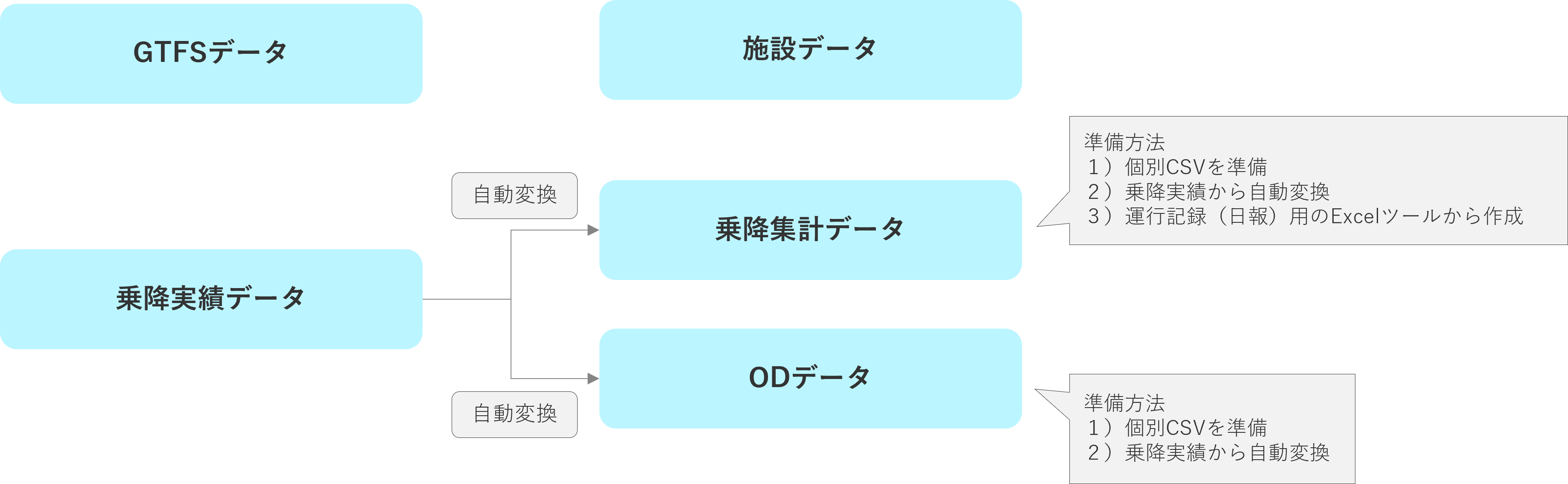
以下ではそれぞれのデータについて、インポートする方法を紹介します。
GTFSデータのインポート方法
GTFSとは
GTFS(General Transit Feed Specification)は、公共交通の時刻表や駅・停留所、運賃などの情報を共通の形式で扱うための国際的な標準データ仕様です。
国土交通省は、日本国内の実情を踏まえたローカライズ仕様として「GTFS-JP」を公開しています。
詳細は、公共交通運行情報標準データ仕様(GTFS-JP)v4をご確認ください。
LINKS Mobilysは「GTFS-JP」に対応しています。
GTFSデータの取り込み方法は2種類
GTFSデータは、以下2つの方法で取り込むことが可能です。
| 取り込み方法 | 使用するデータ | 選択の考え方 |
|---|---|---|
| GTFSデータリポジトリからインポート | リポジトリに掲載されているGTFSデータ | GTFSデータリポジトリに掲載されている場合 |
| ローカル環境からインポート | 手元にあるGTFSデータ(ZIPファイル) | リポジトリに掲載されていないデータや、自身で修正したGTFSデータを取り込みたい場合 |
どちらの方法でも、手順の途中でシナリオ名を入力します。
LINKS Mobilysでは、取り込んだGTFSデータを「シナリオ」として管理します。複数のGTFSデータを扱う場合は、対象地域、事業者、データの時点などを見分けられる名前を付けると管理しやすくなります。
※注意※
現在のLINKS Mobilysの通常の可視化・分析画面では、1つの画面上に1つのシナリオ(GTFS)のみ表示が可能であり、複数のGTFSを同時に表示することはできません。
方法1:GTFSデータリポジトリからインポートする方法
GTFSデータリポジトリに掲載されているGTFSデータを、LINKS Mobilysから検索して取り込む方法です。
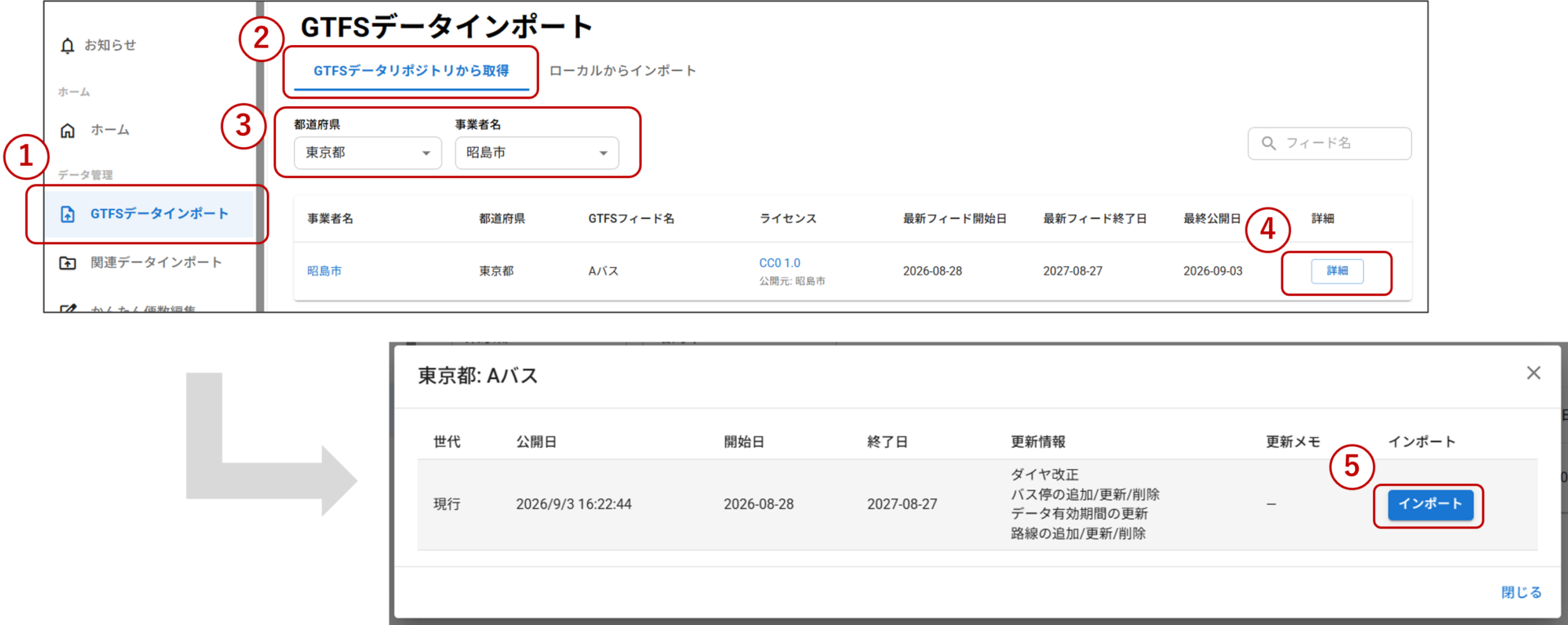
「GTFSデータインポート」 > 「GTFSデータリポジトリから取得」の順に進み、都道府県と事業者名から対象のデータを検索します。
「詳細」から内容を確認して「インポート」をクリックし、シナリオ名を入力したら、もう一度「インポート」をクリックします。
方法2:ローカルのGTFSデータからインポートする方法
GTFSデータリポジトリに掲載されていないデータや、自身で修正したGTFSデータを使用する場合は、ローカル環境から取り込みます。
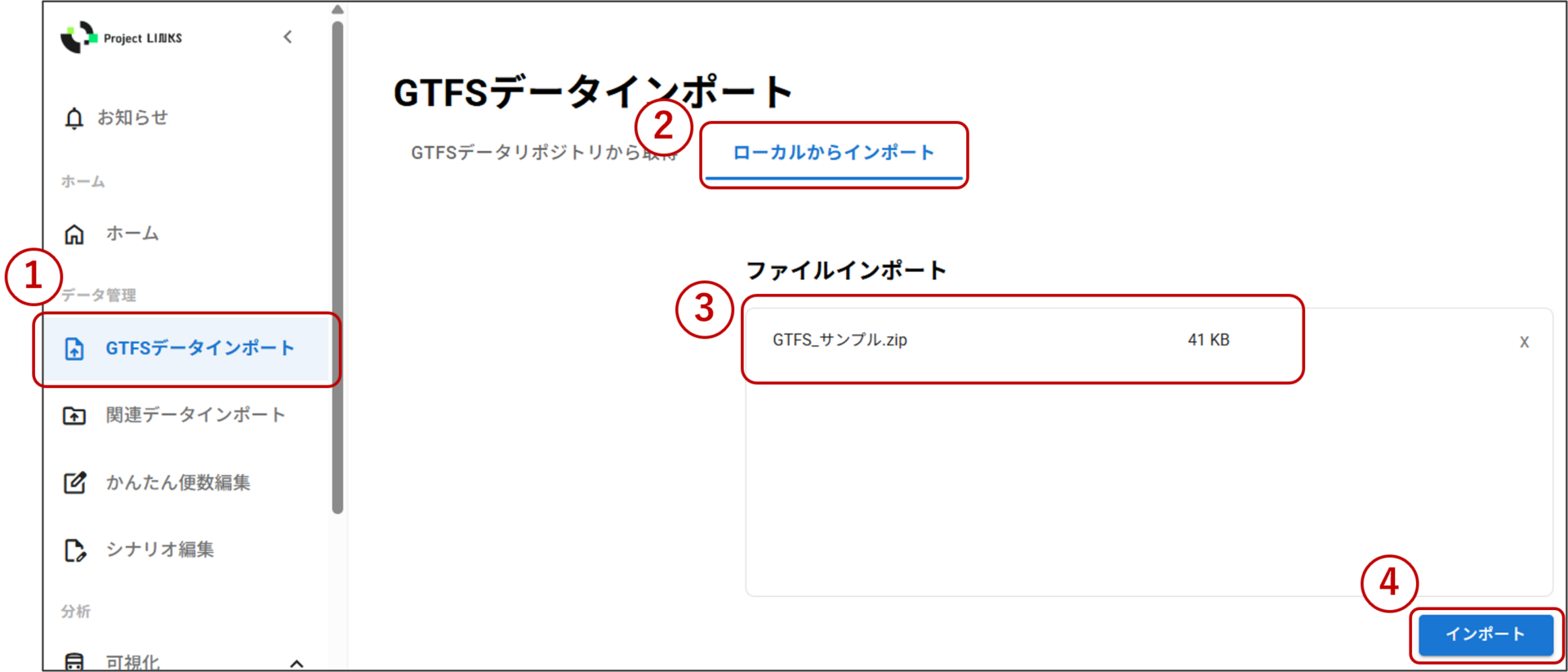
「GTFSデータインポート」 > 「ローカルからインポート」の順に進み、手元にあるGTFSデータのZIPファイルをアップロードします。
シナリオ名を入力したら、「インポート」をクリックします。
施設データのインポート方法
LINKS Mobilysでは、標準の施設データとして、国土数値情報の「医療機関データ(P04)」と「学校データ(P29)」を国土交通データプラットフォームのAPIから取得できます。
本データを利用するには、LINKS Mobilysの管理者が国土交通データプラットフォームのAPIをあらかじめ設定しておく必要があります。
(前回の記事を参考にAPIキーを設定した環境では、この施設データを利用できます。)
APIキーの取得手順に関しては、以下ブログに記載しておりますのでご参考にしてください。
国土交通データプラットフォームAPIキーを取得する
上記以外の施設(例:スーパー・商業施設など)を地図上に表示したい場合は、独自に用意したCSVファイルをインポートできます。
施設データのCSVファイルは、次の仕様で用意してください。
| No | 物理名 | 説明 | データ型 |
|---|---|---|---|
| 1 | タイプ | 施設のタイプ 「学校」「カフェ」「公園」「博物館」「ショッピング」「病院」「レストラン」「スーパー」を入力した場合は、それぞれのアイコンが表示される。 それ以外を入力した場合は、デフォルトのアイコンが表示される。 | 文字 |
| 2 | 名前 | 施設の名称 | 文字 |
| 3 | 緯度 | 施設の緯度 | 文字 |
| 4 | 経度 | 施設の経度 | 文字 |
| 5 | 備考 | 施設の特記事項があれば記入する | 文字 |
独自施設データのインポート方法
「関連データインポート」から「施設データ」を開き、用意したCSVファイルをアップロード欄へドラッグ&ドロップするか、アップロード欄をクリックしてファイルを選択します。
ファイルを選択して「インポート」をクリックすると、CSVファイルの内容を確認する画面が表示されます。エラーの有無や取り込む内容を確認し、問題がなければ確認画面の「インポート」をクリックします。
※注意※
LINKS Mobilysで表示対象として選択できる施設データは、インポートしたCSVファイル単位です。
例えば「病院.csv」と「スーパー.csv」を別々にインポートした場合、2つの施設を同時に重ね合わせて表示することはできません。
複数種類の施設を同時に確認したい場合は、1つのCSVファイルにまとめて用意する必要があります。
乗降実績データのインポート方法
乗降実績データとは
乗降実績データは、ICカードシステムや運賃箱システムから出力される、鉄道やバスの乗車・降車実績を記録したデータです。
LINKS Mobilysで使用する乗降実績データは、国土交通省が公開する乗降実績データ標準仕様書(鉄道・バス)に準拠しています。
乗降実績データと対象のGTFSデータがあると、その内容から乗降集計データとODデータをLINKS Mobilys上で自動的に作成できます。
元となる乗降実績データを用意できる場合は、乗降集計データ及びODデータを作成する手間を減らすことが可能です。
乗降実績データのインポート方法
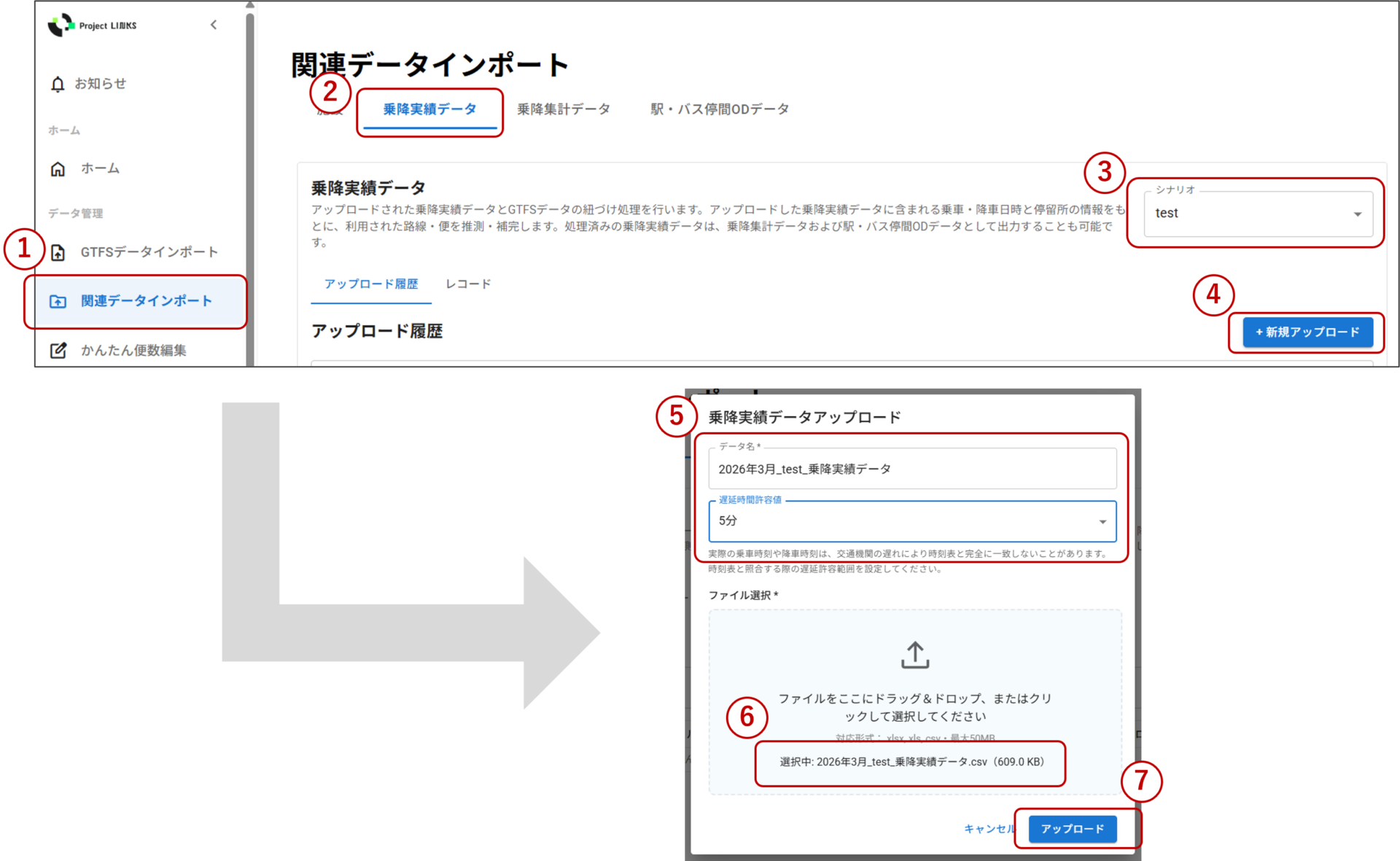
「関連データインポート」 > 「乗降実績データ」の順に進み、シナリオ(GTFS)を選択した後、「+新規アップロード」をクリックします。
その後、データ名及び遅延時間許容値を入力し、乗降実績データをアップロードします。
遅延時間許容値とは
GTFSデータに記載されている到着/出発時刻と、実際の乗車/降車時刻との”ズレ”をどこまで認めるかを示す値です。
遅延時間許容値を大きく設定(最大20分)すると、特定のバスが渋滞時で到着が遅れた場合でも、対象の便とみなすことが可能となります。
一方で、運行頻度が高いと前後の便と誤判定を起こす可能性も上がります。
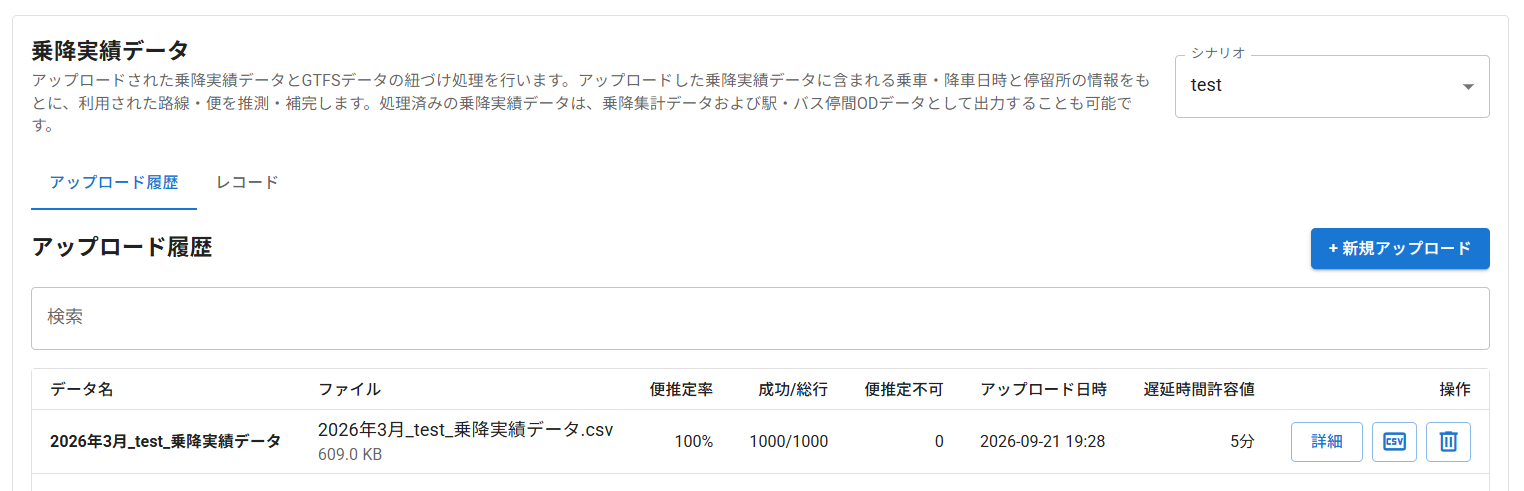
データが正しくインポートされると、アップロード履歴にインポートしたデータが表示されます。
乗降集計データのインポート方法
乗降集計データとは
乗降集計データは、便や停留所ごとに、乗車した人数と降車した人数を集計したデータです。
各停留所の乗車人数と降車人数を順番に計算することで、その便が各停留所を出発した時点の乗車中人数も確認できます。
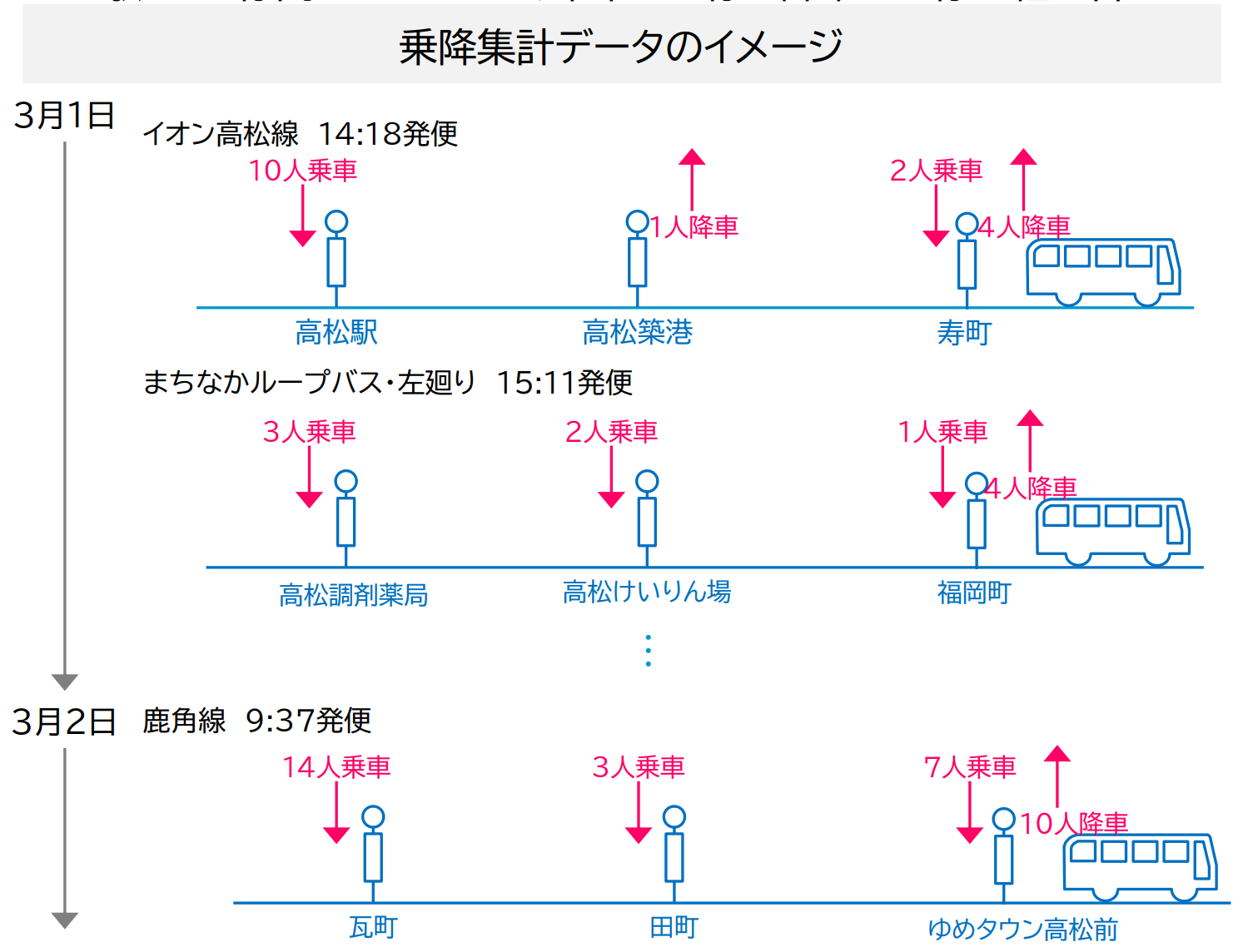
※利用マニュアルのPDFファイルのP22抜粋
乗降集計データは、次の3つの方法で作成できます。
- GTFSデータにひも付けた乗降実績データから作成する
- 運行記録(日報)帳票作成ツールからCSVファイルを作成する
- CSVファイルを個別に作成する
方法1:GTFSデータにひも付けた乗降実績データからCSVファイルを作成し、インポートする方法
乗降実績データを既にインポートしている場合は、乗降集計データを自動的に作成できます。
また、そのデータをインポートすることが可能です。
- 乗降集計データの作成・ダウンロード方法
「関連データインポート」 > 「乗降集計データ」の順に進み、シナリオ(GTFS)を選択した後、インポートした乗降実績データの横にある「乗降集計データを作成」をクリックします。
確認画面が表示されますので、「作成」をクリックすると、乗降集計データがダウンロードされます。
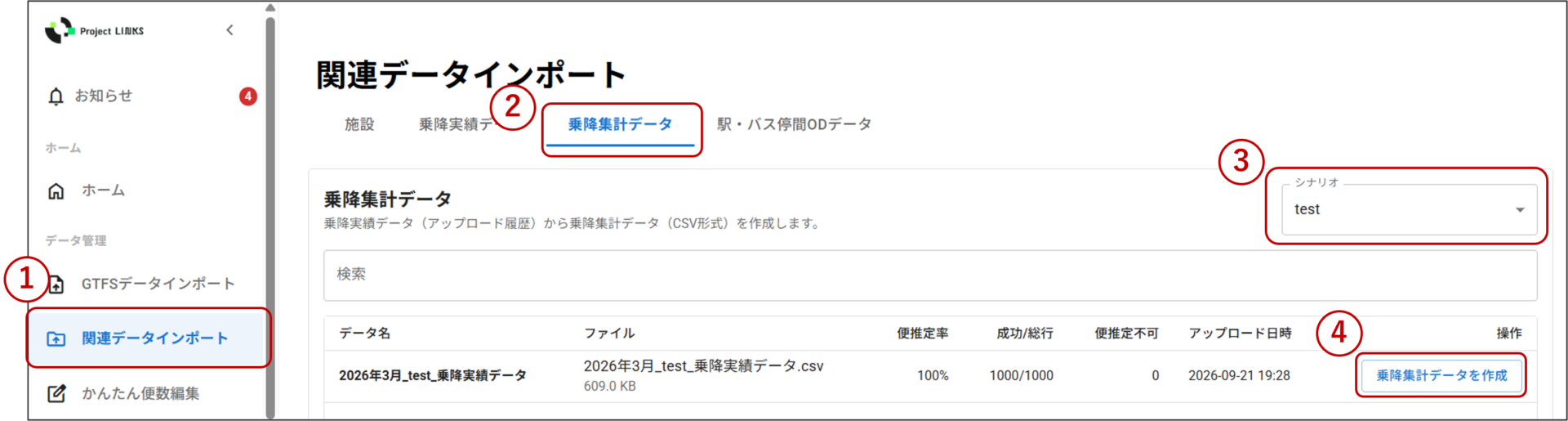
- 乗降集計データのインポート方法
「乗降分析」からシナリオ(GTFS)を選択し、先程ダウンロードした乗降集計データをアップロードします。
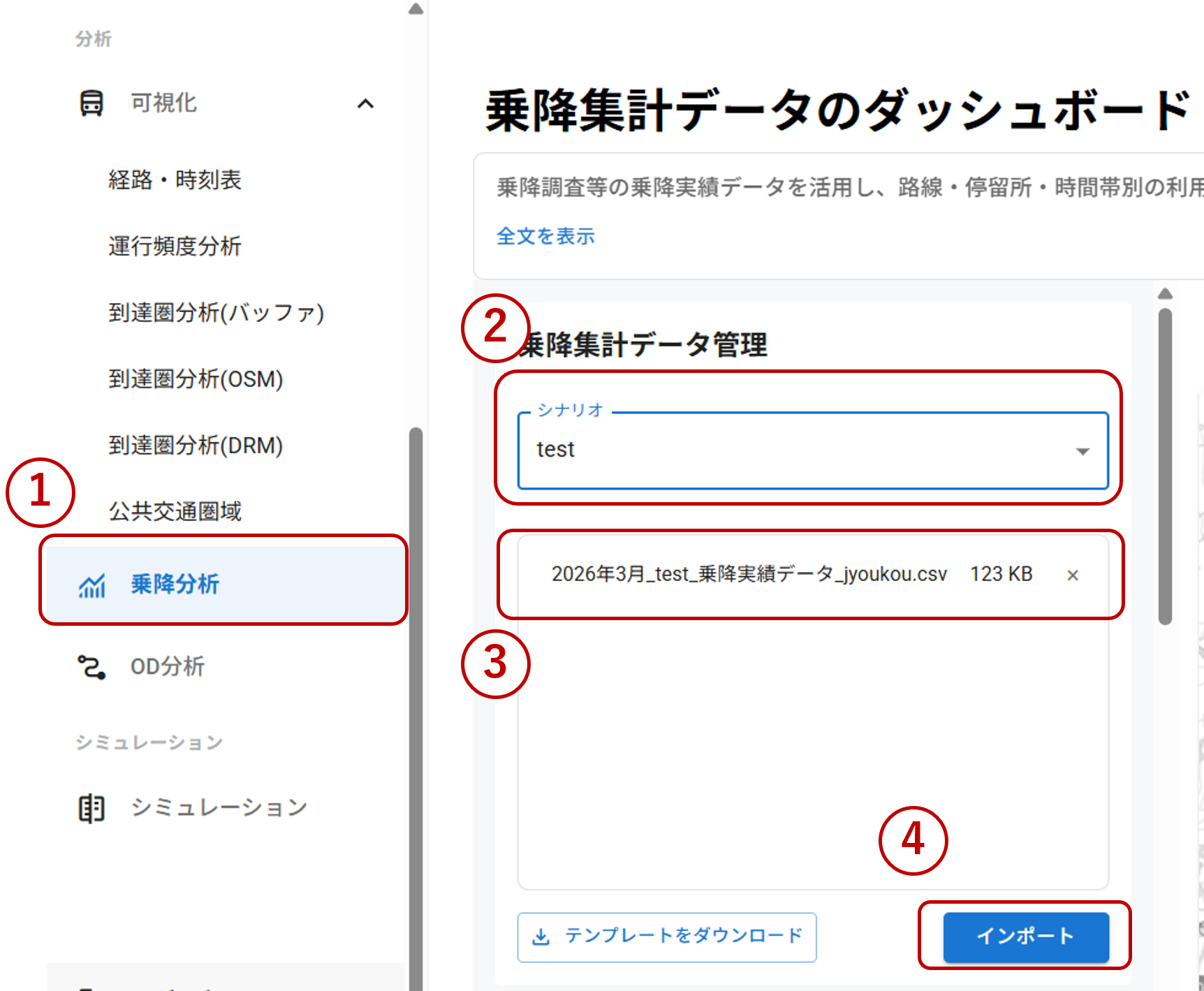
※注意※
乗降分析画面へ読み込んだ乗降集計データの内容は、別のブラウザへ引き継がれませんでした。
また、ログアウト後に再度ログインすると、乗降分析画面に乗降集計データのインポート履歴は表示されませんでした。
分析を続ける際は、乗降集計データのCSVファイルはローカルで保管しておいてください。
方法2:運行記録(日報)帳票作成ツールからCSVファイルを作成し、インポートする方法
公式リポジトリでは、Excelマクロを使用した運行記録(日報)帳票作成ツールが公開されています。
GitHubのファイル画面右側にある「Download raw file」をクリックすると、Excelファイルをダウンロードできます。
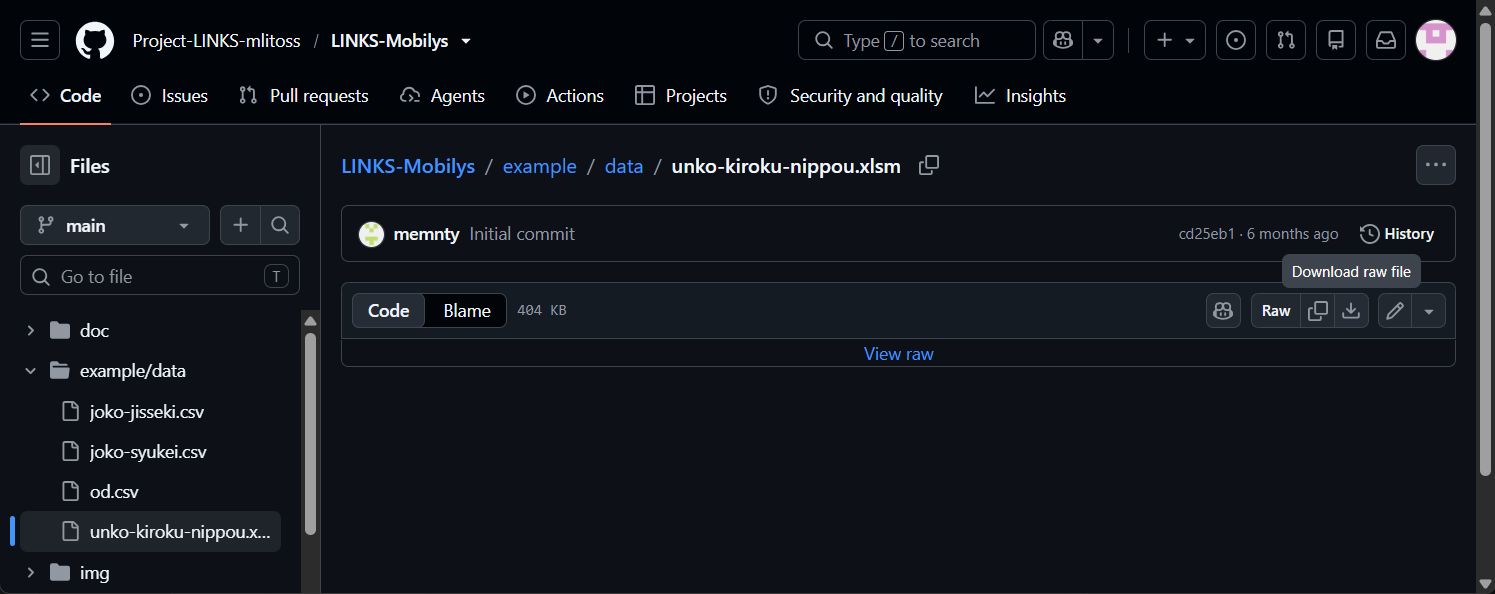
このツールは、GTFSデータのZIPファイルを取り込んで、現場で使用する運行記録(日報)の帳票を作成し、紙の日報の内容をExcelへ入力・集計して、乗降集計データのCSVファイルを出力するためのものです。作成したCSVファイルは、方法1と同じ画面からLINKS Mobilysへインポートします。
ツールの概要はLINKS Mobilysの公式READMEに掲載されています。詳しい操作は、利用マニュアルPDFの154ページ以降をご確認ください。
方法3:CSVファイルを個別に作成し、インポートする方法
こちらは、乗降集計データを個別に作成し、インポートする方法です。
紙やExcel、既存システムのデータを使う場合は、以下の仕様に併せてデータを整形してください。
乗降集計データの仕様は以下の通りです。
| No | 物理名 | 説明 | データ型 |
|---|---|---|---|
| 1 | agency_id | 事業者ID | 文字 |
| 2 | route_id | 路線ID | 文字 |
| 3 | trip_id | 便ID | 文字 |
| 4 | stop_id | 停留所ID | 文字 |
| 5 | stop_sequence | 通過順位 | 整数 |
| 6 | date | 日付 | 文字(YYYYMMDD、8桁) |
| 7 | count_geton | 乗車人数 | 整数 |
| 8 | count_getoff | 降車人数 | 整数 |
インポート方法に関しては、方法1と同様のため割愛します。
ODデータのインポート方法
ODデータ(Origin Destination)とは
ODデータは、乗車した停留所と降車した停留所の組み合わせごとに、利用者数を集計したデータです。「どこから乗って、どこで降りたか」を確認することで、停留所間の移動傾向を把握できます。
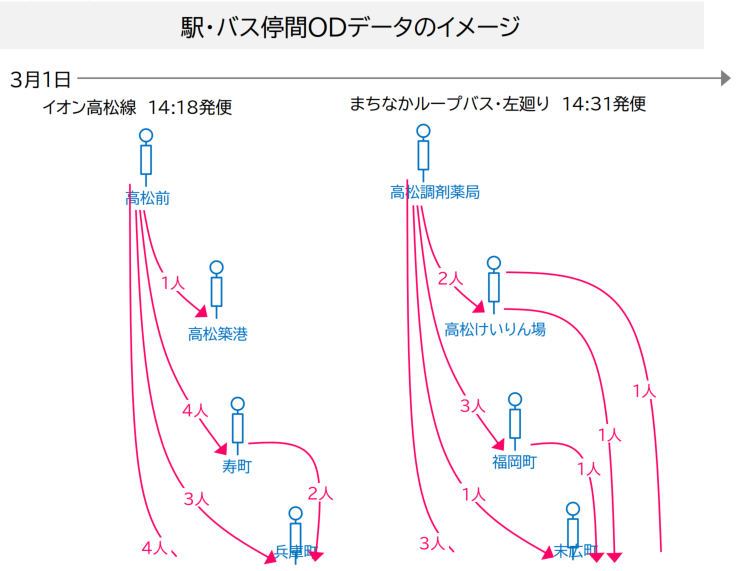
※利用マニュアルのPDFファイルのP22抜粋
ODデータは、次の2つの方法で用意できます。
- GTFSデータにひも付けた乗降実績データから作成する
- CSVファイルを個別に作成する
方法1:GTFSデータにひも付けた乗降実績データからCSVファイルを作成し、インポートする方法
乗降実績データを既にインポートしている場合は、ODデータを自動的に作成できます。
また、そのデータをインポートすることが可能です。
- ODデータの作成・ダウンロード方法
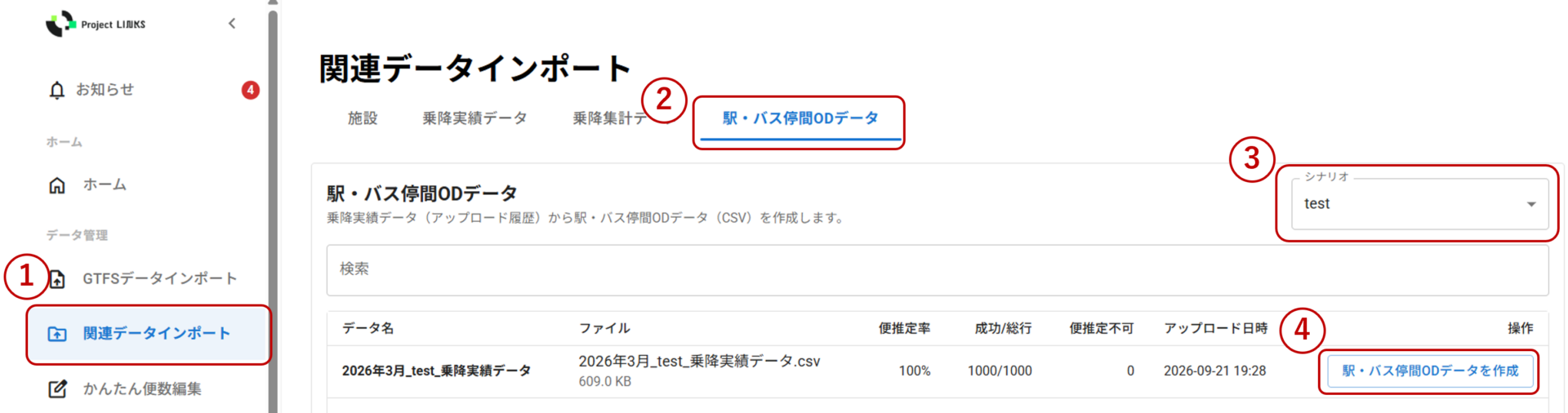
「関連データインポート」 > 「駅・バス停間ODデータ」の順に進み、シナリオ(GTFS)を選択した後、インポートした乗降実績データの横にある「駅・バス停間ODデータを作成」をクリックします。
確認画面が表示されますので、「作成」をクリックすると、ODデータがダウンロードされます。
- ODデータのインポート方法
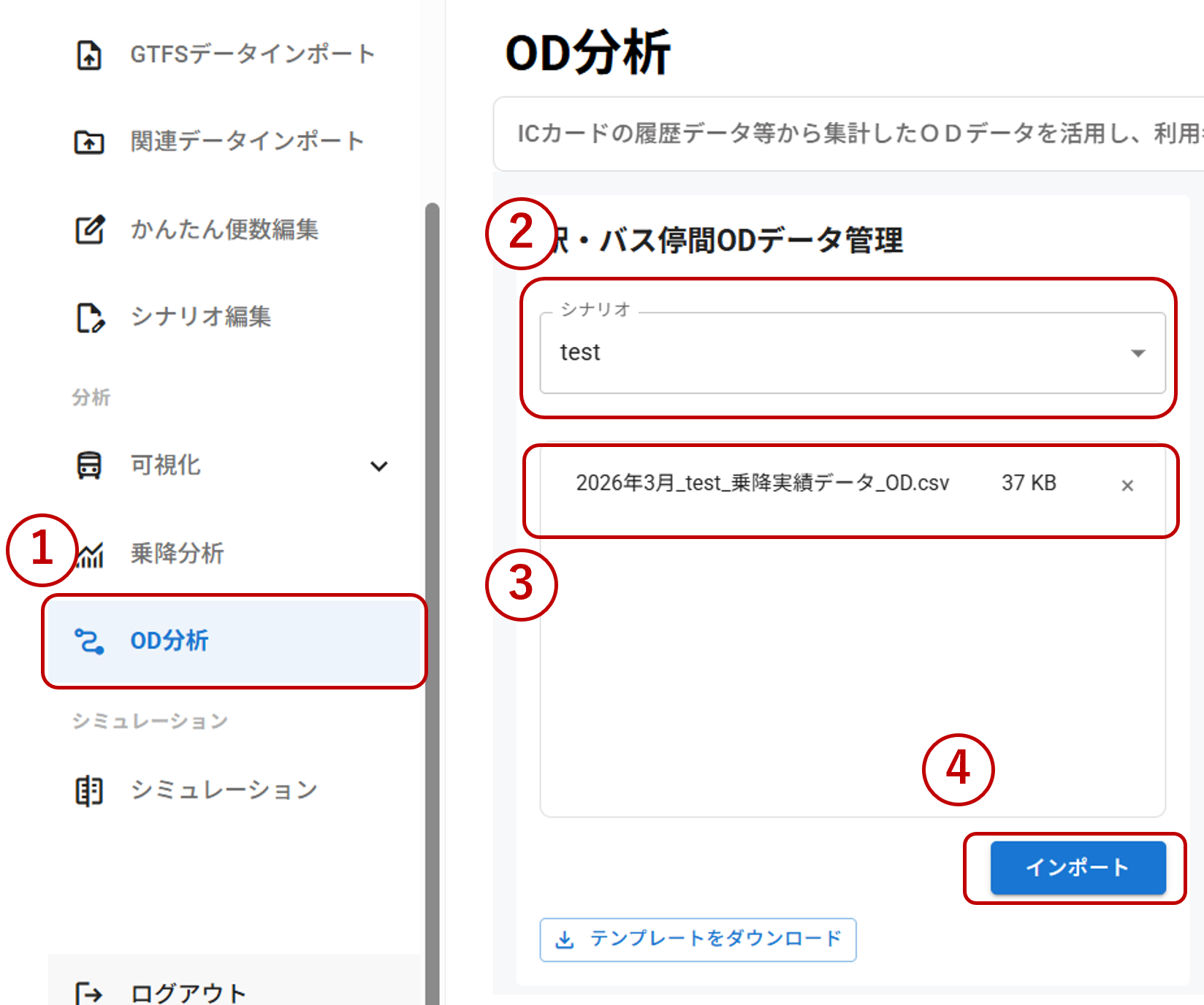
「OD分析」からシナリオ(GTFS)を選択し、先程ダウンロードしたODデータをアップロードします。
※注意※
OD分析画面へ読み込んだODデータの内容は、別のブラウザへ引き継がれませんでした。
また、ログアウト後に再度ログインすると、OD分析画面にODデータのインポート履歴は表示されませんでした。
分析を続ける際は、ODデータのCSVファイルはローカルで保管しておいてください。
方法2:CSVファイルを個別に作成し、インポートする方法
こちらは、ODデータを個別に作成し、インポートする方法です。
以下の仕様に併せて、CSVファイルを作成してください。
ODデータの仕様は以下の通りです。
| No | 物理名 | 説明 | データ型 |
|---|---|---|---|
| 1 | date | 日付 | 文字(YYYYMMDD、8桁) |
| 2 | agency_id | 事業者ID | 文字 |
| 3 | route_id | 路線ID | 文字 |
| 4 | stopid_geton | 乗車停留所ID | 文字 |
| 5 | stopid_getoff | 降車停留所ID | 文字 |
| 6 | count | 人数 | 整数 |
インポート方法に関しては、方法1と同様のため割愛します。
まとめ
今回は、LINKS Mobilysの画面構成と基本的な利用の流れ、各種データ(GTFS・施設・乗降実績・乗降集計・OD)をインポートする方法について紹介しました。
正直なところ、実際の現場で一番大変なのは、分析することよりも、その前にデータを準備することだと思います(^_^;)
各種データが複数のシステムやExcel、紙の帳票などに分かれている場合も多々あると思いますので、まずは必要な情報を集め、形式や仕様をそろえる必要があります。