スキルを使って業務を自動化しよう|非エンジニアが始めるAI活用

この記事の3行要約
- スキル(Agent Skills)は、AIに繰り返し頼む仕事の手順や参照資料を、フォルダにまとめておく仕組みです。
- Codexでは SKILL.md を入口に、必要な詳しいルールやひな形だけを別ファイルで参照できます。
- 議事録作成を例として、サンプルのSkillを紹介しています。

小刀稱 知哉ことね ともや
得意領域
Power PlatformやSharePointを中心に設計・開発・アドバイス・教育まで幅広く担当しています。内製化をご希望の場合はお気軽にお問い合わせください!
保有資格
こんにちは。アーティサンの小刀稱(ことね)です。
前回のブログでは、AIエージェントの例として、ブログ公開支援と議事録作成を紹介しました。
そのとき、作り方をAIに相談して返ってきたのが「スキルを使えばいいよ!」という答え。名前は分かった。でも、どこに何を書けば動いてくれるのか、最初は全くわかりませんでした。
今回は、前回紹介した2つの業務を例に、ファイルの配置からスキルの作り方を一緒にお勉強できればと思います。
前回のブログは以下をご参照ください。
AIエージェントとは?AIチャットとの違いを仕事の例で考える|非エンジニアが始めるAI活用
ポイント:すべてをAIに任せても良いのか?
ぶっちゃけ、AIに「〇〇するスキルを作って」と伝えれば、スキルはすぐに作成することは可能です(笑)
ただし、私がAIを活用するうえで大切だな思ったのは、どこに何を置くかを「自分が」正しく知ることです。
スキルを使用する上で、必須となるフォルダやファイルは何か?どこに何を保存すればいいのか? ここをきちんと理解していないと、業務を依頼してもスキルが発動しない問題や、想定外の挙動が発生することになります。
AIにスキルの作成もお願いしてある程度の補助はしてもらえますが、結局はAIの使い方を自分が正しく把握できないと効果的なスキルを作成できないのではないかと思います。
前提条件
今回は以下の環境でスキルを実装しています。
- Windows PC
- Codex(Chat GPT)
Codexとは? ChatGPTと何が違うの?
Codexは、ChatGPTと同じOpenAIが提供する、パソコンでの作業を手伝ってくれるAIです。
例えば、ChatGPTに「議事録の書き方を教えて」「この文章をまとめて」と相談する使い方は、想像しやすいと思います。
一方今回使うCodexには、「このフォルダにある会議メモを読んで、決められた形式で議事録を作り、指定の場所に保存して」と、ファイルを扱う一連の作業まで依頼することが可能です。
ChatGPTにも資料を読み込んだり、ファイルを作ったりする機能はありますが、今回のポイントはCodexに作業するフォルダを指定し、そこに置いた手順や資料を使って仕事を進めてもらうことです。
ChatGPTのプランを契約すればCodexも使えます。
スキルとは?
そもそもスキルってなんやねん!と思いましたので、Chat GPTに聞いてみました。
スキルは、AIに仕事をお願いするときの「手順書と資料のセット」です。
例えば、AIに議事録を作ってもらう際、毎回「決定事項をまとめて」「担当者と期限を書いて」「分からないことは推測しないで」と説明するのは、少し面倒ですよね。
こうした「繰り返し使うルールを、あらかじめファイルにまとめておく」のがスキルです。議事録の見本やひな形も一緒に用意しておけば、スキルに対応したAIが、仕事に必要な手順や資料を参照できます。
つまり、その場のチャットで毎回説明していた仕事の進め方を、次の依頼でも使える形にしておくイメージです。
分かったような分からないような…(^_^;)
やっぱり自分で作ってみないと理解できない!ということで、実際に作ってみました。
前提:スキルを使用するために必要なフォルダやファイル
それでは早速スキルを作っていきたいと思います!
Skillを実行するためには、.agents/skills内に各種データを保存する必要があります。
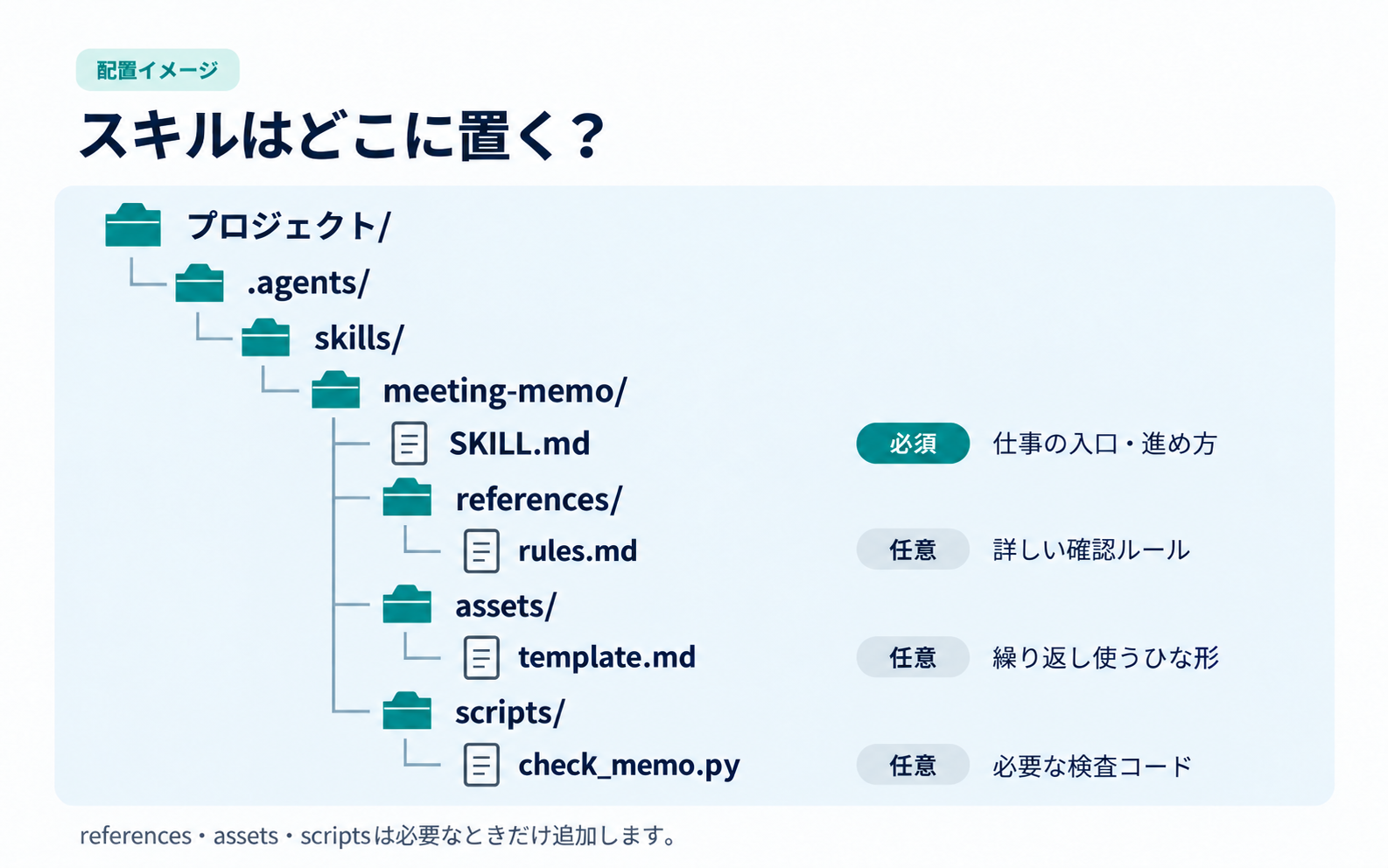
必要なファイルやフォルダについては整理すると次のようになります。SKILL.md はファイル、末尾に / が付いた3つはフォルダです。
| ファイル・フォルダ | 必須/任意 | 役割 |
|---|---|---|
SKILL.md ファイル |
必須 | Skillの入口。このスキルをいつ使うかと、仕事の進め方を伝えるための資料。 |
references/ フォルダ |
任意 | 必要なときに読む詳しい資料を保存するフォルダ。 |
assets/ フォルダ |
任意 | スキル使用時に利用するひな形や素材を保存するフォルダ。 |
scripts/ フォルダ |
任意 | 繰り返し処理や検査に使うプログラムを保存するフォルダ。 |
必須なのは SKILL.md だけです。他のフォルダは必要になったときに追加すれば問題ありません。
ポイント:Skillsフォルダをどこに置くかで、使える範囲が変わる
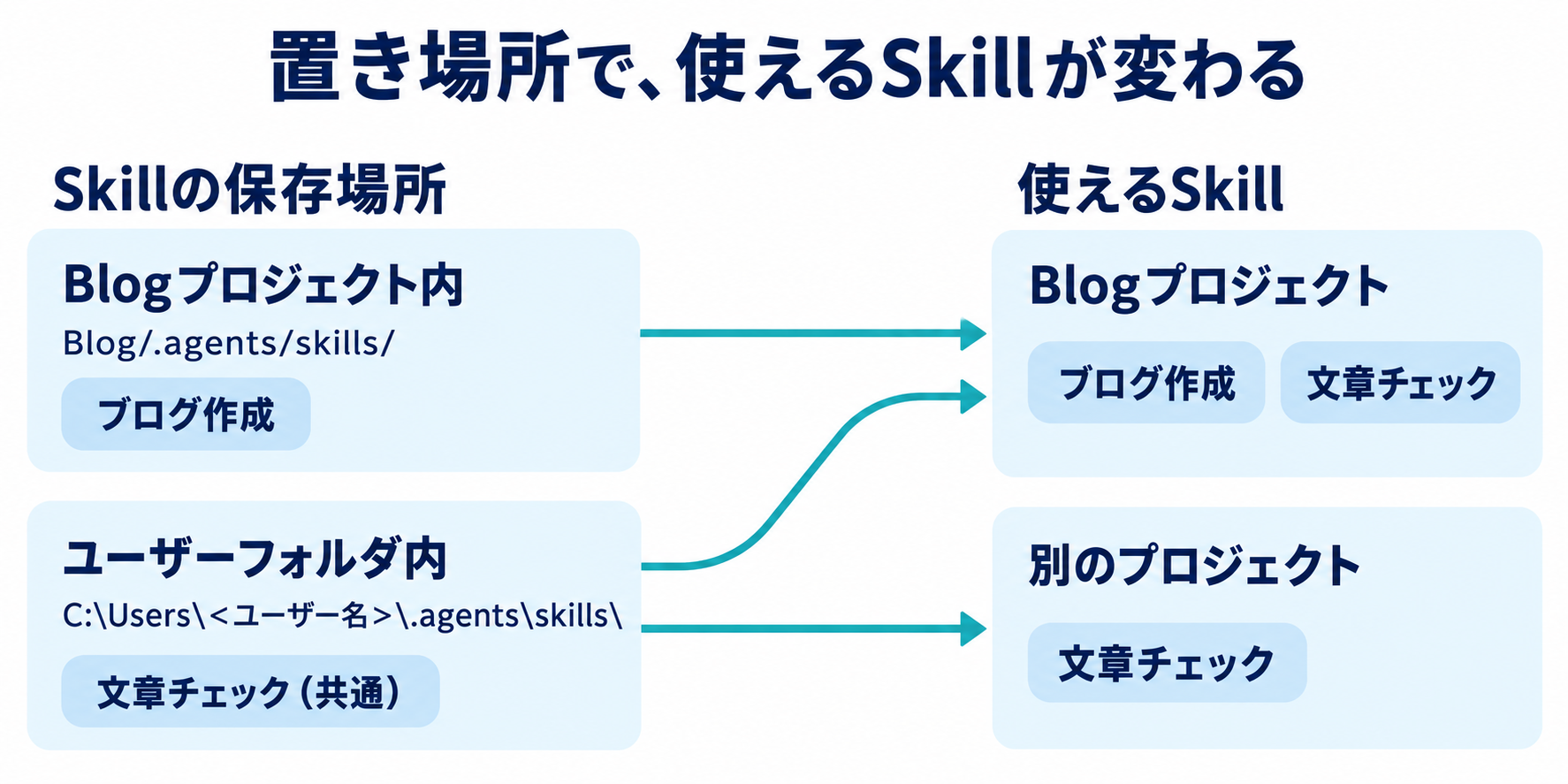
Skillsフォルダの置き場所によって、使用できるスキルの範囲が変わります。
| Skillの保存先(例) | Codexが自動で見つける範囲 |
|---|---|
<プロジェクト名>\.agents\skills\<スキル名>\SKILL.md | そのプロジェクトで作業するときに見つける、プロジェクト用のSkill |
C:\Users\<ユーザー名>\.agents\skills\<スキル名>\SKILL.md | 複数プロジェクトから使える共通のSkill |
例えば、ブログを作成するスキルは、Blogプロジェクト\.agents\skillsフォルダ側に保存し、汎用の文章チェックはC:\Users\<ユーザー名>\.agents\skills\フォルダ側に保存したとします。
そうすると、Blogプロジェクト内では、ブログ作成用のスキルと文章チェック用のスキルの両方を使用することが可能です。
一方、上記以外のプロジェクトでは、通常は文章チェック用のスキルのみ使用可能というイメージです。
プロジェクトとは?
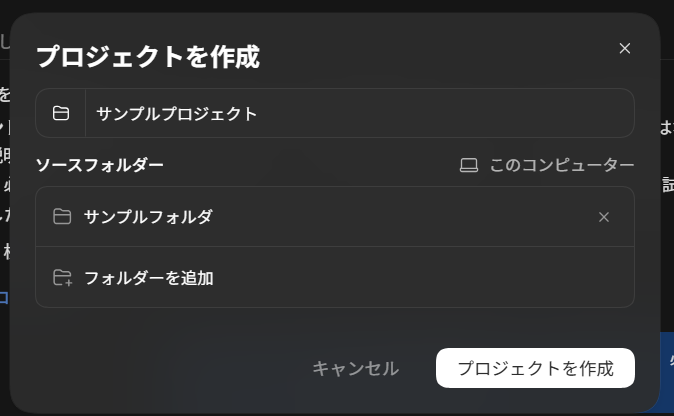
Codexのプロジェクトは、仕事に使うフォルダを登録して、資料や成果物を扱う作業のまとまりです。
ざっくり言うと、特定の業務で使用するための資料が保存されているフォルダのことです。
Codex上でプロジェクトを作成する事ができ、その際にどのフォルダをプロジェクトから参照するかを選択することが可能です。
SKILL.mdの書き方
それでは、SKILL.md に何を書くのか見ていきましょう。
SKILL.md の中身は、先頭の --- で囲んだ基本情報(YAML)と、その下の仕事の手順(Markdown)の2つに分かれます。
| 項目 | 必須 | 何を書くか |
|---|---|---|
name(YAML) | ◯ | Skill名。フォルダ名とそろえる(例:meeting-memo) |
description(YAML) | ◯ | スキルが何をするのか、いつ使うのか |
license(YAML) | ✕ | スキルに適用されるライセンス |
compatibility(YAML) | ✕ | スキルに特定の環境要件がある場合に記載 |
metadata(YAML) | ✕ | メタデータ(例:author/version) |
allowed-tools(YAML) | ✕ | スキルが使用できる、事前に承認されたツールをスペースで区切って列挙した文字列。(実験的機能) |
| 本文(Markdown) | ✕ | スキルの動作の詳細 |
name は1~64文字の英小文字・数字・ハイフンを使い、先頭・末尾や連続したハイフンは使えず、親フォルダ名と一致させます。
description は1~1024文字で、仕事と使用場面が分かるように書きます。
スキルを作ってみよう
議事録作成スキル
今回は、前回の記事で紹介した2つの業務のうち、議事録作成を進めるためのスキルを作成します。
- 議事録作成の流れ:会議の文字起こしを基に、複数のひな形に合わせて議事録を作り、指定したフォルダに保存する。
作業はAIに任せ、内容の確認や公開の判断は人が行うことを前提にしています。
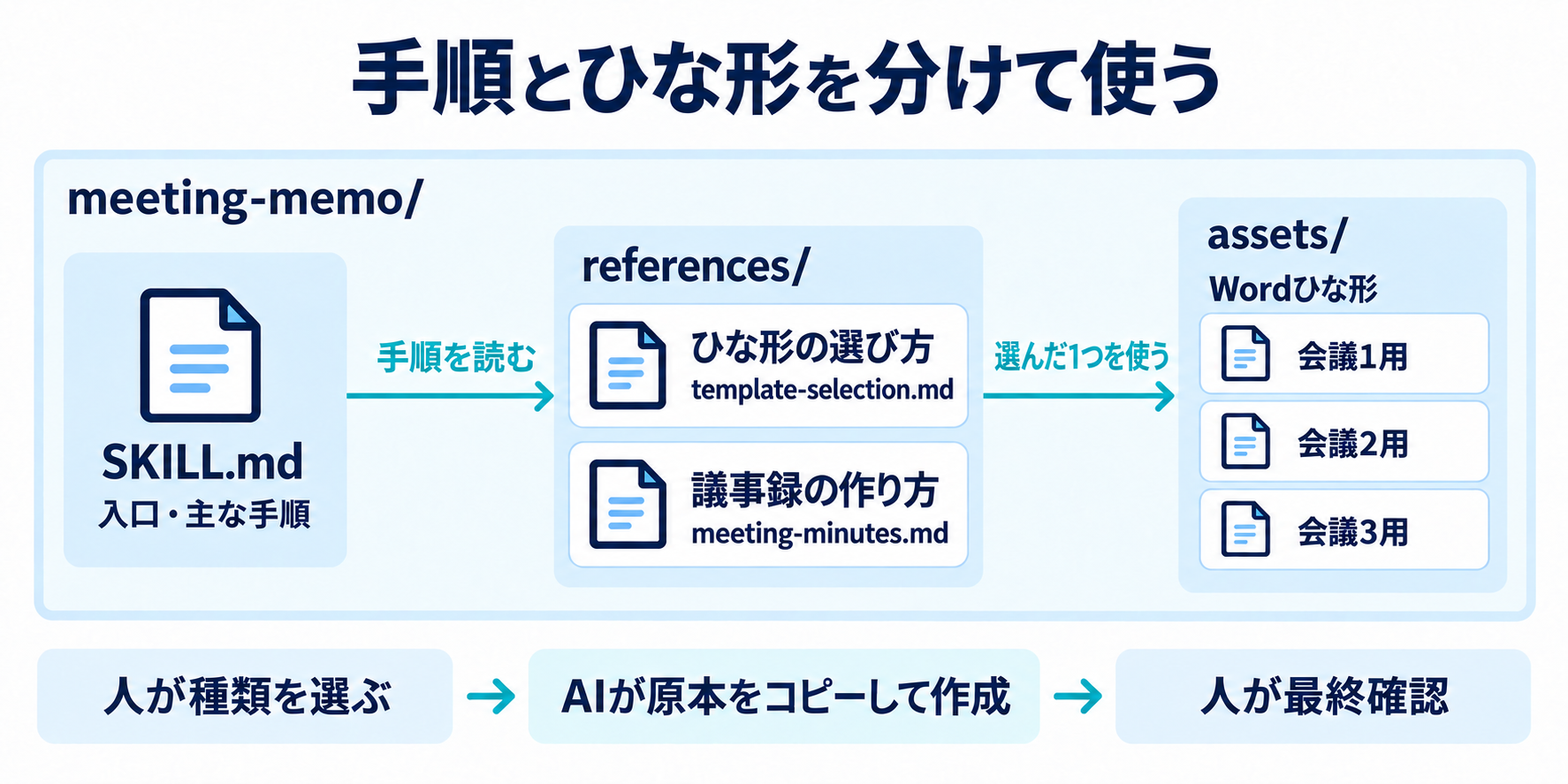
この説明用のSkillで使うファイルは、次のように分けます。
| ファイル | 役割 |
|---|---|
SKILL.md | いつ使うか、毎回の入力・成果物・主な手順と判断基準 |
references/template-selection.md | ひな形の選び方を記載したファイル |
references/meeting-minutes.md | 議事録の詳しい作成・確認ルールを記載したファイル |
assets/meeting-1.docx など3種類 | 会議ごとのWord原本 |
以下に3つのMarkdownファイルの内容を掲載します。
SKILL.mdの中身
---
name: meeting-memo
description: 最終版の文字起こしから、利用者が選んだ会議1用・会議2用・会議3用のWord議事録を下書きする。ひな形に沿った議事録作成を頼まれたときに使う。
---

# ひな形を選んで議事録を作る

Word原本は `assets/` に事前配置する。原本は上書きしない。

## 入力と成果物
- 入力:最終版の文字起こし、議事録の種類、保存先。種類・保存先が未指定なら作成前に確認する。
- 成果物:指定先に保存したWord議事録の下書きと、確認事項・検査結果。

## ひな形
| 人が選ぶ種類 | Word原本 |
| --- | --- |
| 会議1用 | [meeting-1.docx](assets/meeting-1.docx) |
| 会議2用 | [meeting-2.docx](assets/meeting-2.docx) |
| 会議3用 | [meeting-3.docx](assets/meeting-3.docx) |

## 手順
1. [ひな形の選択](references/template-selection.md)を読み、未指定なら利用者の回答を待つ。指定済みなら再質問しない。
2. 最終版の文字起こし、選ばれたWord原本、保存先を確認する。不足・無効な指定があれば作成を止める。
3. [議事録の作成手順](references/meeting-minutes.md)に従い、Word原本を指定先にコピーして下書きする。同名の出力を無断で上書きしない。
4. 内容照合と表示確認の結果、不明点を報告し、利用者の最終確認を待つ。外部送信・公開はしない。

## 判断基準
- 出席者、決定事項、担当者、期限を資料なしに推測しない。文書内の不明欄は `XXX` として確認事項に挙げる。参照1:template-selection.md
ひな形を選ぶ時点で読みます。人が選ぶ3種類を示し、未指定なら回答を待つ条件をまとめています。
# ひな形の選択

議事録の種類を決めるときに読む。選択肢とWord原本の対応は `SKILL.md` の表にまとめてある。

- 種類が指定済みで「会議1用・会議2用・会議3用」のいずれかなら、その指定を使い、再質問しない。
- 未指定なら3つの選択肢を示して人の回答を待つ。例:「会議1用・会議2用・会議3用のどれを使いますか?」
- 3つ以外の指定なら作成を止め、どの種類か確認する。会議名や文字起こしから勝手に選ばない。参照2:meeting-minutes.md
種類と必要な資料がそろった後に読みます。原本のコピーを作る手順、書いてはいけない推測、内容と表示の確認、架空の記載例をまとめています。
# 議事録の作成手順

種類が決まり、最終版の文字起こし・対応するWord原本・保存先がそろった後に読む。

1. 文字起こしがない、最終版と確認できない、会議内容が読み取れない場合は作成前に確認する。議事録内の一部の項目だけが不明なら、下書きへ進んでよい。
2. 指定先に同名の出力があれば上書きせず確認する。選んだWord原本を保存先へコピーし、コピーだけを編集する。原本は変更しない。
3. 文字起こしに沿って決定事項・検討中の事項を分ける。出席者は文字起こしや提供された参加者一覧で確認し、候補一覧だけから追加しない。
4. 担当者・期限・数値を元資料と照合する。不明な文書内の項目は `XXX` と記し、確認事項にも挙げる。推測して埋めない。
5. 過去の文章や画像が残っていないか、保存したWordの内容を照合する。表示も確認し、表示できなければ未検証と報告する。
6. 保存ファイル、選んだ種類、残る `XXX`、検査結果を示して人の最終確認を待つ。外部送信・公開はしない。

## 記載例(架空)
- 文字起こし:「案Aを採用。担当者と期限は後で決める。」
- Word下書きの記載:決定事項=案Aを採用/担当者=`XXX`/期限=`XXX`
- 確認事項:担当者と期限
スキル作成時のポイント
ここではAgent Skillsの仕様をもとに、書き方のポイントをご紹介します。
1. 何をするか、いつ使うかを伝える
SKILL.md の description は、長さは1〜1,024文字です。業務の内容だけでなく、使う場面まで書きます。例えば「最終版の文字起こしから、選ばれたひな形でWord議事録を下書きする。議事録作成を頼まれたときに使う」なら、AIが使いどころを判断しやすくなります。
2. SKILL.md は500行未満が推奨
SKILL.md は500行未満が推奨されています。
毎回必要な判断基準と主な手順を残し、長い説明は別ファイルに分けましょう。
3. 参照の深さは1段階まで
内容に合わせて、保存先を分けます。
references/:詳しいルールや参考資料assets/:ひな形や画像などの素材scripts/:繰り返し処理や検査に使うプログラム
ただし、SKILL.md から必要なファイルへ直接リンクする深さは1段階までとしましょう。今回なら、SKILL.md → references/template-selection.md、SKILL.md → references/meeting-minutes.md を読む形です。
SKILL.md → references/template-selection.md → xxx\他のファイルとならないように気をつけましょう。
4. 手順と完成イメージ、例外を書く
本文には「順番に沿った手順」「入力と出力の例」「よくある例外」を含めましょう。
議事録作成なら、次の内容を示しておくと具体的です。
- 手順:文字起こしを確認し、人が選んだひな形のコピーに記入する。
- 完成例:決定事項・担当者・期限を整理した記載例を示す。
- 例外への対応:担当者や期限が不明なら、推測せずXXXとして記載する。
人の最終確認を待つタイミングも、手順に書いておきましょう。
一度で完成させず、使いながら育てる
最初から完璧なスキルを作ろうとせず、まずは小さな入力で試してみましょう。人が結果を確認し、足りない指示や曖昧な表現を直して、もう一度試す。その繰り返しで、自分の仕事に合うスキルへ育てていけます。
おわりに:まずは身近な仕事を一つ
今回は議事録の下書きを作るSkillを例に、Codexでの保存場所とファイルの役割を見てきました。
ポイントは以下です。
- Skillは
.agents/skills/に保存する。 - 保存場所によってCodexが見つける事ができるSkillの範囲が変わる。
SKILL.mdには毎回必要な判断と主な手順を短く書き、必要に応じてreferences/、assets/、script/に資料を分割保存する。- 必要なファイルと、人が確認する場面を自分でも把握する。
Skillは一度で完成させず、試した結果を見て手順や資料を直しながら育てられます。
OpenAIのCodex Skill作成ガイドにある skill-creator に作成を相談するのも、最初の一歩です!
皆さんの仕事には、繰り返している作業はありますか? 身近な業務を一つ選んで、自分の仕事に合うSkillを試して、業務を効率化してください!