

アプリ開発の調査にかかる
時間を削減したい
内製化支援サービス
アプリを自分たちで
作成できるようになりたい
DX人材育成プログラム
プロに開発を依頼したい
アプリ開発導入支援サービス
機能拡張サービス
X-SP Feature
デザイン拡張サービス
X-SP Design
モダン化から運用管理までサポート
構築支援サービス
この記事の3行要約
Power BIでSharePointリストを読み込むだけでは、個人(ユーザー)列のユーザー名を表示できない(IDのみ表示される)。
SharePointの「ユーザー情報リスト」を読み込み、対象リストとリレーションシップ(多対一)を作成することで解決できる。
LOOKUPVALUE関数を使う代替方法も存在する。

小刀稱 知哉ことね ともや
得意領域
Power PlatformやSharePointを中心に設計・開発・アドバイス・教育まで幅広く担当しています。内製化をご希望の場合はお気軽にお問い合わせください!
保有資格
「担当者の名前のはずがIDしか出てこない」——そんなつまずきを感じた方に向けて、SharePoint × Power BIのデータ活用を支援するサービスをご紹介します。



MSクラウドに関するご相談・お問い合わせはこちら
お問い合わせフォームへこんにちは。アーティサン株式会社の小刀稱(ことね)です。
SharePointリストの情報をPower BIで表示することは多いと思います。
しかし、SharePointリストで個人(ユーザー)列を使っている場合、Power BIにそのリストをインポートするだけでは、ユーザー情報を表示する事はできません。
そこで今回は、Power BIでSharePointリストの個人(ユーザー)列の情報を表示する方法について紹介します。
Power BI初心者の方に向けた内容となっています。
前提
※注意※
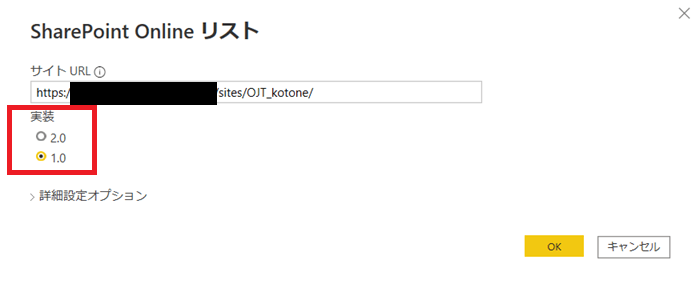
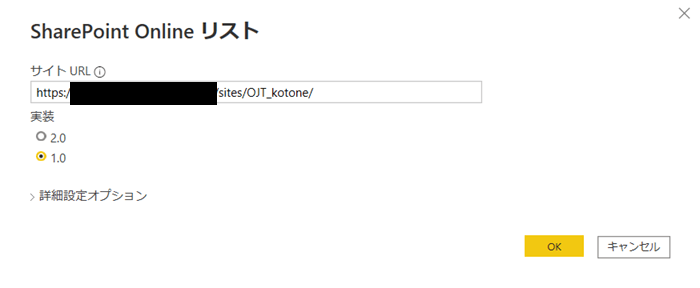
今回の内容は、コネクタの実装が1.0となっていることが前提です。
コネクタの実装の詳細に関しては、以下URLをご参照ください。
SharePoint Online リスト v2.0 (ベータ) に接続する
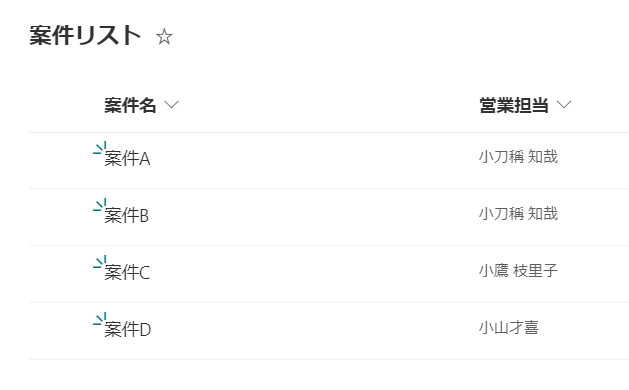
SharePointリスト
列名 | データ型 | 備考 |
|---|---|---|
案件名 | 1行テキスト | 元々は「タイトル」列 |
営業担当者 | 個人(ユーザー) | 複数選択は許可していない |
Power BIでやりたいこと
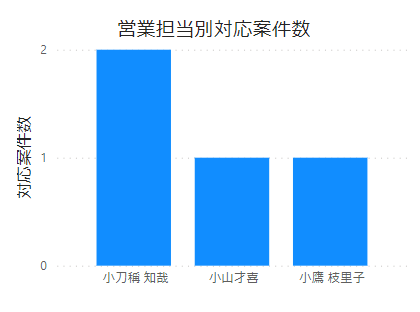
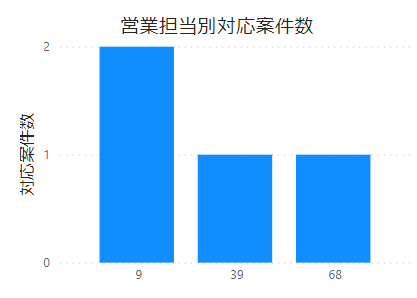
今回やりたいこととしては、「Power BIで各営業担当ごとの対応案件数を表示」することです。
(表示内容のポイントとしては、ユーザー名を表示しているという部分です。)
問題
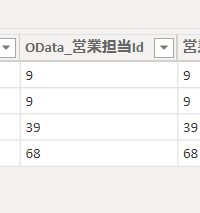
上記やりたいことを実現するため、Power BIで「案件リスト」を読み込んでみました。
Power BIでデータの内容を表示したところ、ユーザーに関する情報(ユーザー名など)が見当たらず、「OData_営業担当Id」があるのみでした。
これでは、Power BIでユーザー名を表示することができません。
対応策(Power BIでSharePointリストの個人(ユーザー)列の情報を表示)
Power BIでSharePointリストの個人(ユーザー)列の情報を表示させるためには、以下の手順を行います。
ユーザー情報リストを読み込む
対応するSharePointリストとリレーションシップを作成
ユーザー情報リストを読み込む
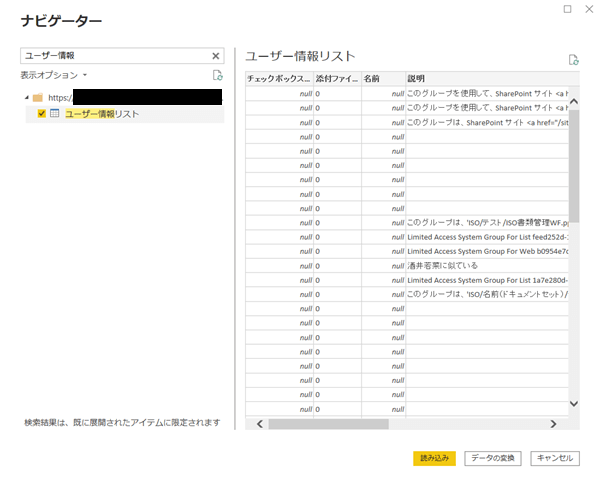
まず、SharePointリストの「ユーザー情報リスト」を読み込みます。
「ユーザー情報リスト」とは、対象のサイトコレクションに関係するユーザー一覧が保存されているリストです。
サイトコレクションなどにアクセス権を付与した場合や、SharePointリストの個人(ユーザー)列にユーザーを追加した場合などに、
「ユーザー情報リスト」にユーザー情報が追加されます。
「ユーザー情報リスト」を読み込む手順は以下です。
Power BIのデータの取得→詳細をクリック
SharePoint Online リスト Online→接続をクリック
サイト URLに「案件リスト」と同様のサイトURLを入力し、OKをクリック

サイト URL 「ユーザー情報リスト」を選択し、読み込みをクリック
ユーザー情報リストの読み込み
対応するSharePointリストとリレーションシップを作成
続いて、読み込んだ「ユーザー情報リスト」とユーザー名を表示したいSharePointリスト(今回は「案件リスト」)のリレーションシップを作成します。
リレーションシップの設定としては、「案件リスト」の「OData_営業担当Id」列と「ユーザー情報リスト」の「Id」列を「多対一」として連携します。
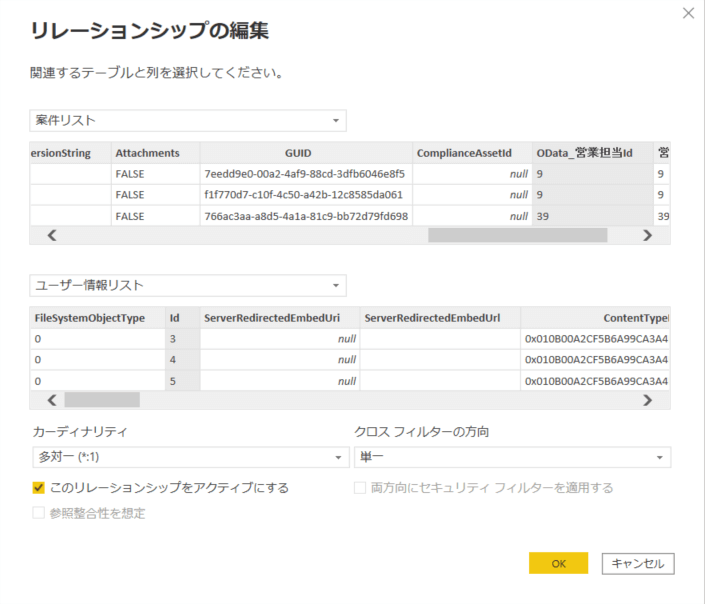
上記設定で、「案件リスト」の「営業担当」とユーザー情報リストを連携しました。
よって、営業担当の各情報(例:ユーザー名やメールアドレスなど)をPower BIのグラフ上で表示することができるようになります。
結果
それでは、実際にグラフを作成してみましょう。
X軸に「ユーザー情報リスト」の「Title」列(=ユーザーの表示名)、Y軸に「案件リスト」の「Id」列を設定しました。
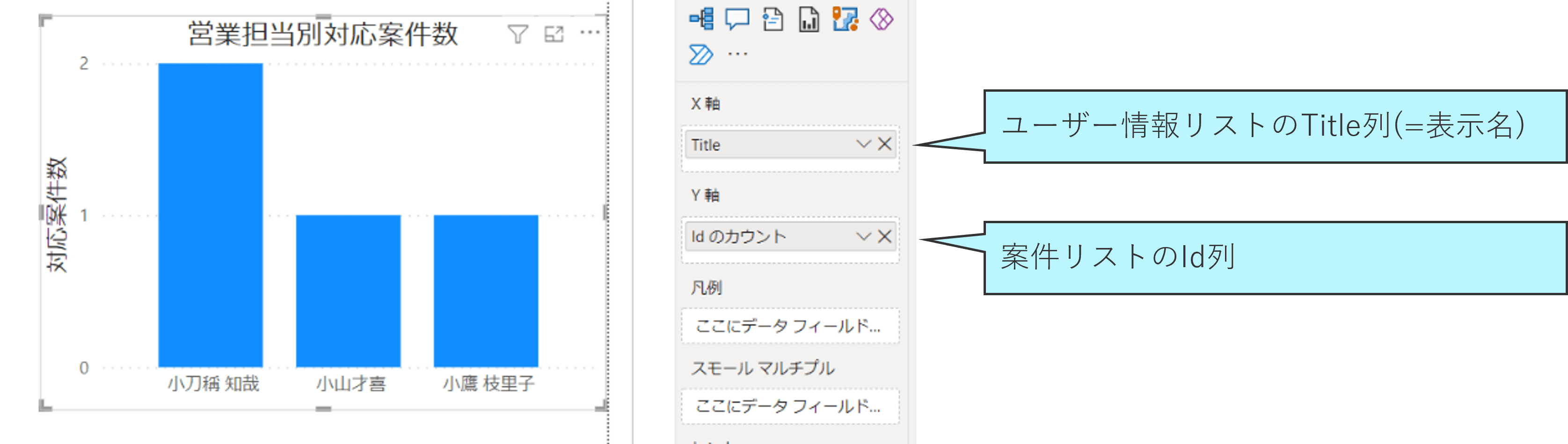
無事、ユーザー名を表示させることができました!
補足:LOOKUPVALUE関数でも対応可能
前述した手順にてやりたいことは実装できますが、リレーションを作成せず、LOOKUPVALUE関数を用いることで対応することも可能です。
(正直この方法を用いるメリットは思い当たらないですが、自分の備忘録として記載しています(笑))
「ユーザー情報リスト」を読み込むところまでは同様です。
その後、「案件リスト」に新しい列を追加します。(今回は「Name」列を追加しました。)
追加する列の設定としては、以下のとおりです。
Name = LOOKUPVALUE('ユーザー情報リスト'[Title],'ユーザー情報リスト'[Id], '案件リスト'[OData_営業担当Id])
「ユーザー情報リスト」の「Id」列と、「案件リスト」の「OData_営業担当Id」列が一致する行を取得し、取得した行の「Title」列を表示させるという実装です。
(ExcelのVLOOKUP/XLOOKUP関数のようなイメージ)
おわりに
今回は、Power BIでSharePointリストの個人(ユーザー)列の情報を表示する方法について紹介しました。
今回ご紹介した方法は、個人(ユーザー)列だけでなく、参照列の場合も同様の手順にて対応可能です。
ぜひお試しください!
レポートやダッシュボード構築でお困りの際は、以下より各種サービスをご確認ください。
MSクラウドに関するご相談・お問い合わせはこちら
お問い合わせフォームへ