

アプリ開発の調査にかかる
時間を削減したい
内製化支援サービス
アプリを自分たちで
作成できるようになりたい
DX人材育成プログラム
プロに開発を依頼したい
アプリ開発導入支援サービス
機能拡張サービス
X-SP Feature
デザイン拡張サービス
X-SP Design
モダン化から運用管理までサポート
構築支援サービス
Power AppsのアプリをTeams上から実行できることは皆さんご存知でしょうか?
よく使うアプリはTeamsのサイドバーにピン留めすることで、すぐアプリへアクセスすることができるようになります。
今回は、Teams上からPower Appsを実行する方法について紹介します。
全体概要
Teams上からPower Appsを実行する方法については、以下パターンがあります。
サイドバーから実行する
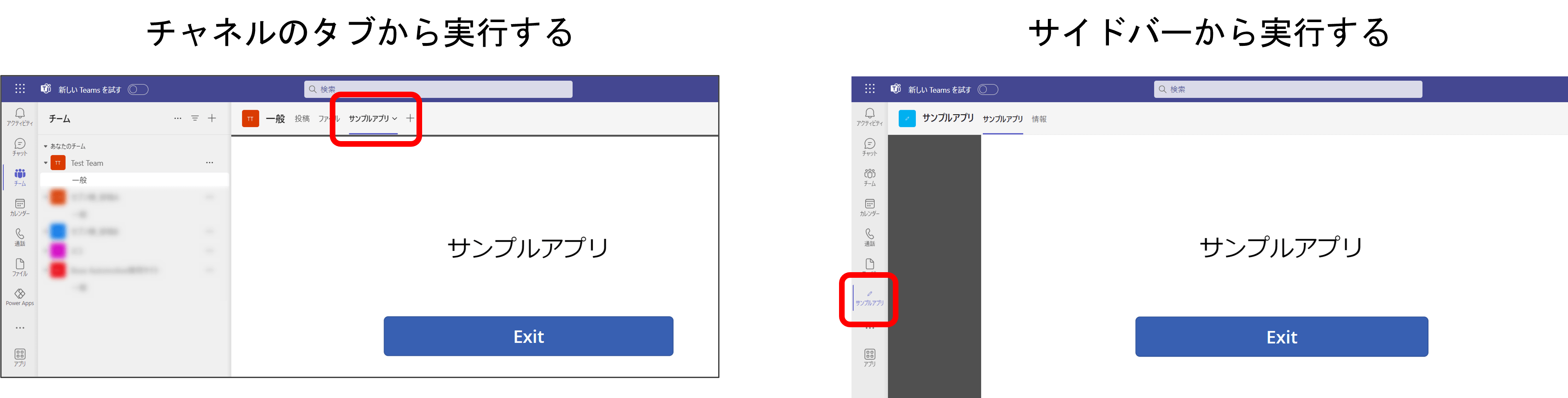
サイドバーから実行する方法については、アプリを自分だけにピン留めするパターンと
特定のポリシーに属するユーザーに対して、一斉にピン留めするパターンの2通りがあります。
(一斉にピン留めができると、「全社員に対して特定のアプリをサイドバーに追加したい」という要望にも対応可能ですね)
各パターンの設定方法について、以降で説明します。
チャネルのタブから実行する
チャネルのタブからPower Appsを実行するパターンです。
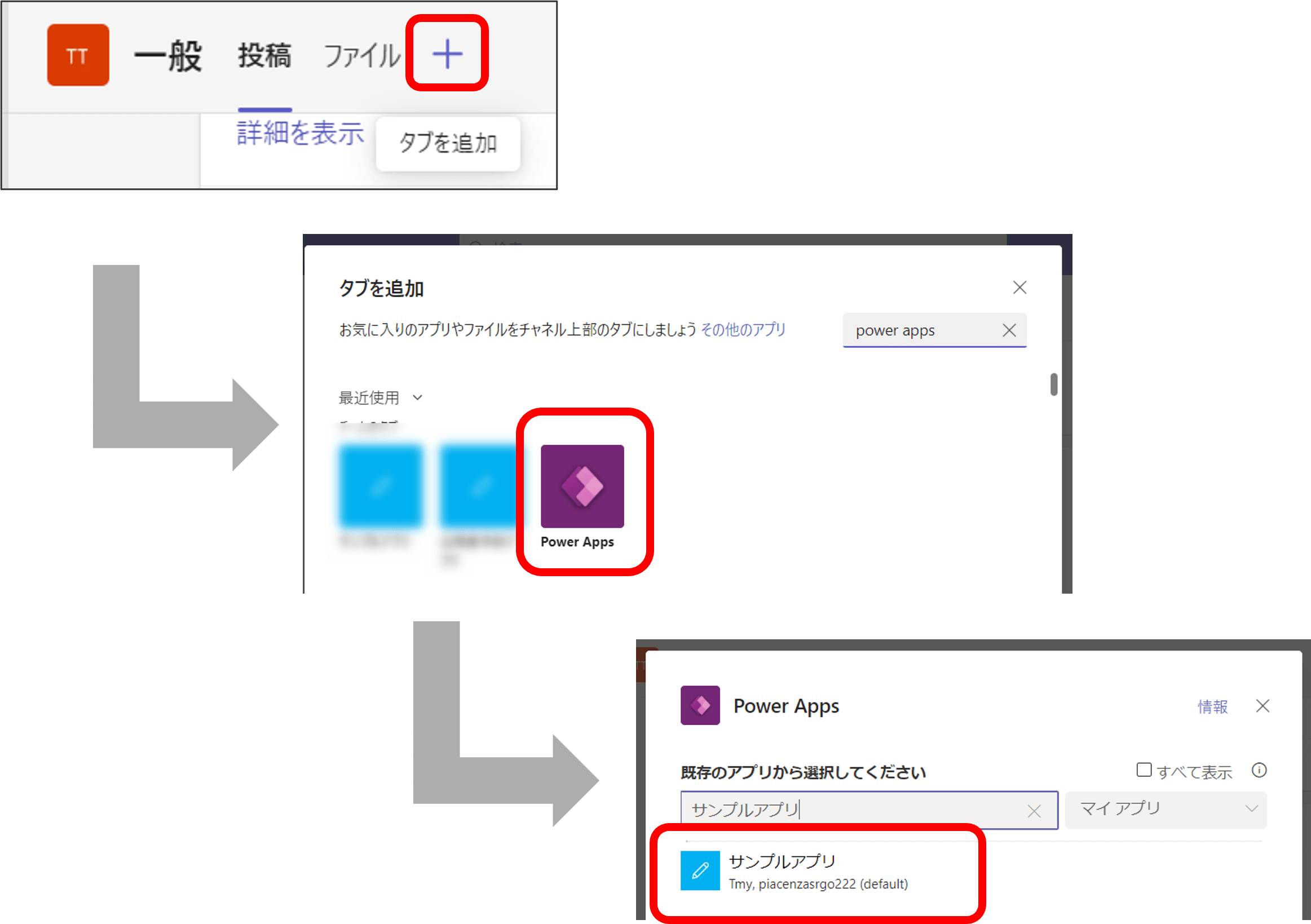
設定方法としては、以下のとおりです。
特定のチャネルの+をクリック
Power Appsを選択
追加したいアプリを選択
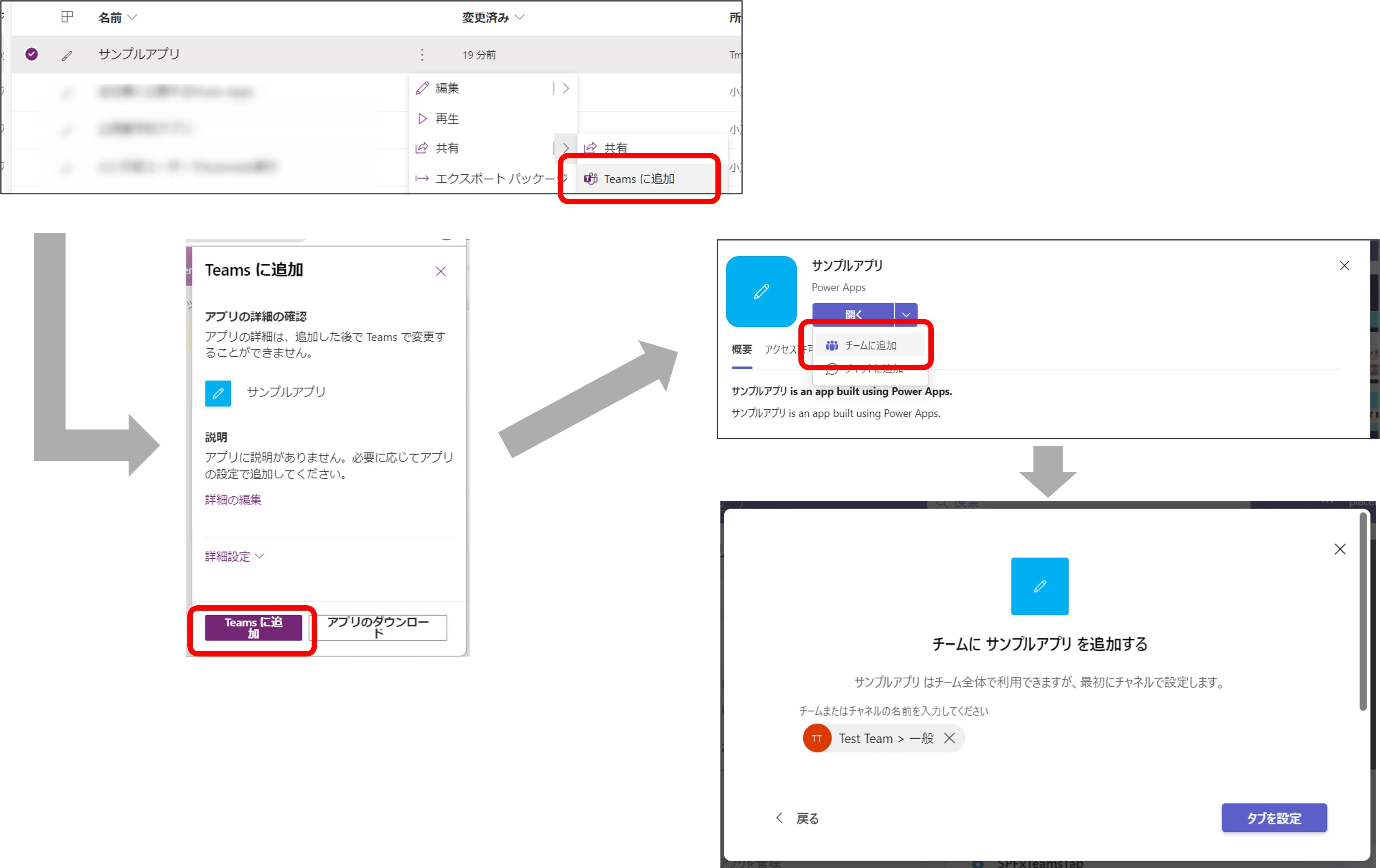
また、Power Appsの画面上からも設定可能です。
Power Appsの画面(https://make.powerapps.com/)から、追加したいアプリの三点リーダーをクリック
共有→Teamsに追加をクリック
Teamsに追加をクリック
開く横からチームに追加をクリック
対象のチーム・チャネルを選択
●サイドバーから実行する
自分だけにピン留め
続いて、サイドバーから実行する方法について紹介します。
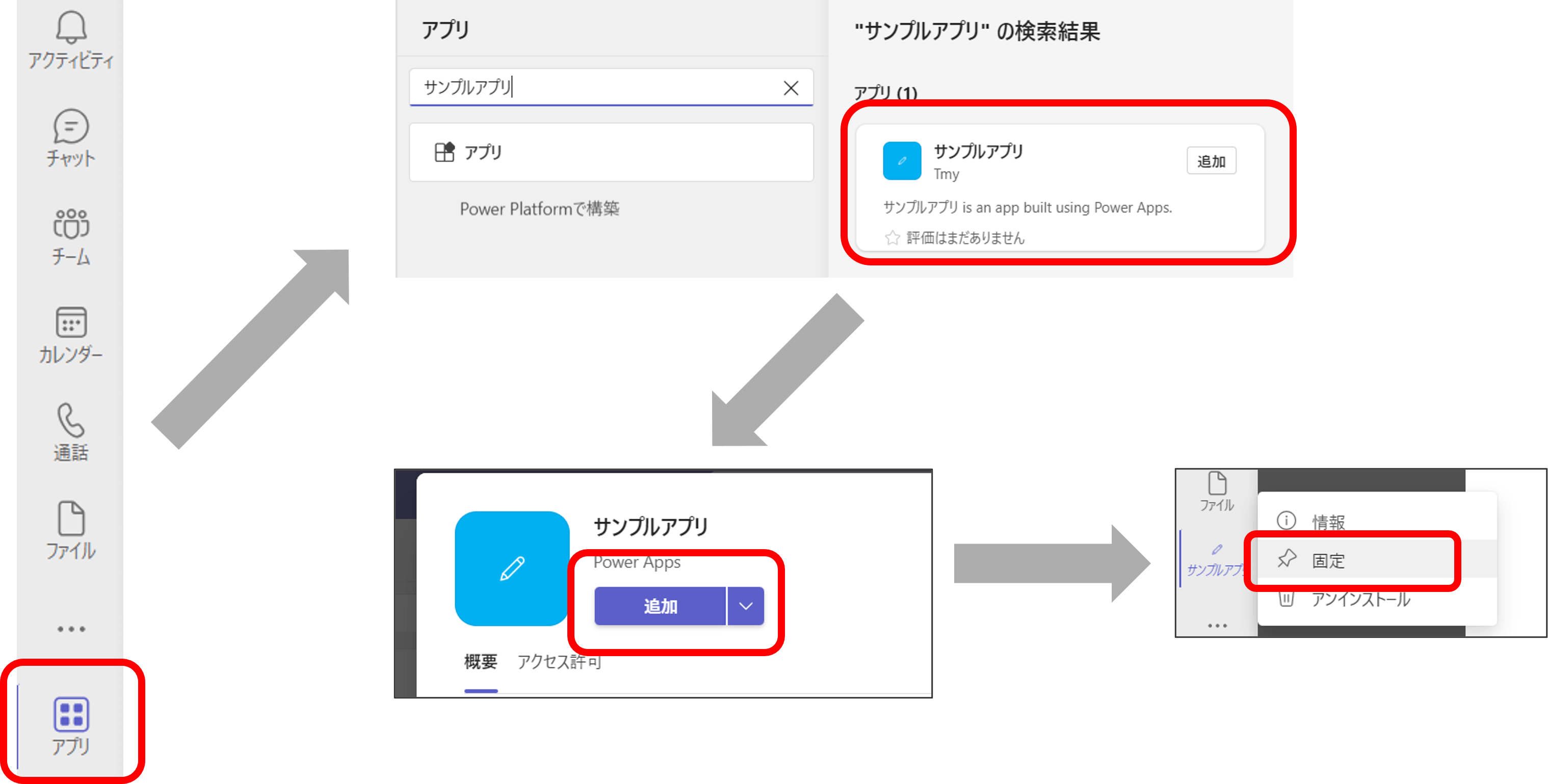
まずはじめに、自分だけが使うアプリをサイドバーにピン留めする方法です。
設定方法としては、以下のとおりです。
サイドバーのアプリをクリック
追加したいアプリを選択
追加をクリック
アプリを右クリックし固定をクリック
※最後の「固定」をしないと、アプリがサイドバーから消えてしまいますので、忘れず対応しましょう
●サイドバーから実行する
特定ポリシーに含まれるユーザーにピン留め
続いて、特定ポリシーに含まれているユーザーに対して一斉にピン留めする方法についても紹介します。
(全社員が使うアプリをピン留めする際などに用いる手法です。)
また、本方法はTeams管理者のみが設定可能です。
まずは、Power Appsアプリのダウンロードを行います。
Power Appsの画面(https://make.powerapps.com/)から、追加したいアプリの三点リーダーをクリック
共有→Teamsに追加→アプリのダウンロードをクリック
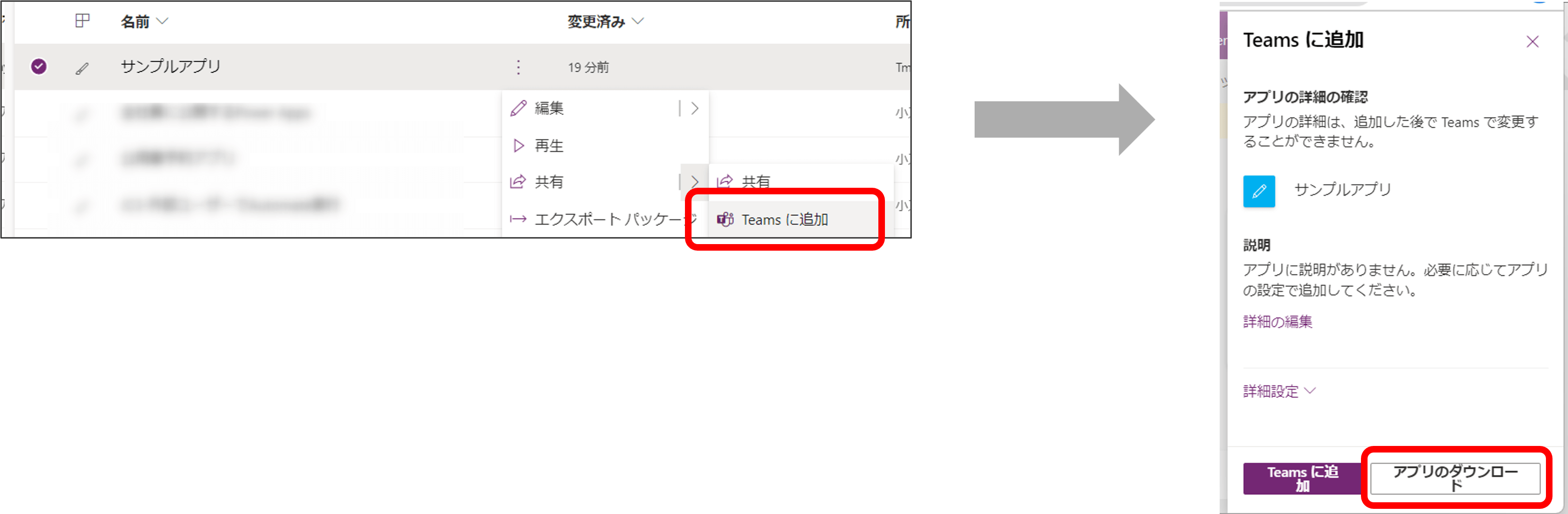
上記の手順にて、アプリのzipファイルがダウンロードされます。
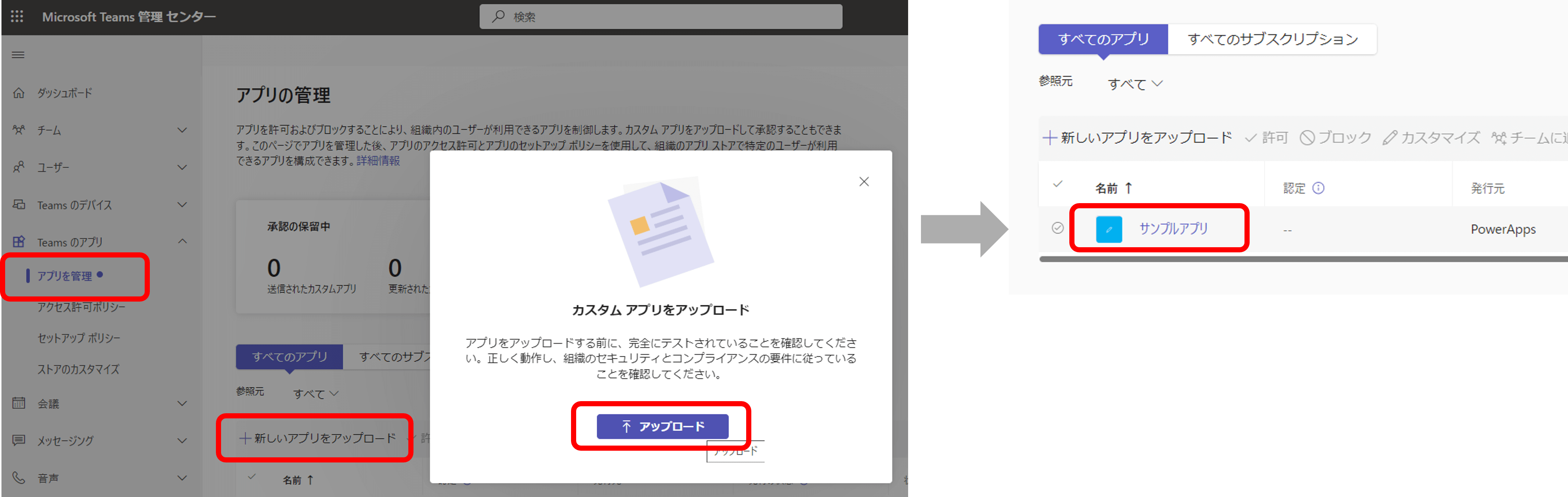
続いて、Teams管理センターからアプリをアップロードし、組織内のユーザーがアプリを利用できるように設定します。
Teamsの管理センター(https://admin.teams.microsoft.com/)にアクセス
Teamsのアプリ→アプリを管理をクリック
+新しいアプリをアップロードをクリック
アップロードから先程ダウンロードしたzipファイルを選択
上記手順を行い、「すべてのアプリ」に対象のアプリがアップロードされていることを確認してください。
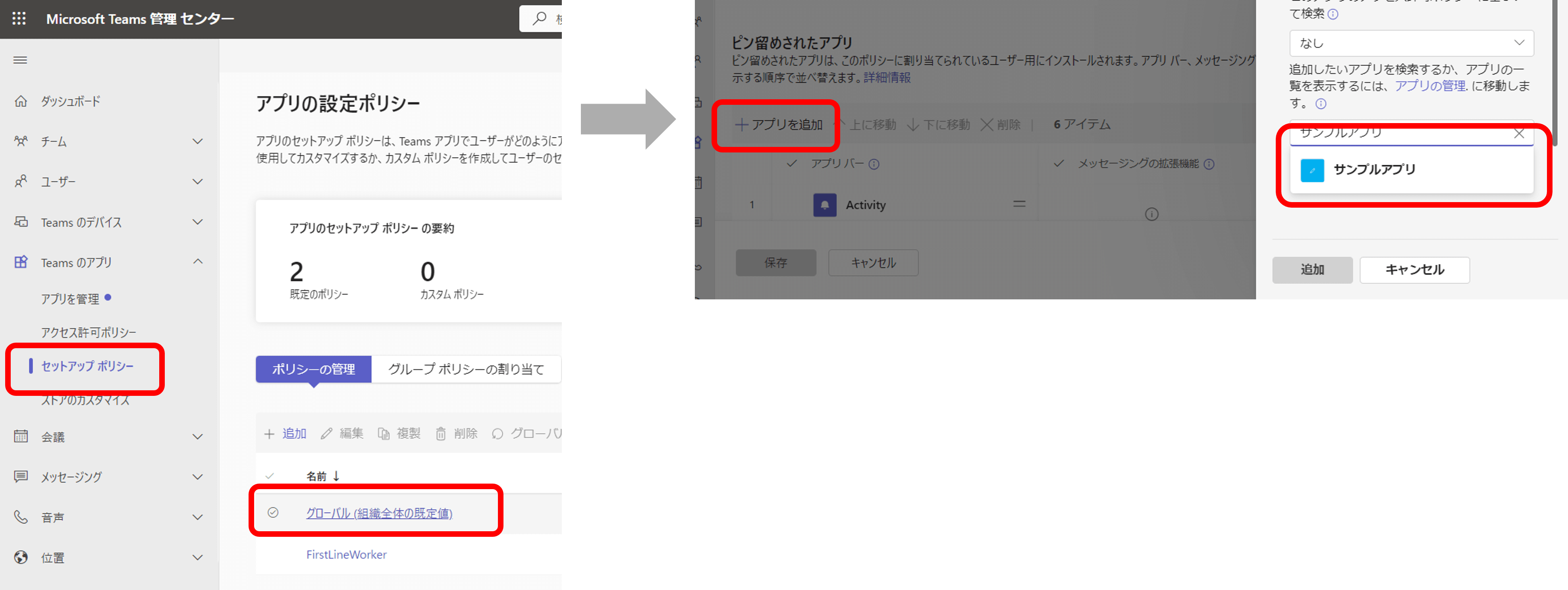
続いて、特定のポリシーに含まれているユーザーに対して、サイドバーにアプリがピン留めされるよう設定します。
Teamsの管理センター(https://admin.teams.microsoft.com/)にアクセス
Teamsのアプリ→セットアップポリシーをクリック
特定のポリシーをクリック(今回は「グローバル」を選択しています。)
ピン留めされたアプリの+アプリを追加をクリック
対象アプリを選択し、追加をクリック
(必要であれば)サイドバー上でのアプリの表示位置を変更(右側の「=」から位置を変更できます)
保存をクリック
ここまでの手順で、特定のポリシーに含まれているユーザーのサイドバーにアプリがピン留めされているかと思いますので、ご確認ください!
(設定が反映されるまで多少時間がかかるようです。私の場合は10分程度で反映されました。)
ところで、上記の手順でPower Appsをzip形式でダウンロードする手順がありました。
勘の良い方は「zipファイルをダウンロード・アップロードするのであれば、アプリ改修時に都度アップロードし直す必要があるのか」と思いませんでしたか?
安心してください。
私も同様に疑問に思い、挙動について調査してみましたが、アプリ改修時は、再アップロードせずともその内容は最新化されました。
(またダウンロードされたzipファイルの中身を確認しましたが、Power Appsの接続情報に関するマニフェスト情報しか格納されていませんでした。)
注意点
上記の設定を行う上で、以下の注意点があります。
Power Appsの共有について
Power Appsを他のユーザーが利用できるようにするためには、Power Appsの共有設定を行う必要があります。
共有設定を行わず、タブやサイドバーに追加しただけでは、Power Appsにアクセスした際に、権限エラーの画面が表示されますので、注意してください。権限設定
作成したアプリを追加するようにするためには、権限が適切に設定されている必要がります。
アプリを追加できない場合は、確認してみてください。
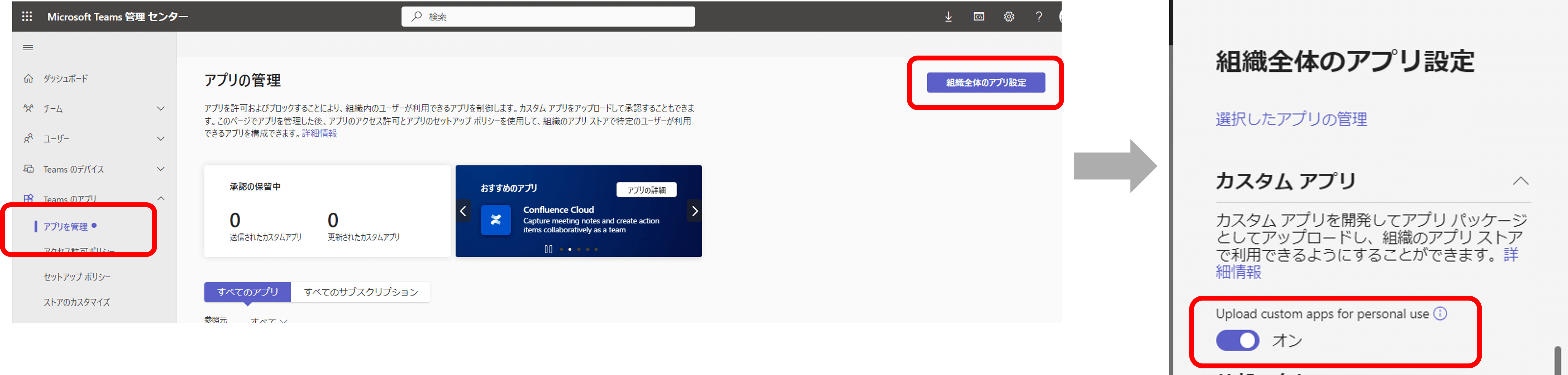
確認方法は以下です。(※Teams管理者のみ閲覧可能です。)Teamsの管理センター(https://admin.teams.microsoft.com/)にアクセス
Teamsのアプリ→アプリを管理をクリック
組織全体のアプリ設定をクリック
カスタムアプリのUpload custom apps for personal useがオンになっているか確認
まとめ
今回紹介した3パターンについて、以下にまとめました。
パターン | 公開範囲 | 使用頻度 | 設定できるユーザー |
|---|---|---|---|
チャネルのタブから実行する | チーム・チャネルに属する | 中 | チーム・チャネルに属する人 |
サイドバーから実行する: | 自分のみ | 高 | 自分のみ |
サイドバーから実行する: | ポリシーに属する | 高 | Teams管理者 |
特定チームやチャネルでのみ使用するアプリの場合(例:自部署だけで利用するアプリ)は、チャネルのタブから実行する方法で問題ないと思います。
一方、使用頻度が高いアプリ(例:日報アプリ)や全社員が使用するアプリの場合は、Teamsのサイドバーから実行する方法を用いるほうが良いのではないでしょうか。
おわりに
今回は、Teams上からPower Appsを実行する方法について紹介しました。
利用頻度の高いアプリなどはサイドバーに追加することにより、簡単にアクセスできるようになりますので、
今回の設定方法を覚えておいて損はないと思います!
最後まで読んでいただき、ありがとうございました!

小刀稱 知哉ことね ともや
得意領域
Power PlatformやSharePointを中心に設計・開発・アドバイス・教育まで幅広く担当しています。内製化をご希望の場合はお気軽にお問い合わせください!
保有資格





こんにちは。アーティサン株式会社の小刀稱(ことね)です。