


アプリ開発の調査にかかる
時間を削減したい
内製化支援サービス
アプリを自分たちで
作成できるようになりたい
DX人材育成プログラム
プロに開発を依頼したい
アプリ開発導入支援サービス
機能拡張サービス
X-SP Feature
デザイン拡張サービス
X-SP Design
モダン化から運用管理までサポート
構築支援サービス
💡 この記事でわかること
Power Appsの標準デートピッカーは年月日まで必ず選択する仕様のため、年月のみの入力には対応していません。本記事では、ドロップダウンと数式を組み合わせることで年月のみの日付選択を実現する方法を解説します。フォームのデートピッカー削除から、年・月ドロップダウンの作成、データカードのUpdateプロパティ修正、ギャラリーの表示形式変更まで、Power Apps側の設定手順を4ステップで紹介します。
- デートピッカーでは年月のみ選択できない理由
- Sequence関数を使った年・月ドロップダウンの作成手順
- データカードのUpdateプロパティを修正する方法
- ギャラリーの表示形式を年月のみに変更するポイント

小刀稱 知哉ことね ともや
得意領域
Power PlatformやSharePointを中心に設計・開発・アドバイス・教育まで幅広く担当しています。内製化をご希望の場合はお気軽にお問い合わせください!
保有資格
Power Appsキャンバスアプリの開発でお困りですか?アーティサンのPower Apps / Power Automate 導入支援サービスでは、御社の要件に合わせたカスタム実装をサポートします。







Power Appsのキャンバスアプリで日付を登録する際、「年」と「月」だけ入力し、「日」の入力は省きたいと思ったことはありませんか?
通常このような場合、デートピッカー(DatePicker)を用いることが一般的です。
しかし、デートピッカーは年月日(例:2021年12月7日)までを必ず選択する必要があります。
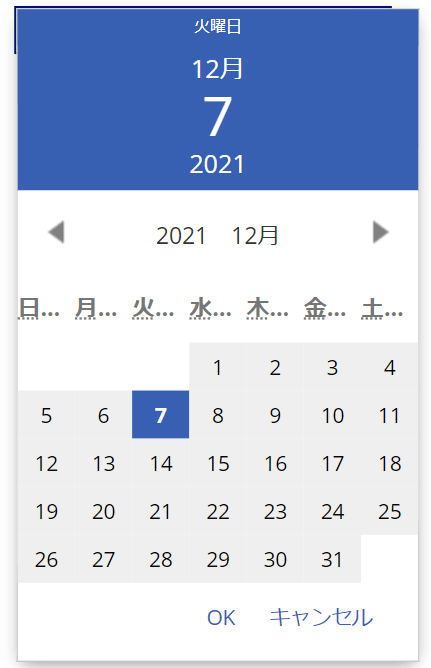
よって、年月(例:2021年12月)のみで日付を表示・選択したい場合には、デートピッカーでの運用は向いておりません。
そこで本連載では、ドロップダウンを用いて、年月のみで日付の表示・選択を行う方法についてお伝えします。
今回やりたいこと Power Apps キャンバスアプリを用いて、年月のみで日付を表示・選択する
初めに、今回やりたいことについて説明します。
SharePointリストには、以下の列が含まれています。列名 | データ型 |
|---|---|
タイトル | 1行テキスト |
日付 | 日付と時刻 |
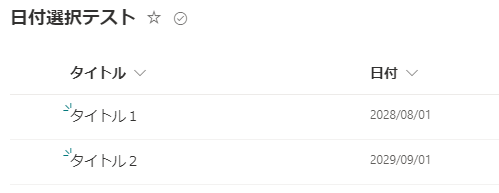
Power Appsでは、上記SharePointリストの年と月のみを表示・編集するようにします。
ただ、このままではSharePointリストの日付列とPower Appsで入力する日付のデータ型が異なるため、
Power Appsで入力した年月の1日の日付をSharePointリストへ登録するように設定します。
(例:Power Appsで2021年12月と入力すると、SharePointリストへは2021年12月1日と登録される。)
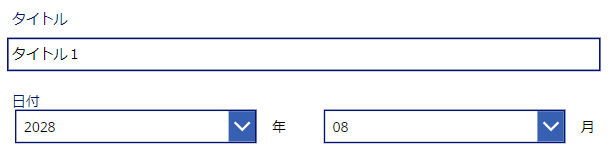
Power Apps キャンバスアプリを用いて、年月のみで日付選択をする方法
デートピッカーで日付を選択する場合、年月日(例:2021年12月7日)までを必ず選択する必要があります。
そこで、今回はドロップダウンを用いて、年月のみで日付選択を行うよう実装します。
実装の流れを以下に示します。
フォームからデートピッカーを削除
年と月のドロップダウンを作成
データカードを修正
データテーブル・ギャラリーを修正
SharePointリストの表示を変更する
フォームからデートピッカーを削除
Power Apps内にて、編集フォームを追加します。
また、編集フォームのデータソースに先程作成したSharePointリストを指定します。
Power Appsでは、SharePointリストのデータ型が日付と時刻となっている列は、デートピッカーが追加されます。
今回デートピッカーは不要ですので、削除します。
年と月のドロップダウンを作成
日付_DataCard配下に、年と月のドロップダウンを追加します。
年のドロップダウン名称:drpYear
月のドロップダウン名称:drpMonth
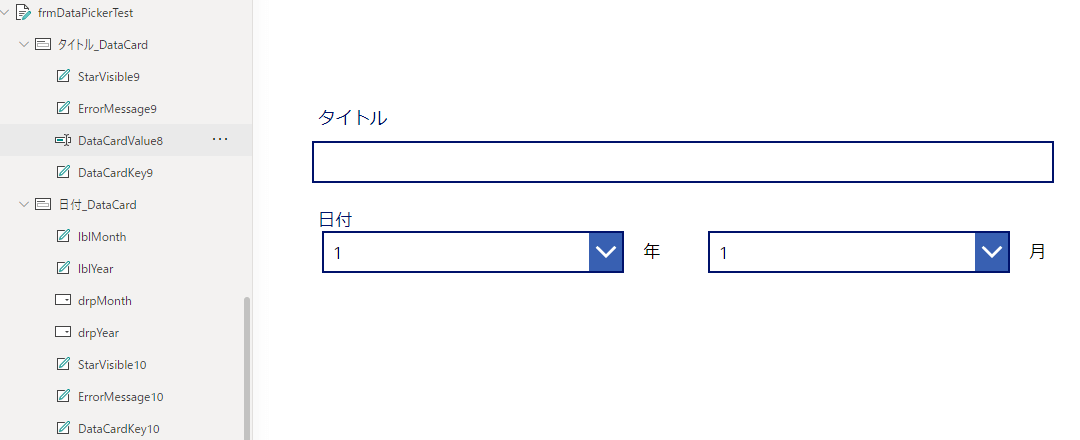
また、各ドロップダウンのItemsプロパティに以下の式を追加します。
drpYear.Items:Sequence(50,Year(Today())-10)
drpMonth.Items:["01","02","03","04","05","06","07","08","09","10","11","12"]
上記は各ドロップダウンの選択肢を指定しています。
(Sequence(50,Year(Today())-10)は「今年の10年前から開始し、50年後まで」を選択肢として表示するよう設定しています。)
また、Defaultプロパティに以下の式を追加します。
drpYear.Default:Text(Parent.Default, "yyyy")
drpMonth.Default:Text(Parent.Default, "mm")
上記はギャラリーで選択した値から年もしくは月の部分のみを表示させるよう指定しています。
データカードを修正
日付_DataCardのUpdateプロパティを修正します。
Updateプロパティは、SubmitForm()関数実行時、Updateプロパティ内に設定された値をデータソースの該当列に反映させるためのプロパティです。
今回は、Power Appsで入力した年月の1日の日付をSharePointリストへ登録するように設定します。
(例:Power Appsで2021年12月と入力すると、SharePointリストへは2021年12月1日と登録される。)
具体的には、以下の式を追加します。
日付_DataCard.Update:DateTimeValue(drpYear.Selected.Value & drpMonth.Selected.Value & 1)データテーブル・ギャラリーを修正
続いて、データテーブルやギャラリーの日付列の表示を修正します。
具体的には以下の式を追加します。
※今回の例ではデータテーブルを使用していますが、ギャラリーでも以下の式を使用することで日付列の表示を修正できます。
日付列(_C).Text:Text(ThisItem.日付, "yyyy年mm月")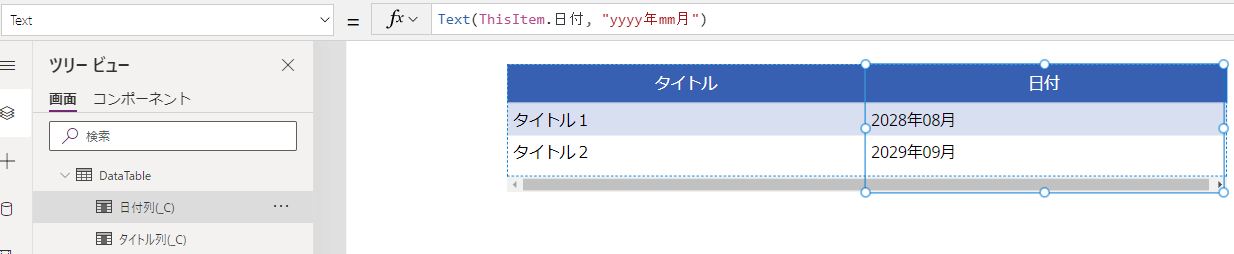
上記により、SharePointリストのDateTime型を「yyyy年mm月」で表示されます。
以上で実装は完了です!
本日はここまで。
本記事では、Power Appsキャンバスアプリで年月のみの日付選択を実現する方法として、
デートピッカーの削除、ドロップダウンの作成、データカードとギャラリーの修正という4ステップを解説しました。
今回までで、Power Apps キャンバスアプリの作成方法についてお伝えしました。
次回(第2回)では、SharePointリスト側での表示設定方法を紹介します。
Power Appsで新しい機能を実装する時、関数を組み合わせるなどのアイデアや工夫が必要となる場合があります。
このような内容は、「知っていれば一瞬」ですが「知らなければ多くの時間が必要」となります。
当社では、今回のような実装のアイデアを多く発信していく予定ですので、是非今後ともご覧ください。
【このシリーズの過去回一覧】
Power Appsの開発スキルを社内で高めたいとお考えの企業様へ。アーティサンの内製化支援サービスでは、実践的なカリキュラムで開発担当者を育成します。




