この記事のポイント
- Power Platform Advisorは、テナント内のアプリを分析して管理上の推奨事項(レコメンデーション)を示す、Power Platform管理センターの機能
- 現在は管理センターの「アクション」ページで利用でき、ホーム画面には「アドバイザー」カードとして表示される
- 所有者のいないアプリ、60日間使われていないアプリ、全員に共有されたアプリなどを自動で抽出し、所有者の割り当て・隔離・削除・Teamsでの共有をその場で行える
- 詳細を見るには対象環境をマネージド環境にする必要がある。CoE Starter Kitと違いインストールは不要

小刀稱 知哉ことね ともや
得意領域
Power PlatformやSharePointを中心に設計・開発・アドバイス・教育まで幅広く担当しています。内製化をご希望の場合はお気軽にお問い合わせください!
保有資格
Power Platform Advisorとは、Power Platform管理センターでテナント内のマネージド環境とアプリを分析し、セキュリティや運用の改善につながる推奨事項を示してくれる機能です。現在は管理センターの「アクション」ページとして提供されていて、毎週のスキャン結果をもとに、管理が必要なアプリを一覧で確認し、その場で対処できます。
本ブログでは、アクション(Advisor)を使うための前提条件と、代表的なレコメンデーションでできることを紹介します。社内で市民開発を進めていきたいが、アプリの管理をどうすればよいかわからないという方に向けた内容です。
市民開発を広げるほど、「誰が作ったアプリか」「今も使われているか」を把握する仕組みが大切になります。社内でのアプリ管理のルールづくりや、内製化の進め方について相談したい場合は、以下もご参照ください。







Power Platform Advisor(アクション)とは?
以下、Microsoftの公式ドキュメントからの引用です。
Power Platform 管理センターのアクション ページでは、Power Platform テナントを最適化するためのパーソナライズされた推奨事項を提供します。 テナント内で、すべてのマネージド環境と、これらの環境内のアプリを分析します。 セキュリティ、信頼性、および全体的な正常性を改善するためのソリューションを提供します。
アクション ページでは、管理者が次のアクションを実行できます。
- プロアクティブでベストプラクティスのレコメンデーションを提供します。
- Power Platform テナント全体の健全性を向上させます。
- インライン アクションを行う
- Power Platform for Admin v2 コネクタ アクションを使用して、クラウド フローまたは PowerShell でアクションを自動的に実行します。
2024年の公開当時は「Power Platform Advisor(プレビュー)」という名前でしたが、現在は管理センターの「アクション」ページとして提供されています。テナントは毎週スキャンされ、レコメンデーションは「セキュリティ」「業務効率」「ライセンスとキャパシティ」「パフォーマンス」の4つのカテゴリに分けて表示されます。管理センターのホーム画面にある「アドバイザー」カードや、Teamsに毎週届く概要カードからも、優先度の高いレコメンデーションを確認できます。
本機能を使用することで、一度作ったけどそれ以降使われていないアプリ・退職などにより所有者がいなくなったアプリ(通常、野良アプリ)や、セキュリティリスクの大きいアプリを自動抽出してくれます。
さらに、自動抽出されたアプリに対し、適切なアクションを行うこともサポートしてくれます。
Power Platform Advisorを使うには?前提条件と開き方
Power Platform Advisor(アクション)を使うまでの流れは、次のとおりです。
Power Platform管理センターにアクセスできる管理者ロールが付与されていること
レコメンデーションの詳細を見たい環境が、マネージド環境になっていること(マネージド環境以外は概要のみ表示)
Power Platform管理センター(https://admin.powerplatform.microsoft.com/)を開き、左側のメニューから「アクション」を選ぶ
「レコメンデーション」タブで一覧と重要度を確認し、対象のレコメンデーションを選んで、表示されたアプリに対処する
以下、前提条件をそれぞれ説明していきます。
管理者に適切なロールが付与されていること
Power Platform Advisor にアクセスするユーザーは、以下ロールのうち少なくとも1つを持っている必要があります。
- Power Platform 管理者
- Dynamics 365 管理者
- Power Platform テナント内のグローバル管理者
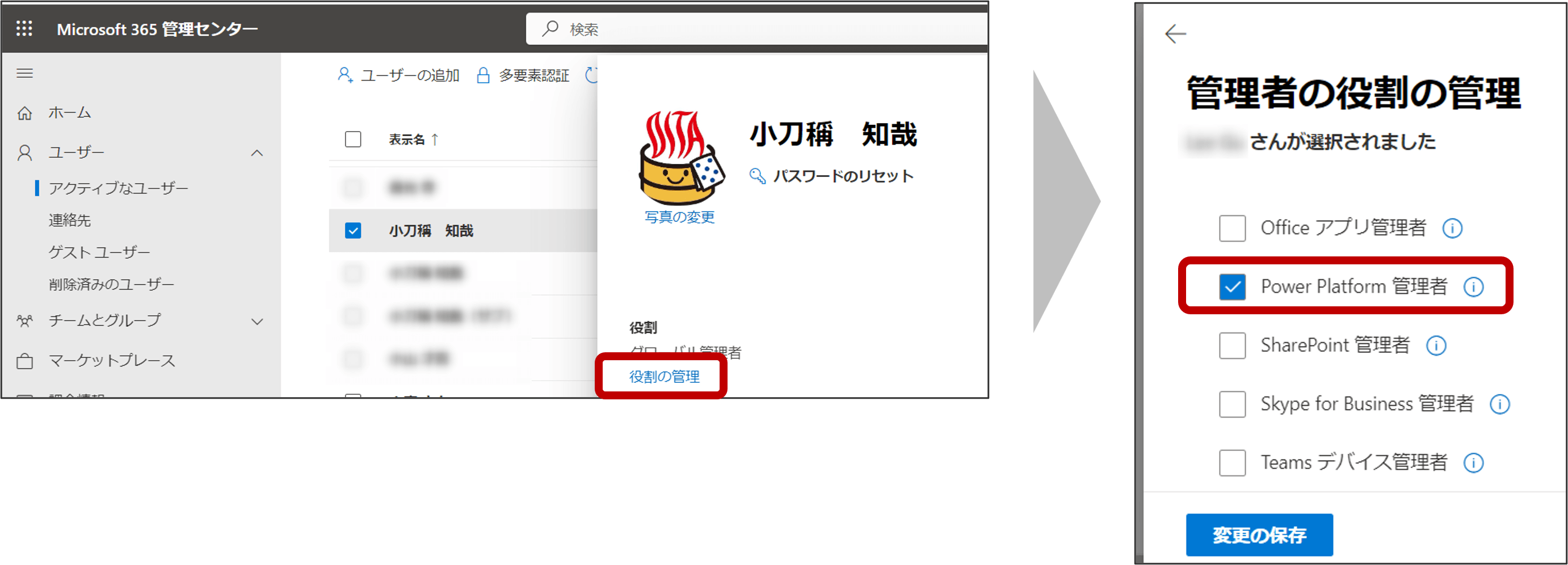
ロールの設定方法は、以下手順となります。
(詳細は、以下URLを参考にしてください。)
ユーザーへのサービス管理者ロールの割り当て
- Microsoft 365 管理センター(https://admin.microsoft.com/)にアクセス
- ユーザー → アクティブなユーザー をクリック
- 対象ユーザーを選択し、役割の管理 をクリック
- 管理センターに対するアクセス許可 をクリック
- すべてをカテゴリ別に表示 をクリックし、管理者ロール一覧を表示
- 適切なロールを選択し、変更の保存 をクリック
管理したい対象の環境が、マネージド環境であること
Power Platform Advisor を使用するためには、管理したい対象の環境がマネージド環境である必要があります。
マネージド環境以外の環境では、レコメンデーションの概要だけが表示され(鍵のアイコンが付きます)、対象のアプリの詳細やアクションは使えません。アクション ページからマネージド環境をオンにすることもでき、オンにしてから詳細が表示されるまでに最大72時間かかる場合があります。
参考:マネージド環境とは
マネージド環境に変更すると、Power Platformのガバナンス設定をより簡単に行うことができるようになります。
(例:アプリの共有ルールを設定・DLPポリシーのチェック など)
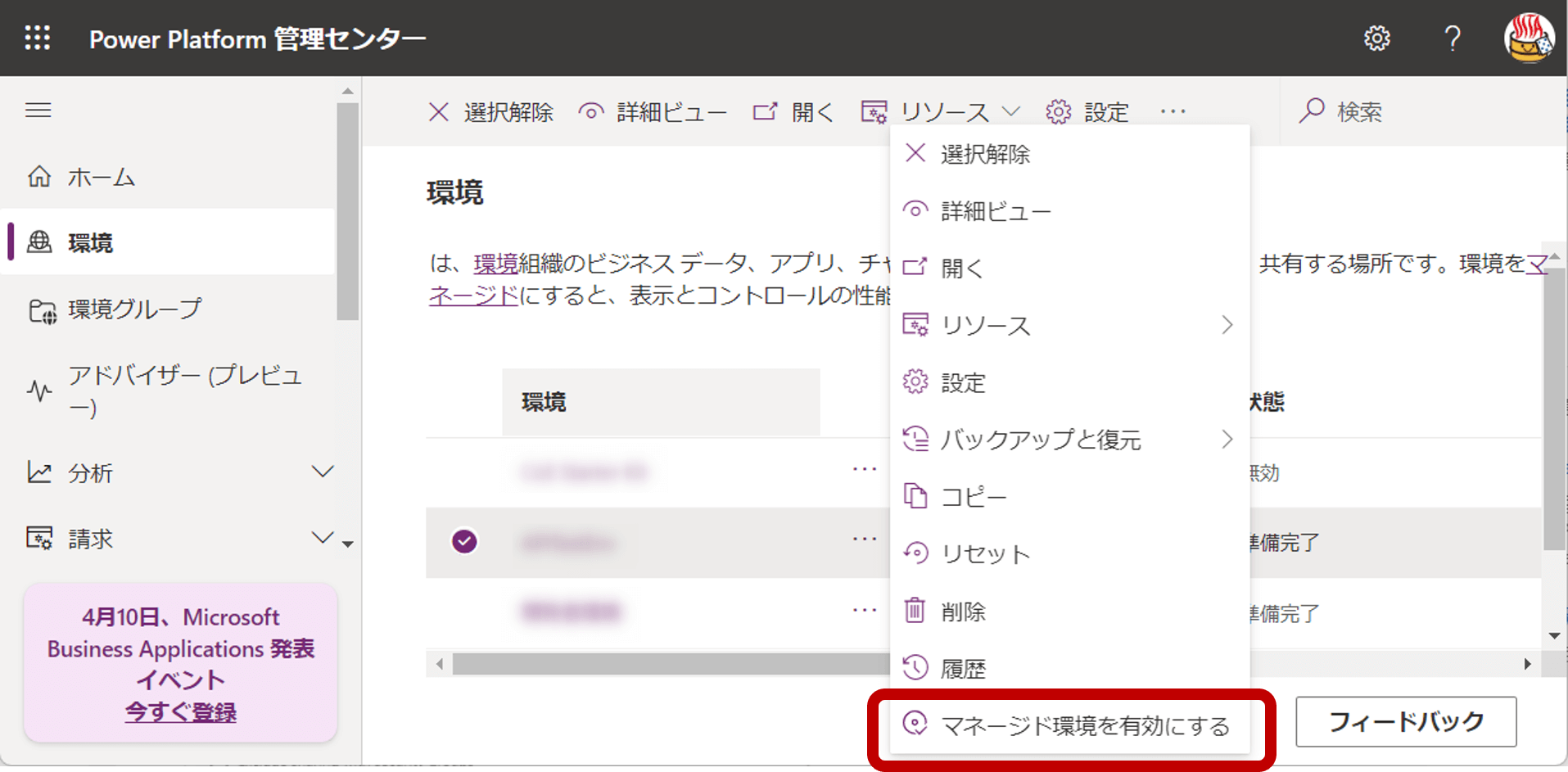
マネージド環境への変更方法は、以下手順です。
(詳細は、以下URLを参考にしてください。)
マネージド環境を有効にする
- Power Platform 管理センター(https://admin.powerplatform.microsoft.com/)→ 環境 をクリック
- 対象環境の3点リーダー → マネージド環境を有効にする → 有効にする をクリック
※マネージド環境を有効にする ペインの設定項目は以下を参照にしてください。(後ほど設定変更は可能です。)
管理センターでマネージド環境の有効化や編集を行う
テナントレベルでの分析が有効となっていること
Power Platform Advisor では、レコメンデーション(=確認が必要なアプリを自動抽出する)機能があります。 レコメンデーション機能を利用するためには、テナントレベルでの分析が有効になっている必要があります。
レコメンデーション機能の設定方法については、以下URLをご参照ください。
テナント レベルでの分析を有効にする方法は?
なお、現在のアクション ページでは、テナント全体の分析を有効にすること自体も、レコメンデーションの1つとして案内されています。
Power Platform Advisorで何ができる?代表的なレコメンデーション
それでは、Power Platform Advisor でできることについて紹介します。
Power Platform Advisor は、大まかには以下の機能を提供してくれます。
1. 確認が必要なアプリを自動抽出
2. 自動抽出されたアプリに対し、適切なアクションを行うためのサポート
アプリに関しては、代表的なものとして以下条件に合致するアプリを自動的にレコメンデーションしてくれます。
- 有効な所有者のいないアプリ
- 過去 60 日間使用されていないアプリ
- すべてのユーザーに共有されたアプリ
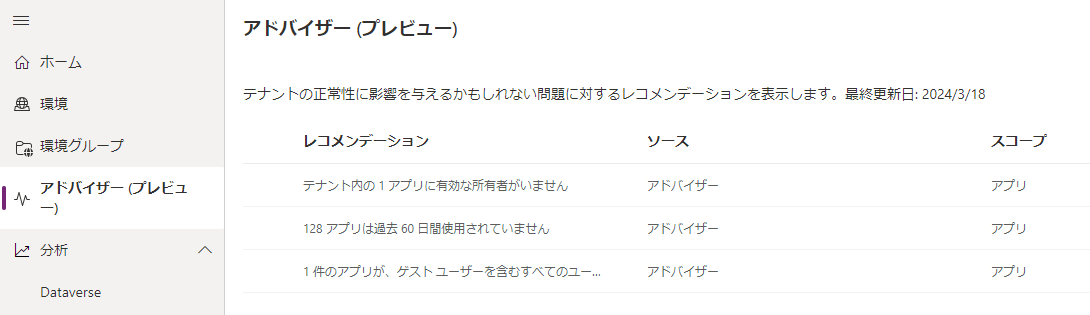
以下で、実例と一緒に機能を紹介します。
有効な所有者のいないアプリ
アプリを作成したが、退職などの理由によりEntra IDからライセンスが削除されたため、有効な所有者がいなくなったアプリを抽出します。現在は、過去90日間にアクティブだったアプリが対象です。
(英語版の推奨事項名:Assign valid owners to apps to mitigate business continuity risks。画面の表記は環境により異なります)
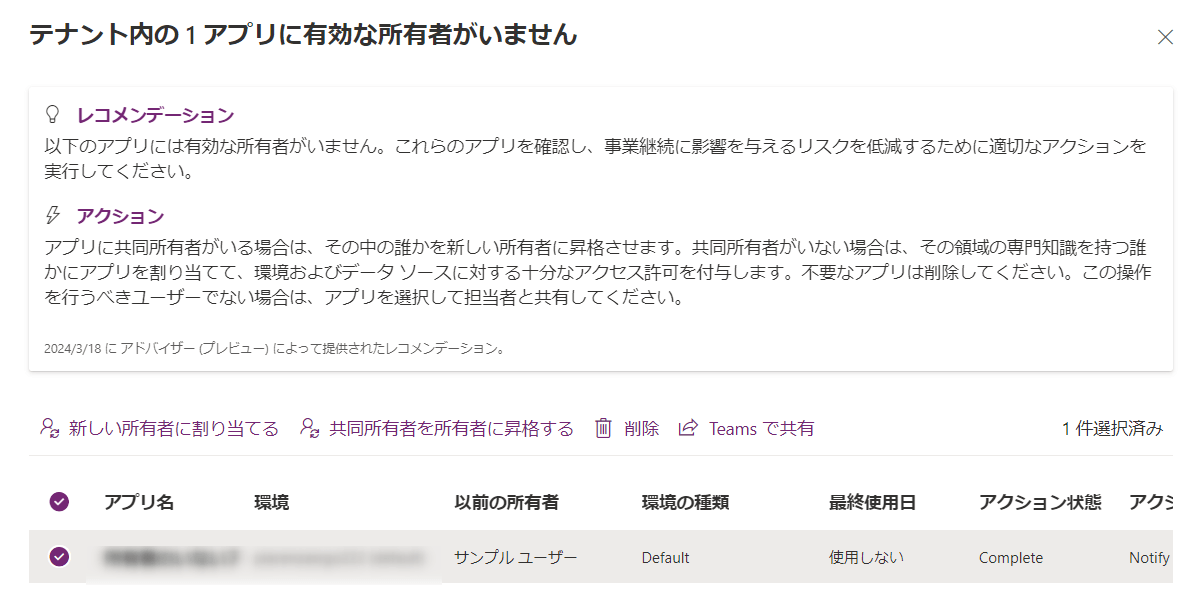
Power Appsにおいて、最初にそのアプリを作成したユーザーは所有者となります。 所有者のみ操作できる機能(例:アプリの削除)があるため、所有者は重要な役割です。
本レコメンデーションで対応できるアクションとしては、以下となります。
- 新しい所有者に割り当てる
対象のアプリに新しい所有者を設定することができます。 - 共同所有者を所有者に昇格する
既に共同所有者となっているユーザーを、所有者に昇格できます。 - 削除
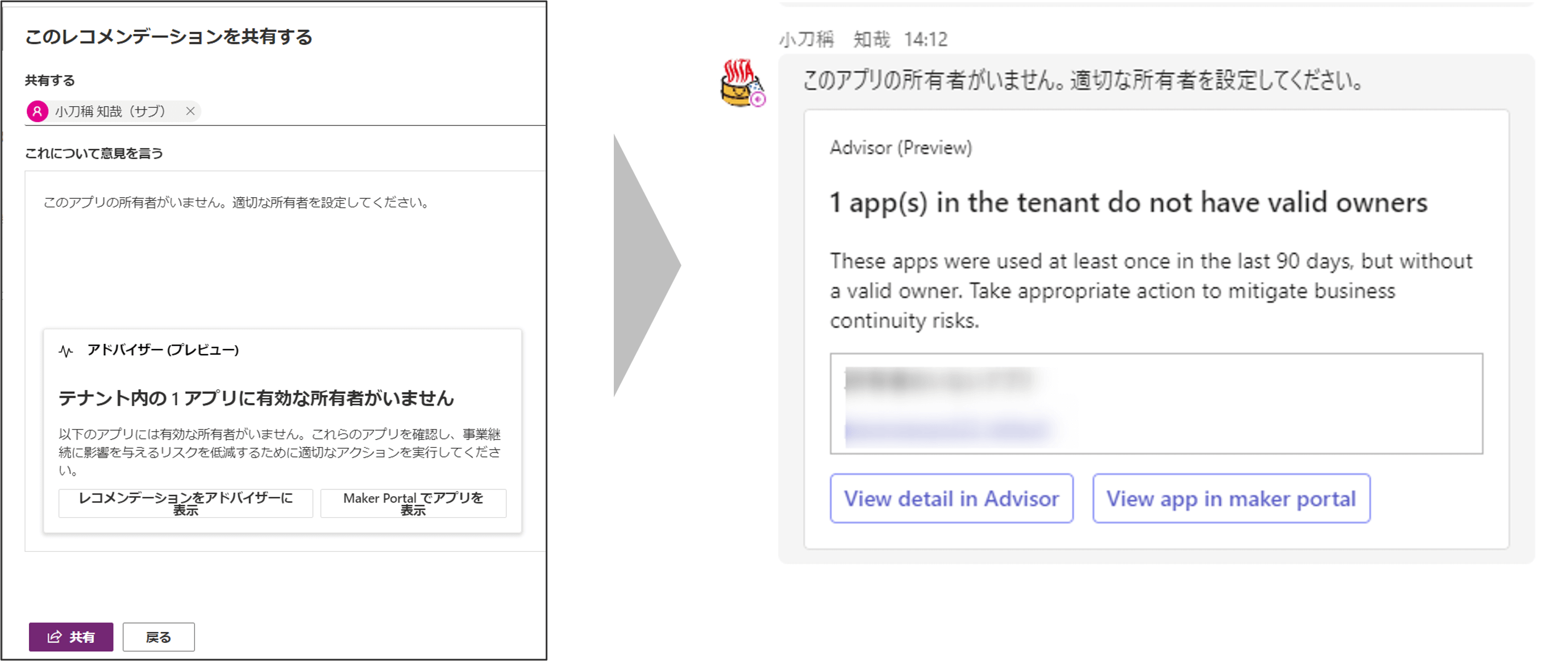
アプリが削除されます。 - Teamsで共有
所有者や特定のユーザーに対して、Teamsにて連絡することができます。
なお、新しい所有者には、環境やアプリで使うデータソースへの権限が自動では付与されません。必要に応じて、管理者が別途権限を付与してください。
過去 60 日間使用されていないアプリ
過去 60 日間使用されていないアプリを抽出します。
(英語版の推奨事項名:Maintain tenant hygiene by cleaning up unused apps。画面の表記は環境により異なります)
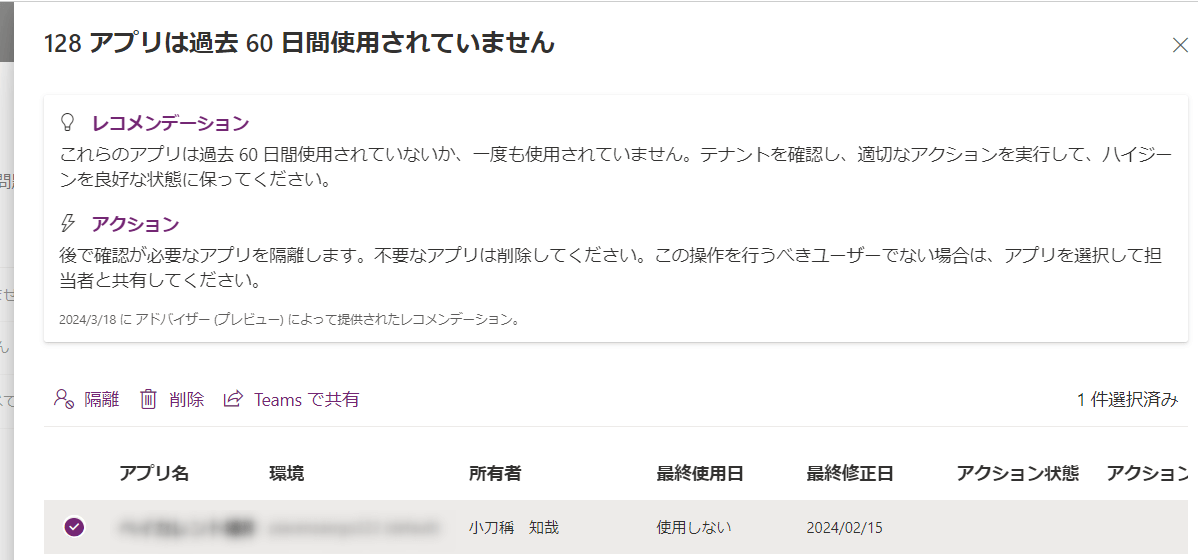
市民開発者の方の中で、「一度サンプルで作成したが、それ以降使っていないアプリ」は多く存在しているのではないでしょうか。
ただし、サンプルの作成を制限すると、市民開発の流れを止めてしまうことになるので、私個人の見解としては「気軽にアプリを作ることは制限せずに、不要になったアプリは定期的に削除する」という管理方法が良いのではないかと考えております。
本レコメンデーションで対応できるアクションとしては、以下となります。
- 隔離
アプリを隔離すると、対象アプリの再生ができなくなります。(ただし、アプリの編集は可能)
また、隔離されたアプリを再び有効にするにはPowerShellを用いる必要があります。
詳細は以下URLをご参照ください。
アプリを隔離する - 削除
アプリが削除されます。 - Teamsで共有
所有者や特定のユーザーに対して、Teamsにて連絡することができます。
隔離や削除を行ってから、対象のアプリが一覧から消えるまでには最大1週間かかります。
すべてのユーザーに共有されたアプリ
本レコメンデーションは、アクティブに使用されていて、全員と共有(ゲストユーザー含む)されているアプリを抽出します。
(英語版の推奨事項名:Secure high-value applications that are shared with ‘Everyone’, including guest users。画面の表記は環境により異なります)
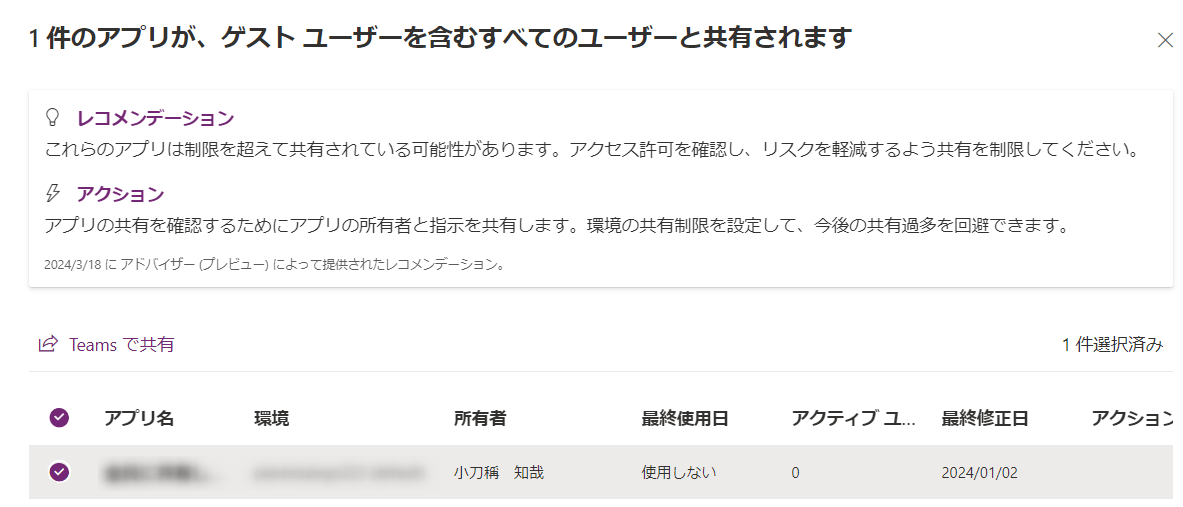
アプリに限らず、業務で使用する多くのリソースは「必要な人だけに権限を与える(=Need To Know)」という考え方が基本となります。 必要以上の範囲で共有しないことを心がけましょう。
本レコメンデーションで対応できるアクションとしては、以下となります。
- Teamsで共有
所有者や特定のユーザーに対して、Teamsにて連絡することができます。
また、Power Platform for Admin V2 コネクタを使うと、レコメンデーションの取得や、対象アプリへのアクションの実行を、クラウド フローや PowerShell から自動化できます。たとえば、使われていないアプリをすぐに削除するのではなく、まず所有者にメールやメッセージで知らせ、返信がなければ削除する、といった流れを組むことができます。
参考:CoE Starter Kitとの違いは?
Power Platformの管理を行う場合、CoE Starter Kitを用いるという選択肢もあるかと思います。
Microsoft Power Platform Center of Excellence (CoE) スターター キット
CoE Starter Kitは管理するための機能が充実している一方、インストール作業が結構大変です。
また、インストールされたアプリが多く、管理ツールを活用するための運用コストが大きいという点があります。
一方、Power Platform Advisor の場合は、インストール作業が不要であり、 Power Platformに関する最低限の管理を行うことができるようになります。
(「最低限」といいつつ、私個人の見解としては、今回の機能で充分管理できるのではないかとも思っています。)
さいごに
今回は、Power Platform管理センターのアクション(旧称:Power Platform Advisor)を紹介しました。ポイントをまとめると、次のとおりです。
アクションは、テナント内のマネージド環境とアプリを毎週分析し、管理が必要なアプリを推奨事項として一覧にしてくれる
所有者のいないアプリには新しい所有者の割り当て、使われていないアプリには隔離・削除、全員に共有されたアプリにはTeamsでの連絡など、その場で対処できる
インストール不要ですぐに使えるため、市民開発の「最低限の管理」を始める第一歩に向いている。より細かい管理が必要になったら、CoE Starter Kitを検討するとよい
アクションで見つかったアプリをどう扱うかは、組織ごとの運用ルールによって変わります。管理者と市民開発者の役割分担や、マネージド環境・CoE Starter Kitの使い分けを含めて、内製化の体制づくりに興味がある方は、こちらからサービス内容をご覧いただけます。